Ingresos/Gastos
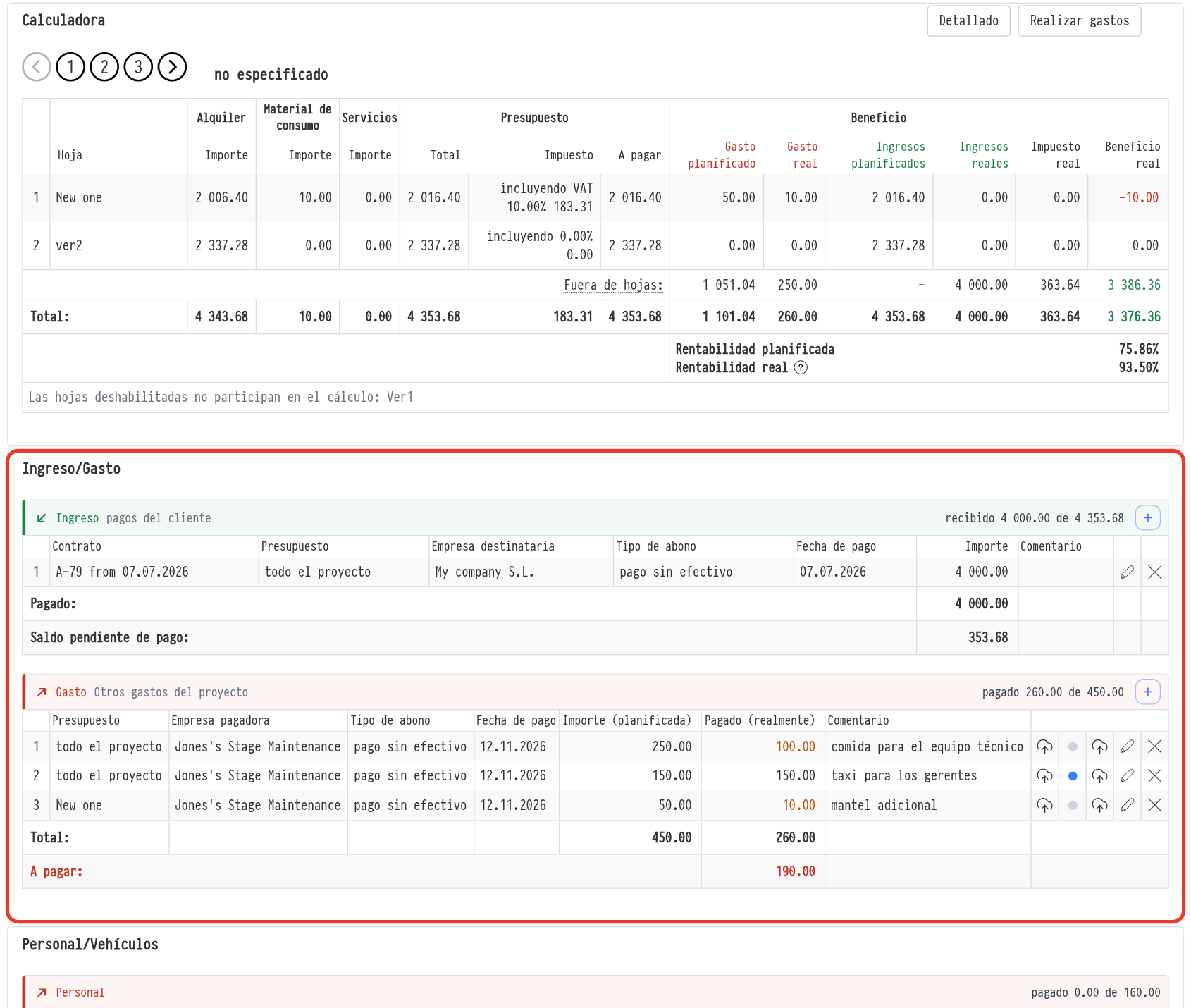
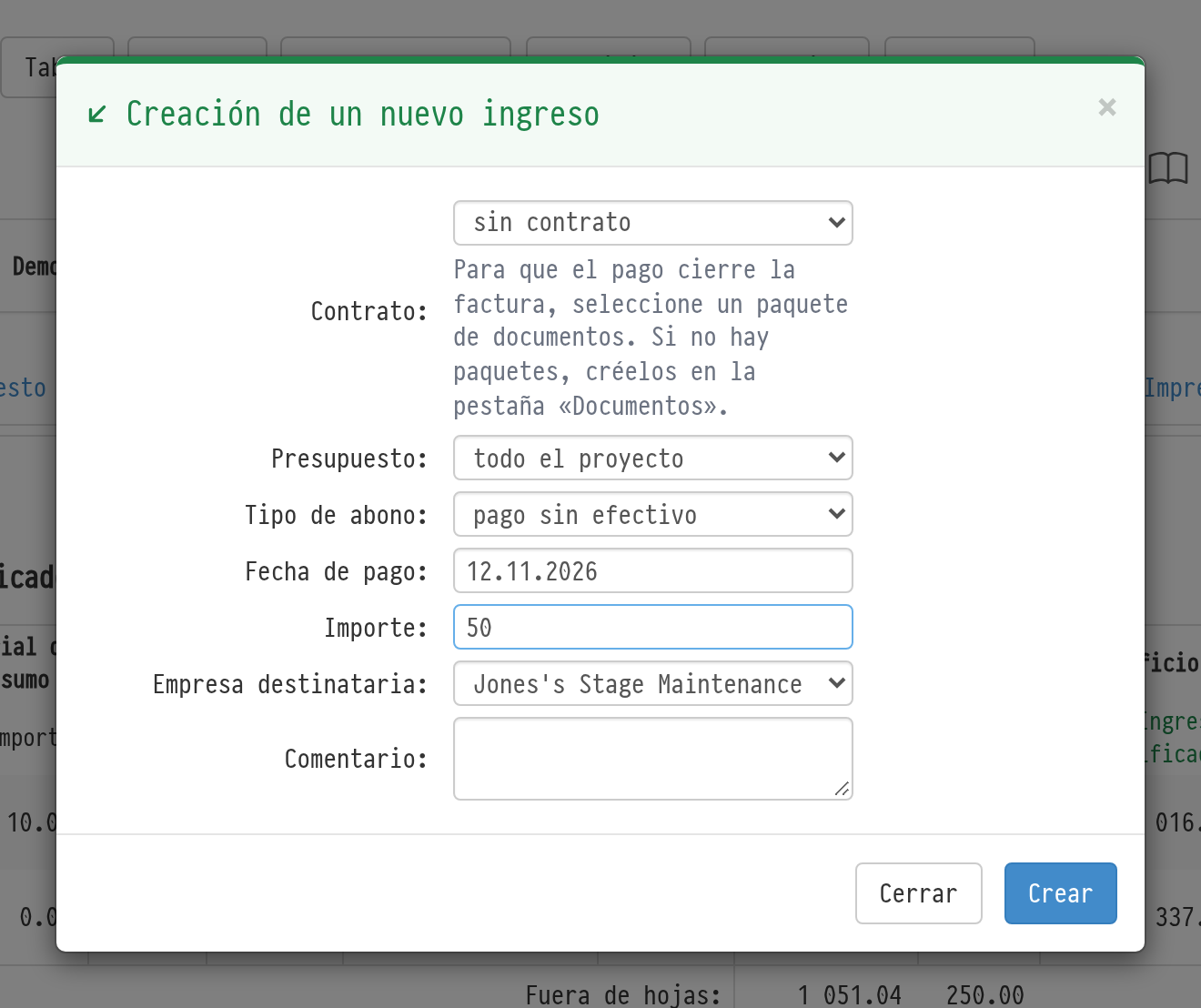
El bloque "Ingresos/Gastos" de la pestaña "Finanza" consta de dos mitades. La izquierda se llama "Ingreso" y permite registrar los pagos reales recibidos. En cuanto el cliente haya pagado una parte del presupuesto, tú o tu contable hacéis clic en "+" en esta mitad del bloque para abrir la ventana "Creación de un nuevo ingreso" e introduce el importe abonado por el cliente.

Cuánto debe todavía el cliente
Debajo de la lista de ingresos hay dos filas de totales:
"Pagado": cuánto ha pagado ya el cliente por el proyecto, la suma de todos los ingresos. Pasa el cursor por encima para ver una sugerencia del tipo "recibido 1 500,00 de 4 000,00".
"Saldo pendiente": cuánto debe todavía el cliente: el "Importe a pagar" de las hojas de presupuesto activas menos todo lo ya recibido.
De este modo no es necesario ir a otras pestañas y calcular manualmente: la deuda del cliente es visible de inmediato.
Si se ha recibido más de lo que indica el importe del presupuesto (por ejemplo, el presupuesto aún no está relleno o el cliente ha pagado de más), en lugar de "Saldo pendiente" se muestra la fila "Pago en exceso" con el importe sobrante.
Las filas de totales aparecen cuando se ha añadido al proyecto al menos un registro de ingreso.

Con la mitad derecha del bloque, llamada "Gasto", añade parte de sus costes planificados a la calculadora.
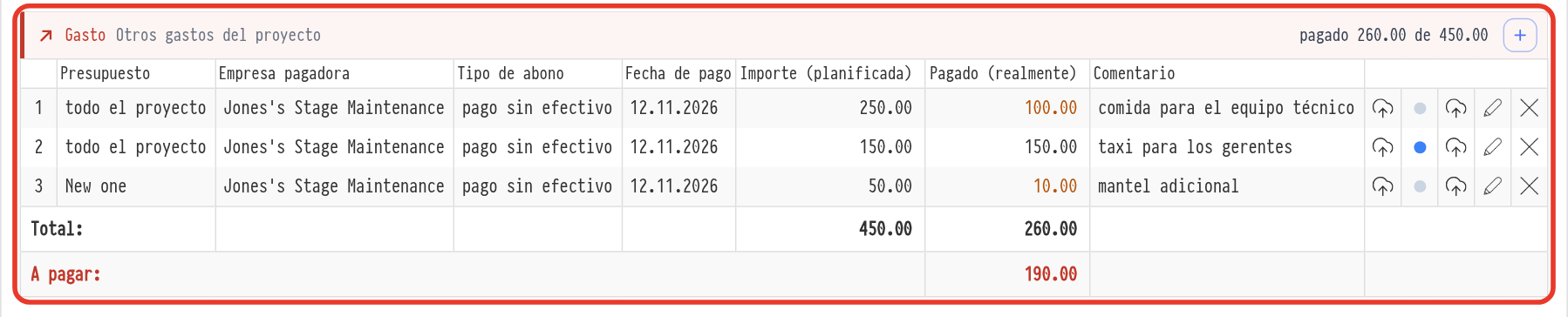
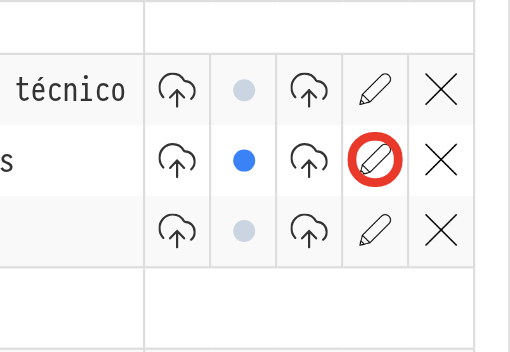
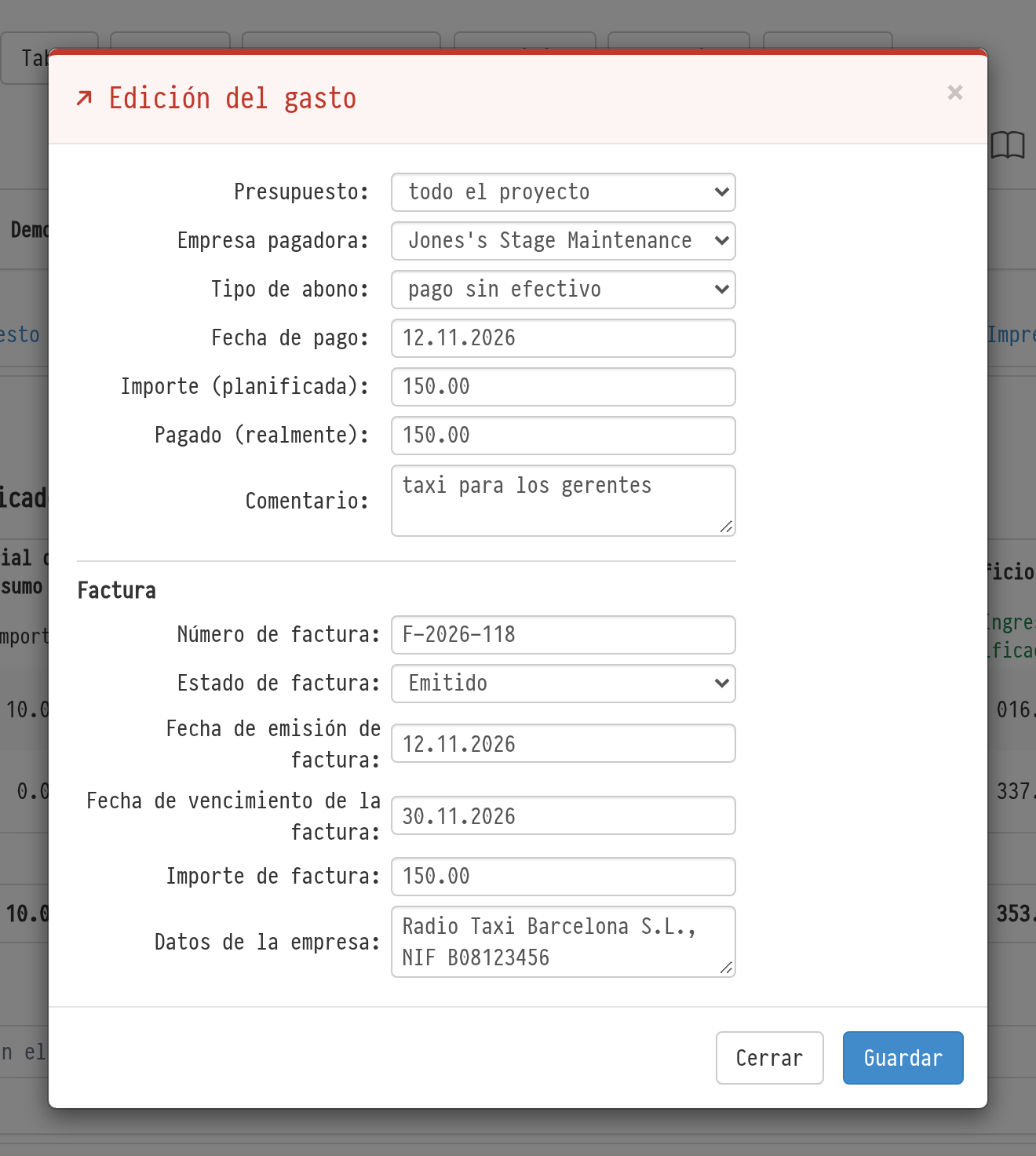
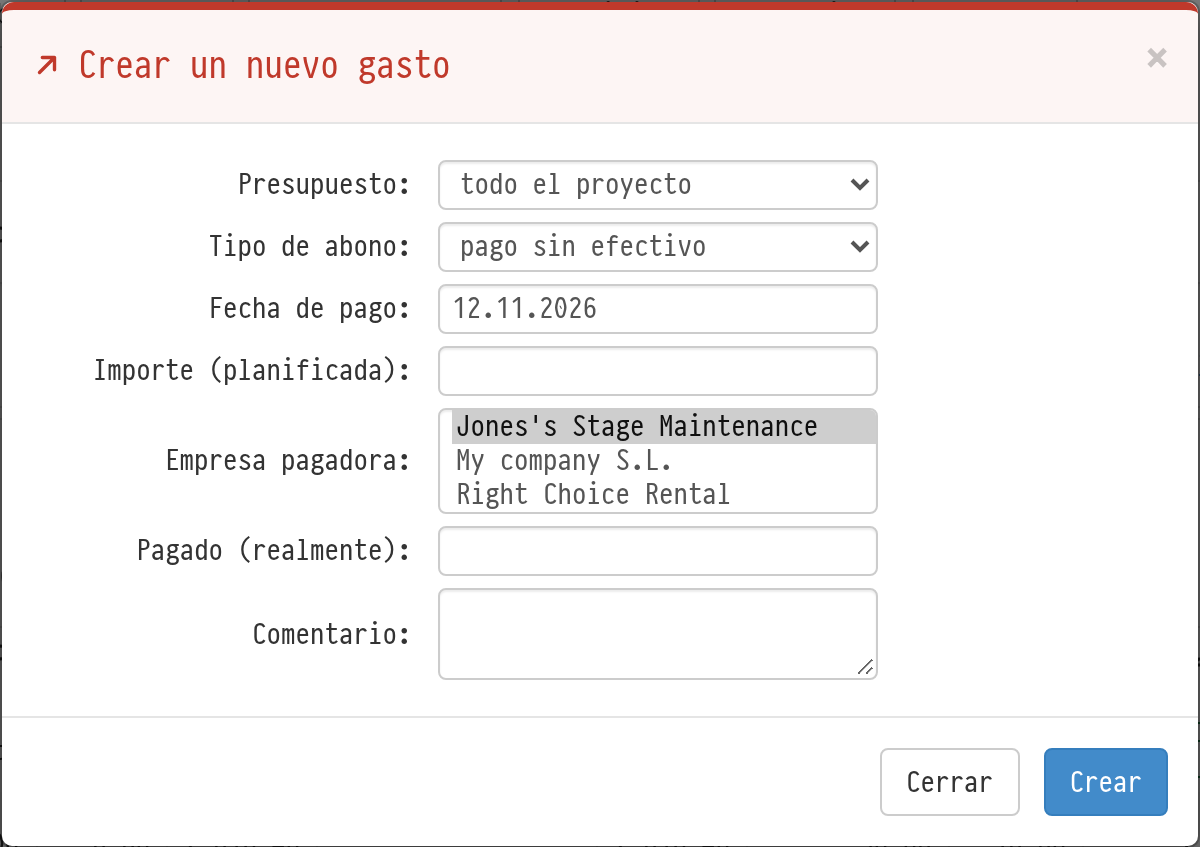
Se trata de gastos distintos de los que entran en el sistema desde las pestañas "Planificación" y "Especificación". Por ejemplo, es conveniente introducir aquí los importes de las comidas del equipo en el emplazamiento, un taxi para el gerente del proyecto, etc. También hay campos para indicar qué parte de los gastos planificados ya se ha pagado. Puedes hacerlo al crear un nuevo gasto (haz clic en "+" en la mitad derecha del bloque y rellena el campo "Pagado (real)" en la ventana). Si el pago se realiza más tarde, haz clic en el icono "Lápiz" en cualquier momento para abrir la ventana de edición del gasto e introducir (o corregir) el pago real.
Empresa destinataria y empresa pagadora
Si dispone de varias personas jurídicas propias, especifica cuál recibió el dinero y cuál pagó. La ventana de ingreso tiene el campo "Empresa destinataria" y la ventana de gasto tiene "Empresa pagadora". La lista contiene las empresas de la base de datos "Mis empresas"; la empresa marcada como "Usar por defecto" se selecciona de antemano. En las tablas del bloque, la empresa se muestra en las columnas "Empresa destinataria" y "Empresa pagadora".
El filtro "Mis empresas" en "Analítica" → "Informe financiero" funciona según estos campos: con una empresa seleccionada, el informe incluye únicamente los ingresos con esta empresa destinataria y únicamente los gastos con esta empresa pagadora. Consulta Informe financiero: página principal.
Los demás gastos del proyecto también tienen una empresa pagadora: en las ventanas de edición de filas de los bloques "Personal/Vehículos", "Subarriendo" y "Gerentes de proyecto/Multas".
Ingreso vinculado a una factura y estado de pago
Si se ha creado un paquete de documentos con una factura en la pestaña "Documentos", un registro de ingreso puede vincularse a dicha factura. El sistema recalcula entonces el pago de la factura por sí mismo: parcial o totalmente pagada. Este cálculo se muestra en la tabla de contabilidad y en la analítica, en los campos "Pagado" y "No pagado".
Ten en cuenta que, a partir de la versión 20.4, un proyecto también tiene un estado de finanza: la fila de círculos en la parte superior de la pestaña "Finanza", encima de la calculadora. Se establece manualmente y no cambia con los ingresos. Los dos mecanismos funcionan en paralelo. Consulta Estados de documento y de finanza.
Factura del proveedor para un gasto
Cada fila de gasto puede tener una factura del proveedor: la ventana de edición del gasto dispone de un bloque "Factura" con número, estado, fecha de emisión, fecha de vencimiento, importe y datos de la empresa. El estado de la factura se muestra como un punto de color en la fila; pasa el cursor por encima para ver el número, la fecha y la fecha de vencimiento. Si la fecha de vencimiento ha pasado y la factura no está pagada, la fila se resalta en rojo. Todas las facturas de los proyectos se recopilan en el Registro de gastos.
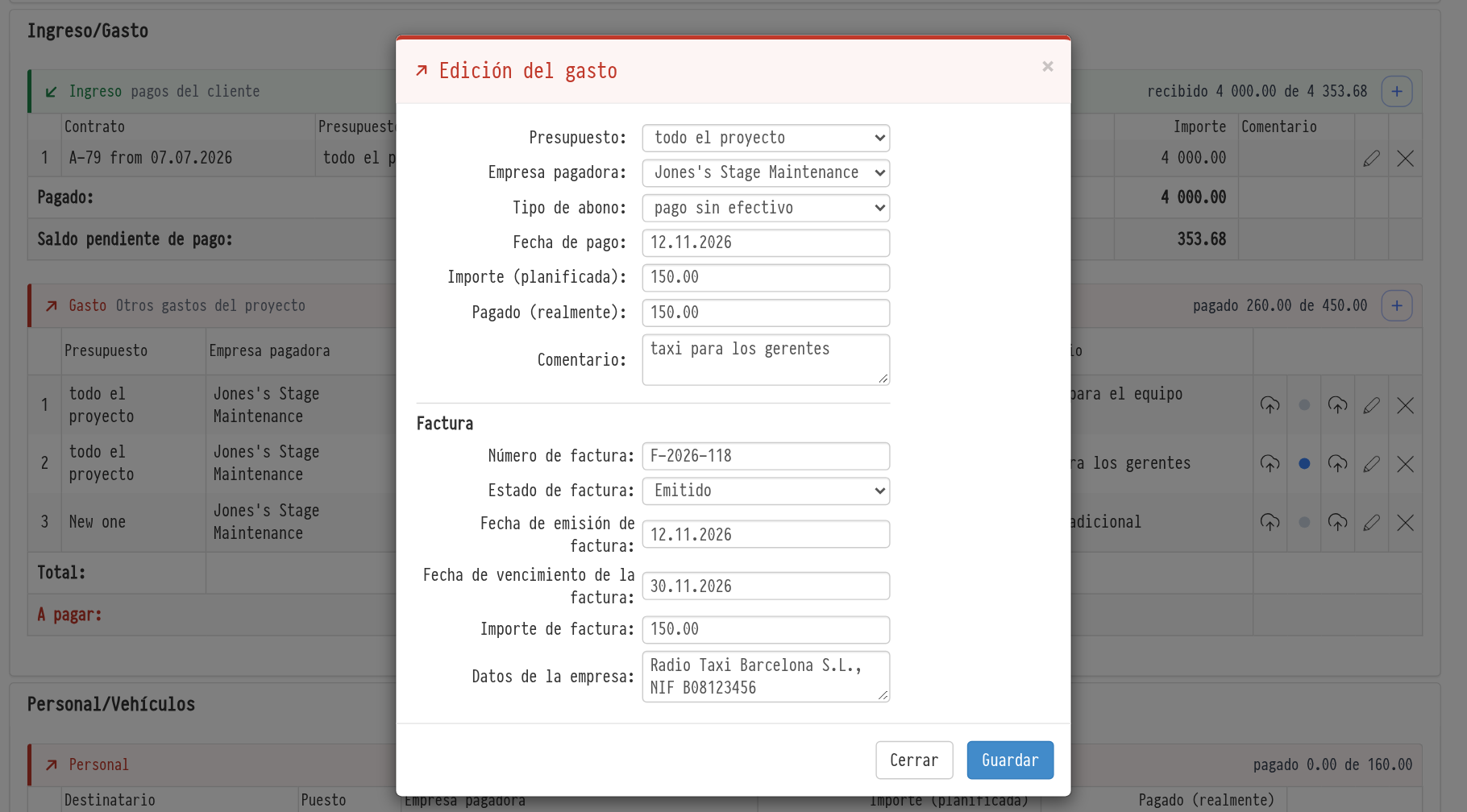
Las ventanas de ingreso y gasto tienen los campos "Tipo de transacción" ("transacción sin efectivo" o "transacción en efectivo") y "Fecha de pago". En las tablas del bloque, estos son columnas independientes.