Recettes/Dépenses
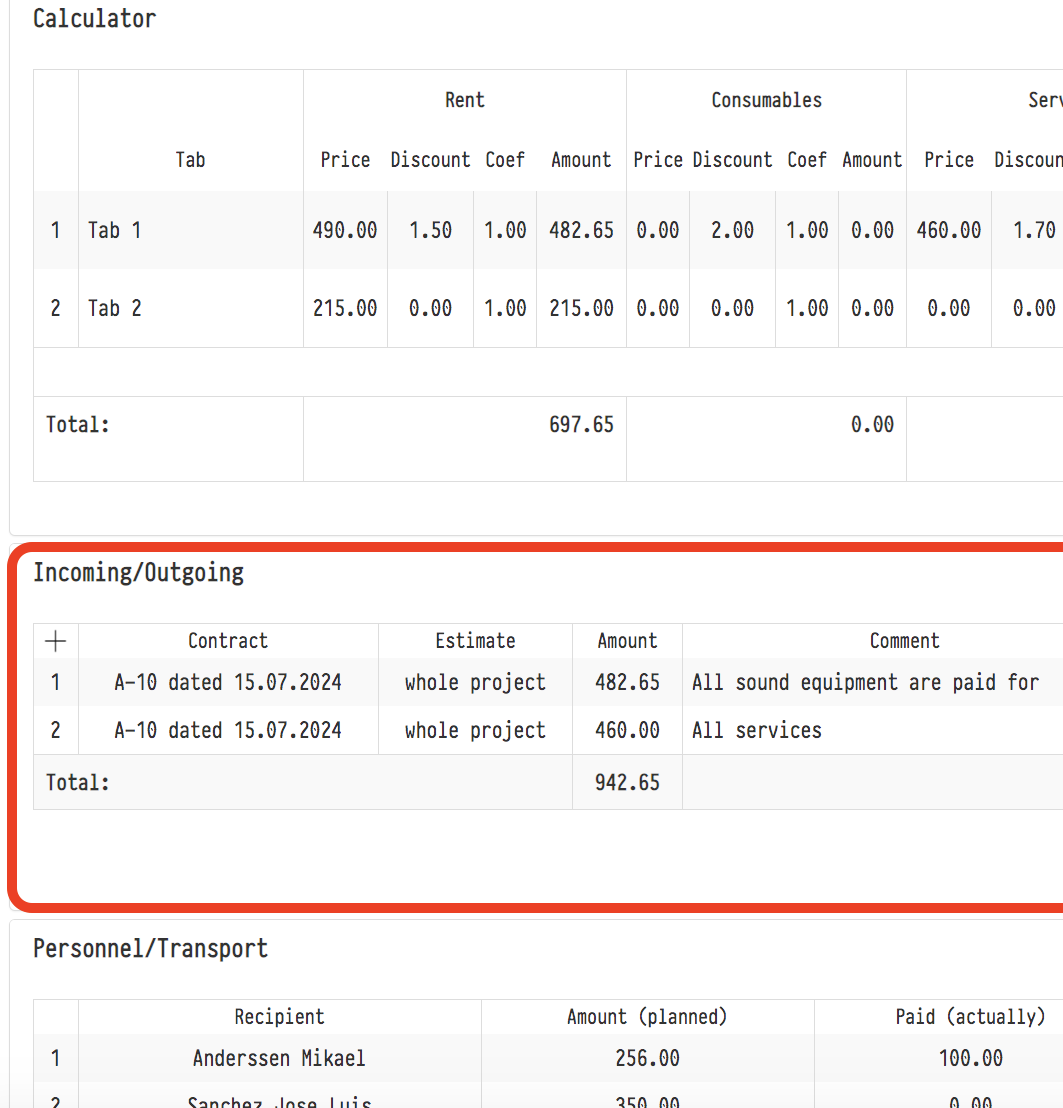
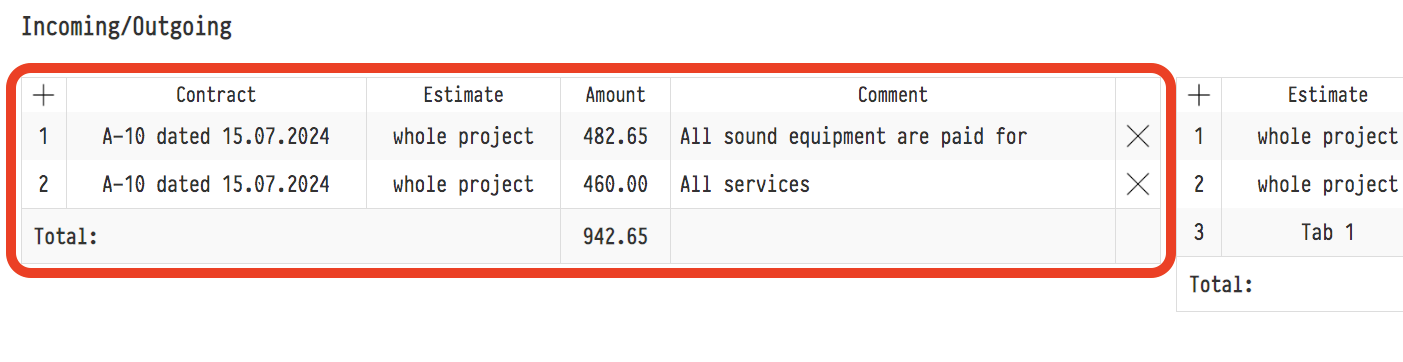
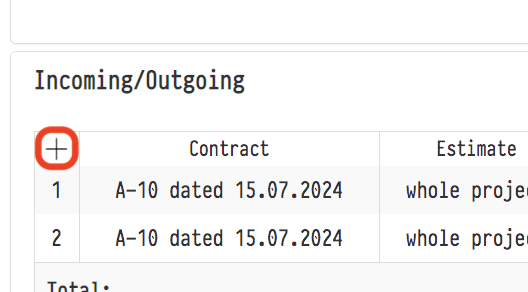
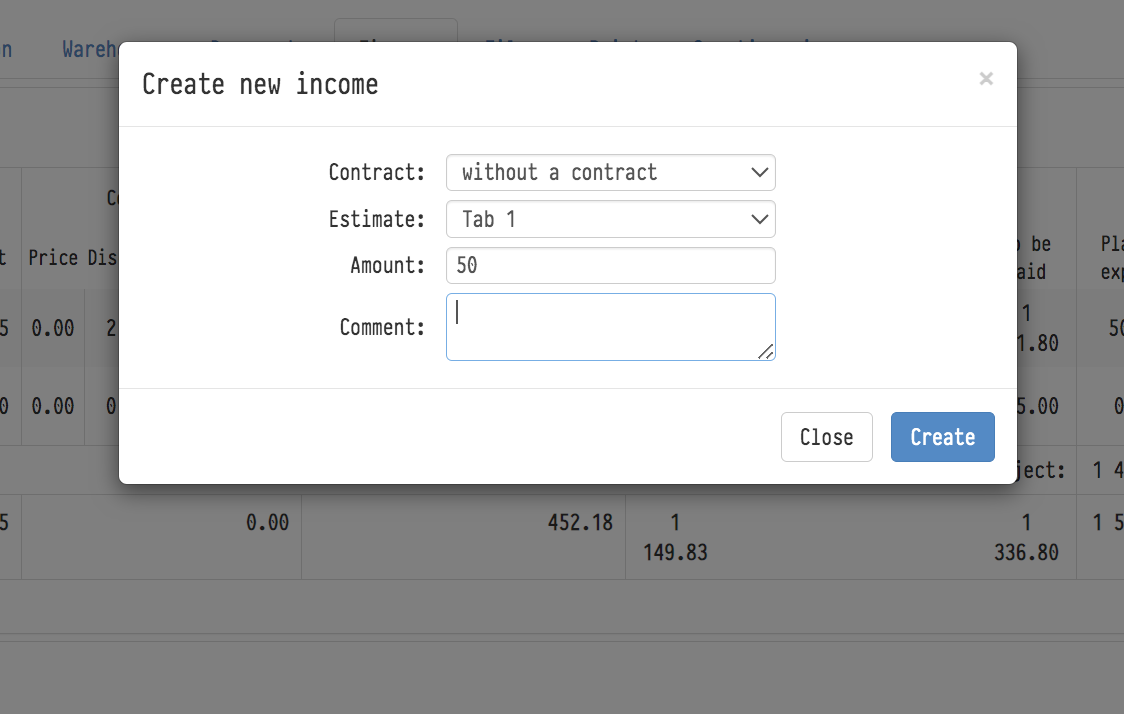
Le bloc « Recettes/Dépenses » de l'onglet « Finance » est divisé en deux parties. La partie gauche, intitulée « Recettes », permet de saisir les paiements effectivement reçus. Dès que le client a réglé une partie du devis, vous ou votre comptable cliquez sur « + » dans cette partie du bloc pour ouvrir la fenêtre « Créer une nouvelle recette » et saisir le montant payé par le client.
Ce que le client doit encore
Sous la liste des recettes figurent deux lignes de totaux :
Payé : le montant déjà réglé par le client pour le projet, soit la somme de toutes les recettes. Survolez cette ligne pour afficher une info-bulle du type « reçu 1 500,00 sur 4 000,00 ».
Solde restant dû : le montant que le client doit encore : le « Montant à payer » des feuilles de devis actives moins tout ce qui a déjà été reçu.
Vous n'avez ainsi pas besoin de consulter d'autres onglets ni de calculer manuellement : la dette du client est visible immédiatement.
Si le montant reçu dépasse le montant du devis (par exemple, si le devis n'est pas encore rempli ou si le client a trop payé), la ligne « Trop-perçu » affichant le montant excédentaire s'affiche à la place de « Solde restant dû ».
Les lignes de totaux apparaissent dès qu'au moins une recette a été ajoutée au projet.

La partie droite du bloc, intitulée « Dépenses », vous permet d'ajouter une partie de vos coûts prévus dans la calculatrice.
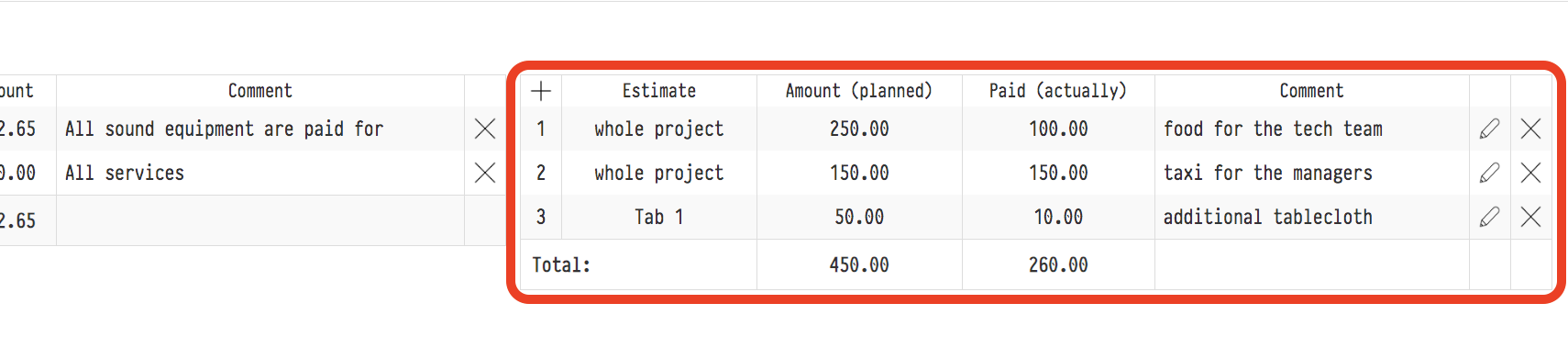
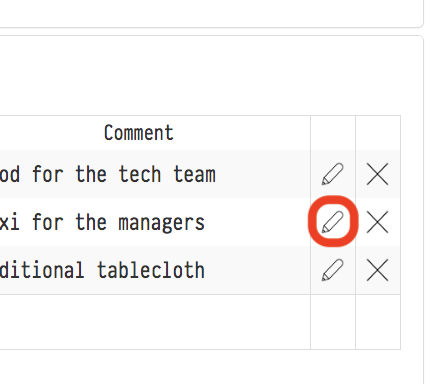
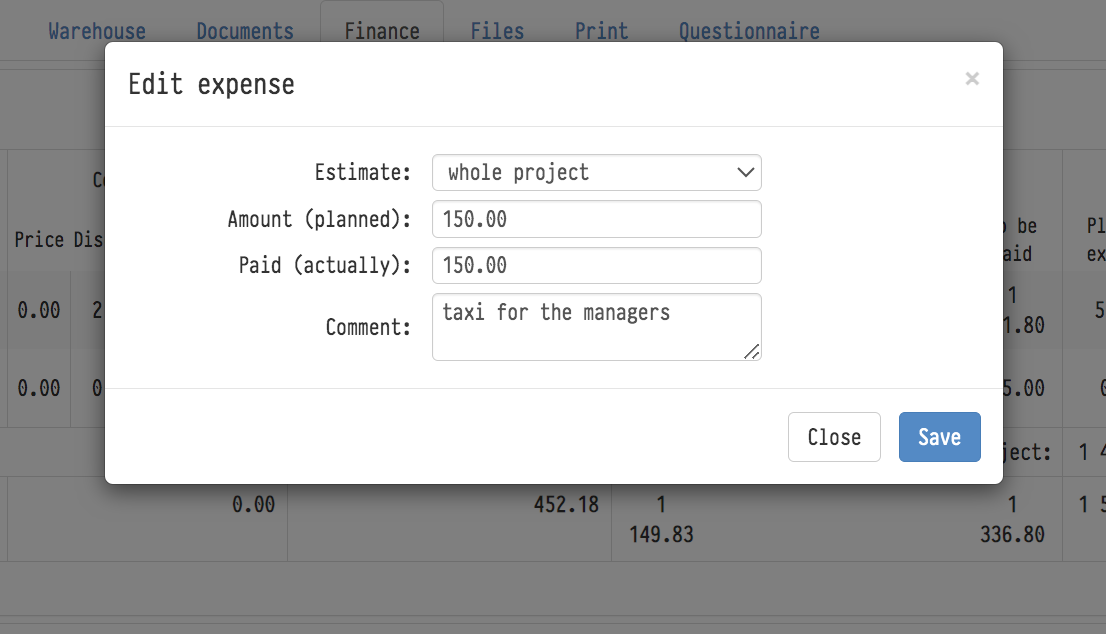
Il s'agit de dépenses autres que celles qui arrivent dans le système depuis les onglets « Planification » et « Specification ». Par exemple, il est pratique d'y saisir les montants pour les repas de votre équipe sur site, le taxi du chef de projet, etc. Des champs permettent également d'indiquer quelle partie des dépenses prévues a déjà été réglée. Vous pouvez le faire lors de la création d'une nouvelle dépense (cliquez sur « + » dans la partie droite du bloc et renseignez le champ « Payé (réellement) » dans la fenêtre). Si le paiement intervient ultérieurement, cliquez à tout moment sur l'icône « Crayon » pour ouvrir la fenêtre de modification de la dépense et saisir (ou corriger) le paiement effectif.
Société bénéficiaire et société payante
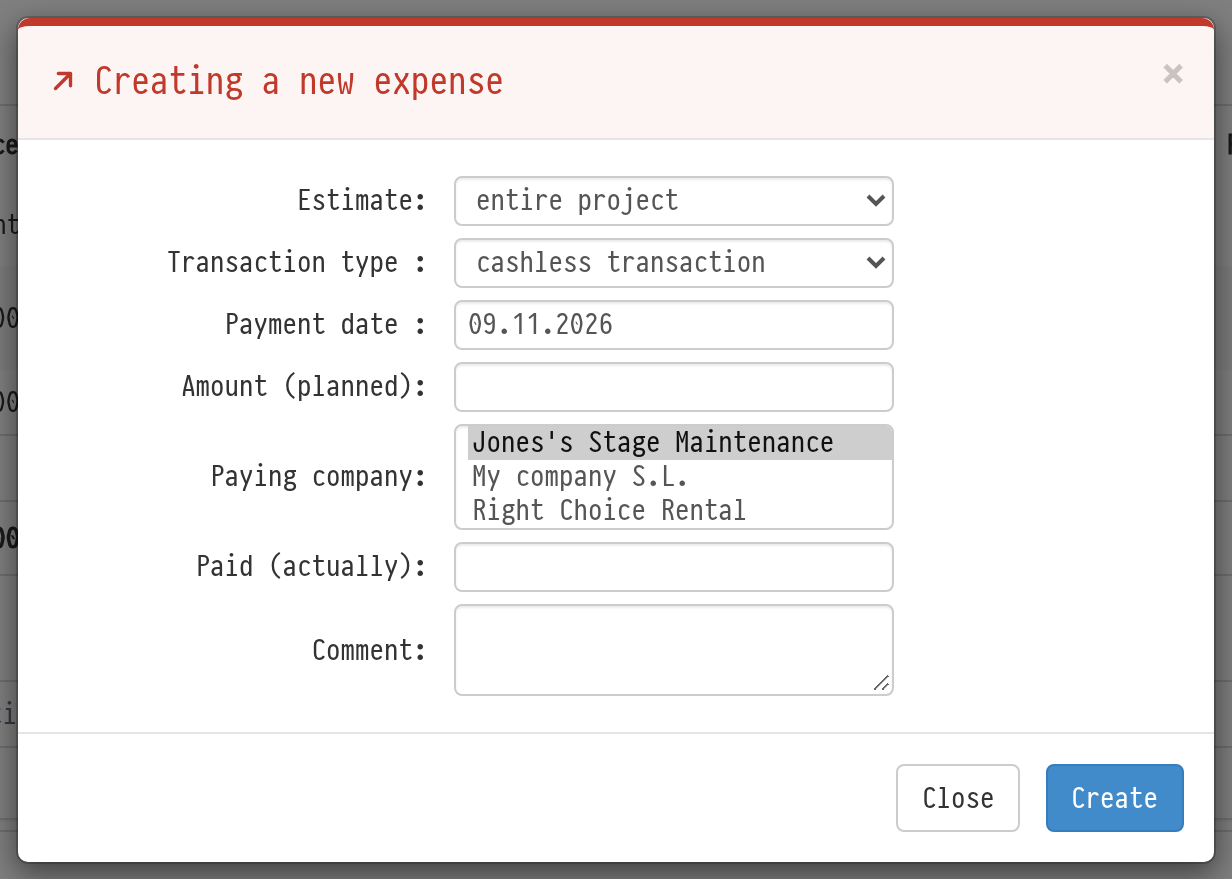
Si vous disposez de plusieurs entités juridiques, précisez laquelle a reçu l'argent et laquelle a effectué le paiement. La fenêtre de recette comporte le champ « Société bénéficiaire », et la fenêtre de dépense le champ « Société payante ». La liste contient les sociétés de la base de données « Mes sociétés » ; la société marquée « Utiliser par défaut » est présélectionnée. Dans les tableaux du bloc, la société apparaît dans les colonnes « Société bénéficiaire » et « Société payante ».
Le filtre « Mes sociétés » dans « Analytique » → « Rapport financier » fonctionne à partir de ces champs : lorsqu'une société est sélectionnée, le rapport n'inclut que les recettes avec cette société bénéficiaire et les dépenses avec cette société payante. Voir Rapport financier : page principale.
Les autres dépenses de projet disposent également d'une société payante : dans les fenêtres de modification des lignes des blocs « Personnel/Véhicules », « Sous-location » et « Chefs de projet/Pénalités ».
Recette liée à une facture et statut de paiement
Si un dossier de documents avec une facture a été créé dans l'onglet « Documents », une recette peut être liée à cette facture. Le système recalcule alors automatiquement le statut de paiement de la facture : partiellement ou intégralement payée. Ce calcul est affiché dans le tableau comptable et dans les analyses, dans les champs « Payé » et « Impayé ».
À noter. Depuis la version 20.4, un projet dispose également d'un statut financier : la rangée de cercles en haut de l'onglet « Finance », au-dessus de la calculatrice. Il est défini manuellement et ne change pas avec les recettes. Les deux mécanismes fonctionnent en parallèle. Voir Statuts du document et des finances.
Facture fournisseur pour une dépense
Chaque ligne de dépense peut être associée à une facture fournisseur : la fenêtre de modification de la dépense comporte un bloc « Facture » avec le numéro, le statut, la date d'émission, la date d'échéance, le montant et les coordonnées de la société. Le statut de la facture est affiché sous forme de point coloré dans la ligne ; survolez-le pour voir le numéro, la date et la date d'échéance. Si la date d'échéance est dépassée et que la facture n'est pas réglée, la ligne est surlignée en rouge. Toutes les factures de l'ensemble des projets sont regroupées dans le Registre des dépenses.
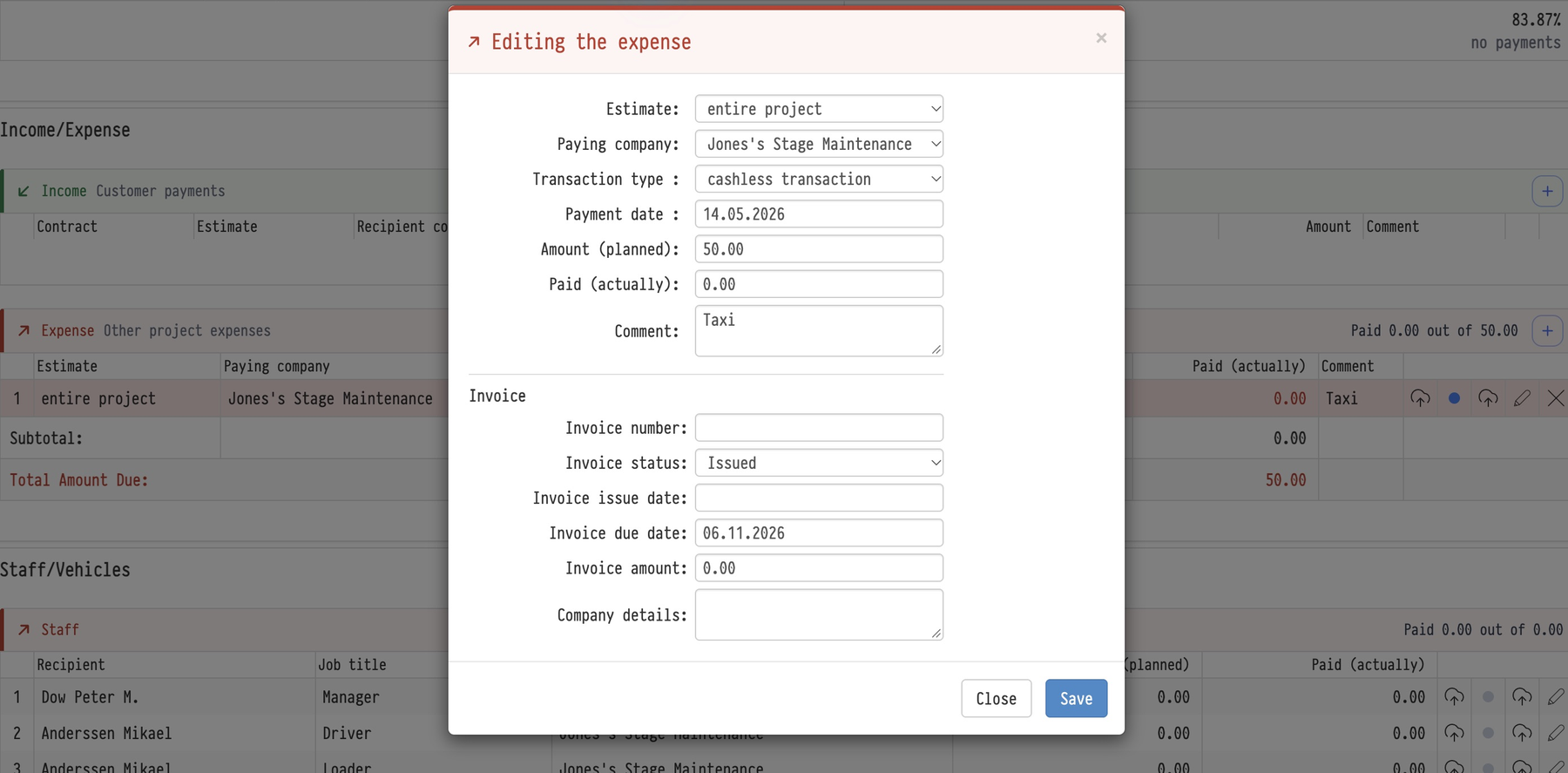
Les fenêtres de recette et de dépense comportent les champs « Type de transaction » (« transaction sans espèces » ou « transaction en espèces ») et « Date de paiement ». Dans les tableaux du bloc, ces informations apparaissent dans des colonnes séparées.