Importation
La base de données des contreparties peut être importée dans Golova à partir de fichiers Excel.
Le bouton « Import » se trouve en haut de la section « Contreparties », dans la rangée « Retour », « Ajouter », « Import », « Export ». Il ouvre la page « Téléchargement de la contrepartie ».
Que télécharger. « Fichier Excel » ou « Archive ZIP (plusieurs fichiers Excel) ». Une archive est pratique lorsque vous transférez des contreparties depuis un autre compte : le bouton « Export » de la section « Contreparties » télécharge toutes les contreparties exactement de cette façon, un fichier par pays et par type.
Pays et type. Chaque pays d'enregistrement et chaque type de contrepartie possède son propre ensemble de colonnes ; il est donc nécessaire d'importer avec le même modèle que celui téléchargé pour ce pays et ce type. Choisissez « Détecter depuis le fichier » si vous téléchargez un modèle Golova, ou « Sélectionner manuellement » et définissez vous-même le pays et le type. Le modèle devient disponible au téléchargement après avoir choisi « Sélectionner manuellement » et le pays et le type. Les deux premières lignes du modèle (pays et type, noms des colonnes) ne sont pas remplies.
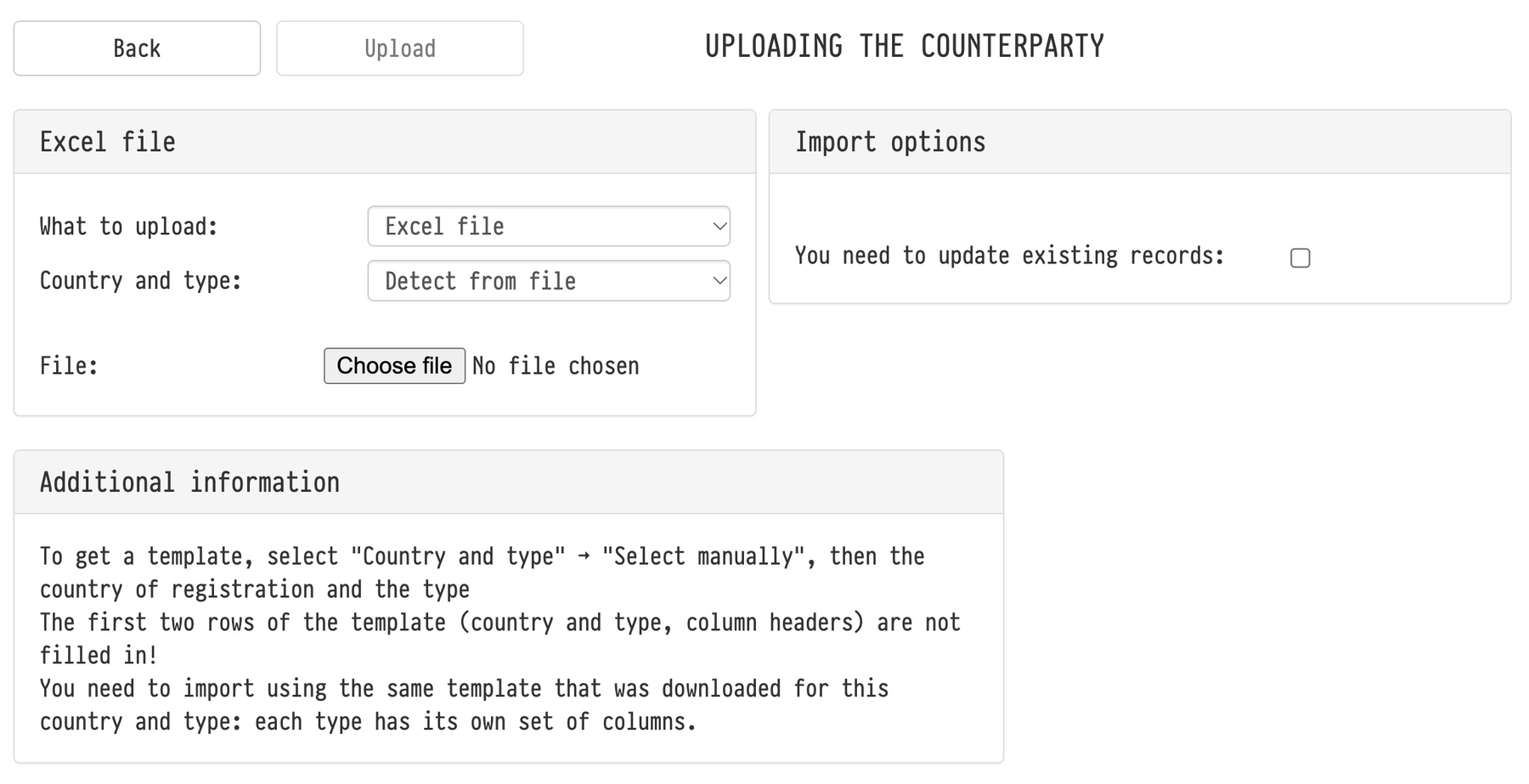
Remarque. Le fichier d'import s'ajoute à la base de données, il ne la remplace pas. Une contrepartie dont le nom et la juridiction correspondent à une entrée existante est ignorée et répertoriée dans le rapport comme non ajoutée. Pour mettre à jour ces enregistrements à partir du fichier, cochez « Mettre à jour les enregistrements existants » dans le bloc « Options d'import » : l'enregistrement sera entièrement écrasé, une cellule vide dans le fichier effacera le champ, et les contacts seront remplacés par ceux du fichier.
Après avoir sélectionné le fichier, cliquez sur « Télécharger ». Le rapport indique combien d'enregistrements ont été ajoutés, combien ont été mis à jour, et quelles lignes n'ont pas été ajoutées et pourquoi.