Importación
La base de datos de contrapartes puede cargarse en Golova desde archivos de Excel.
El botón "Importar" se encuentra en la parte superior de la sección "Contrapartes", en la fila "Atrás", "Agregar", "Importar", "Exportar". Abre la página "Cargar contraparte".
Qué cargar. "Archivo Excel" o "Archivo ZIP (varios archivos Excel)". Un archivo ZIP es conveniente cuando se trasladan contrapartes desde otra cuenta: el botón "Exportar" de la sección "Contrapartes" descarga todas las contrapartes exactamente así, un archivo por país y tipo.
País y tipo. Cada país de registro y tipo de contraparte tiene su propio conjunto de columnas, por lo que es necesario importar con la misma plantilla que se descargó para ese país y tipo. Elige "Detectar desde el archivo" si carga una plantilla de Golova, o "Seleccionar manualmente" y establezca el país y el tipo usted mismo. La plantilla estará disponible para su descarga una vez que elija "Seleccionar manualmente" y el país y tipo. Las dos primeras filas de la plantilla (país y tipo, nombres de columnas) no están rellenas.
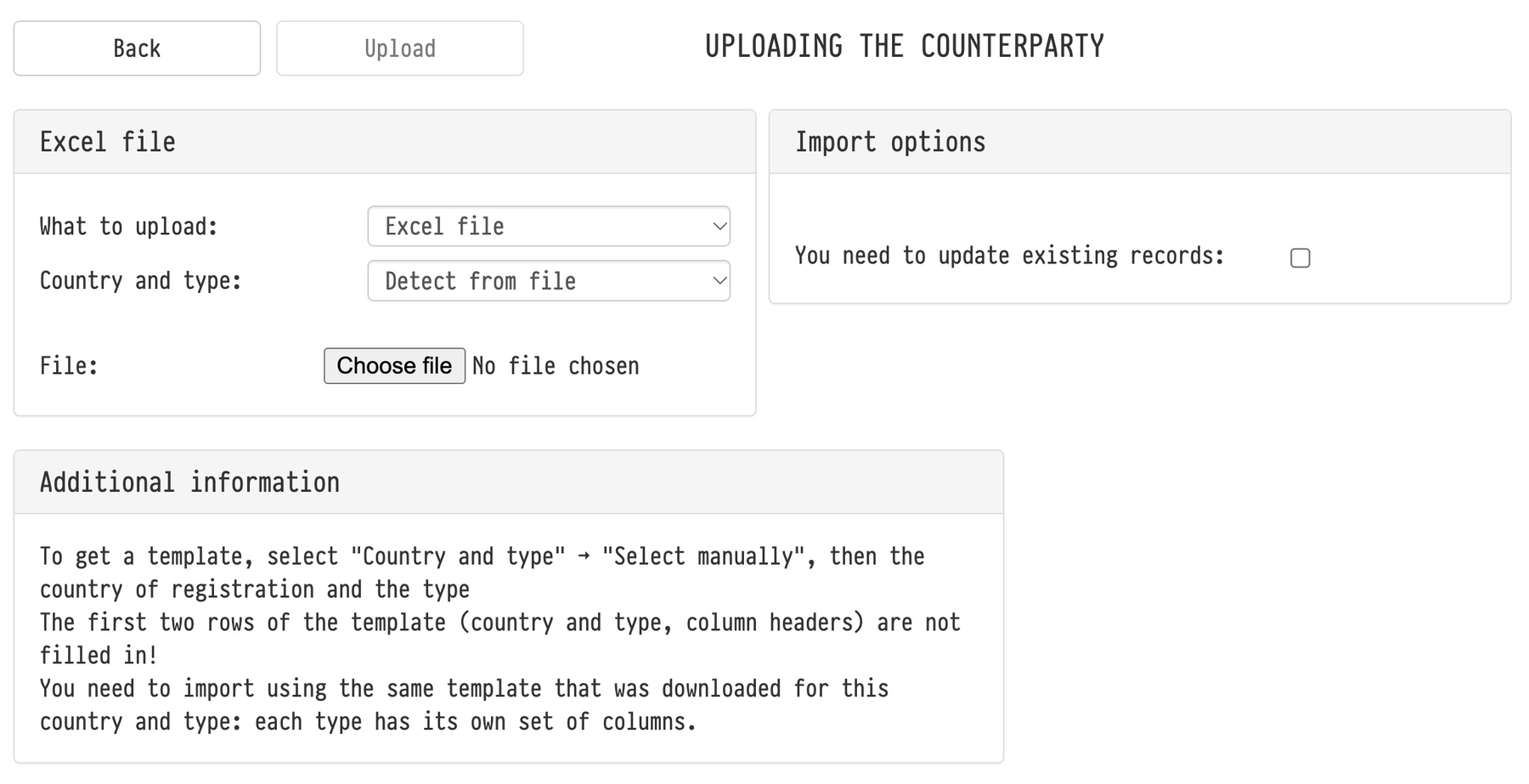
Ten en cuenta que el archivo de importación se añade a la base de datos, no la reemplaza. Una contraparte cuyo nombre y jurisdicción coincidan con una existente se omitirá y aparecerá en el informe como no añadida. Para actualizar dichos registros desde el archivo, marca "Es necesario actualizar los registros existentes" en el bloque "Opciones de importación": el registro se sobrescribirá completamente, una celda vacía en el archivo borrará el campo, y los contactos serán reemplazados por los contactos del archivo.
Tras seleccionar el archivo, haz clic en "Cargar". El informe muestra cuántos registros fueron añadidos, cuántos fueron actualizados y qué filas no fueron añadidas y por qué.