Importació
La base de dades de contraparts es pot carregar a Golova des de fitxers Excel.
L'enllaç «Importar» es troba a la part superior de la secció «Contraparts», entre el nom de la secció i el botó «Afegir». Obre la pàgina «Càrrega de la contrapart».
Què carregar. Un fitxer Excel o un arxiu zip amb diversos fitxers Excel. Un arxiu és convenient quan es mouen contraparts d'un altre compte: el botó «Exportar» de la secció «Contraparts» descarrega totes les contraparts exactament d'aquesta manera, un fitxer per país i tipus.
País i tipus. Cada país de registre i tipus de contrapart té el seu propi conjunt de columnes, per tant cal importar amb la mateixa plantilla que es va descarregar per a aquell país i tipus. Trieu «Detectar des del fitxer» si carregueu una plantilla de Golova, o «Seleccionar manualment» i configureu el país i el tipus vosaltres mateixos. La plantilla es pot descarregar després de triar «Seleccionar manualment» i el país i el tipus. Les dues primeres files de la plantilla (país i tipus, noms de columnes) no s'omplen.
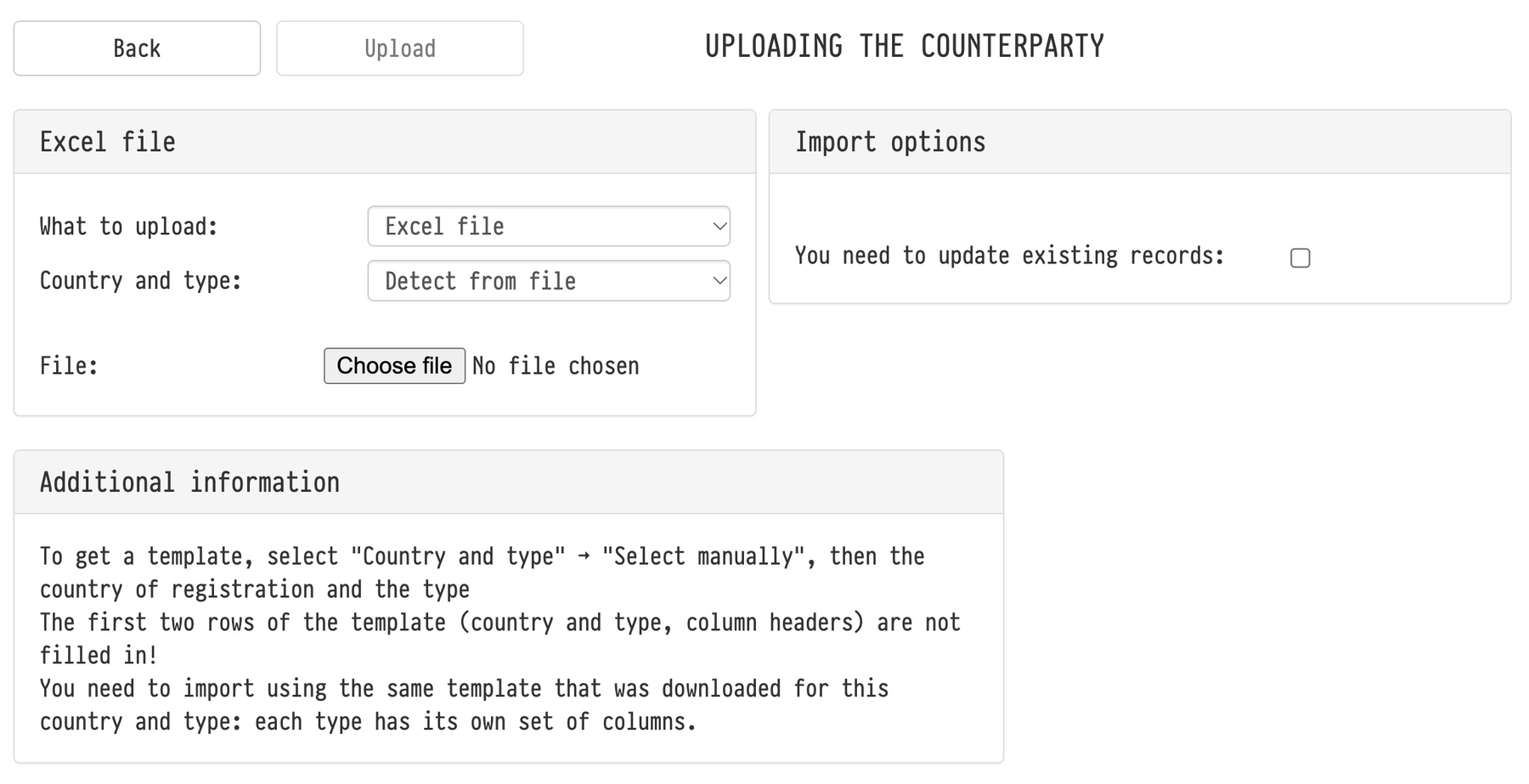
Tingueu en compte que el fitxer d'importació s'afegeix a la base de dades, no la substitueix. Una contrapart el nom i la jurisdicció de la qual coincideixi amb una existent s'omet i apareix a l'informe com a no afegida. Per actualitzar aquests registres des del fitxer, marqueu «Actualitzar registres existents» al bloc «Opcions d'importació»: el registre se sobreescriurà completament, una cel·la buida al fitxer buidarà el camp i els contactes se substituiran pels contactes del fitxer.
Després de triar el fitxer, feu clic a «Carregar». L'informe mostra quants registres s'han afegit, quants s'han actualitzat i quines files no s'han afegit i per quina raó.