Documentos
En la parte superior de la pestaña "Documentos" hay una fila de círculos numerados y flechas. Haz clic en un círculo para marcar en qué paso se encuentran los documentos del proyecto; el nombre del estado se muestra junto a él. El estado se establece de inmediato y no depende de los documentos que hayas creado. Más información: Estados de documentos y finanzas.
En la sección "Documentos", puedes crear rápidamente un paquete de documentos estándar para el proyecto (nota de entrega de equipo, nota de devolución de equipo, recibo, etc.). Para ello:
- Haz clic en el signo más en el extremo izquierdo de la sección
- Selecciona la plantilla a partir de la cual se generará el paquete de documentos.
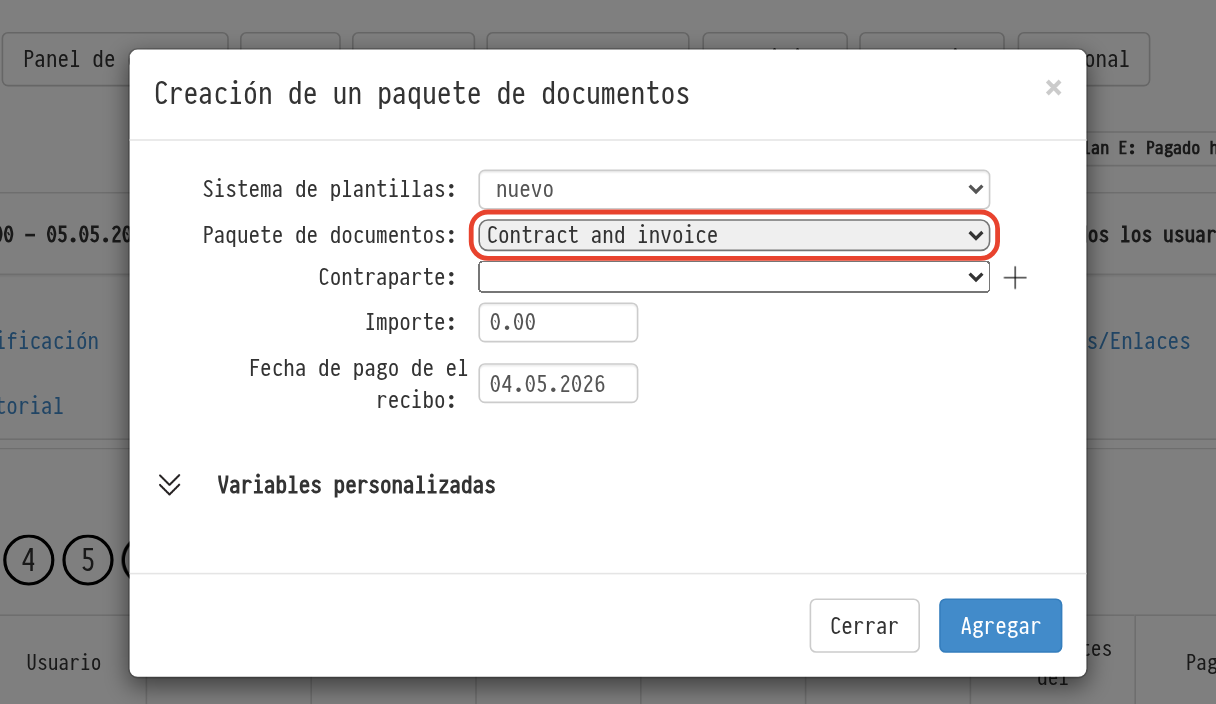
- Elige una contraparte
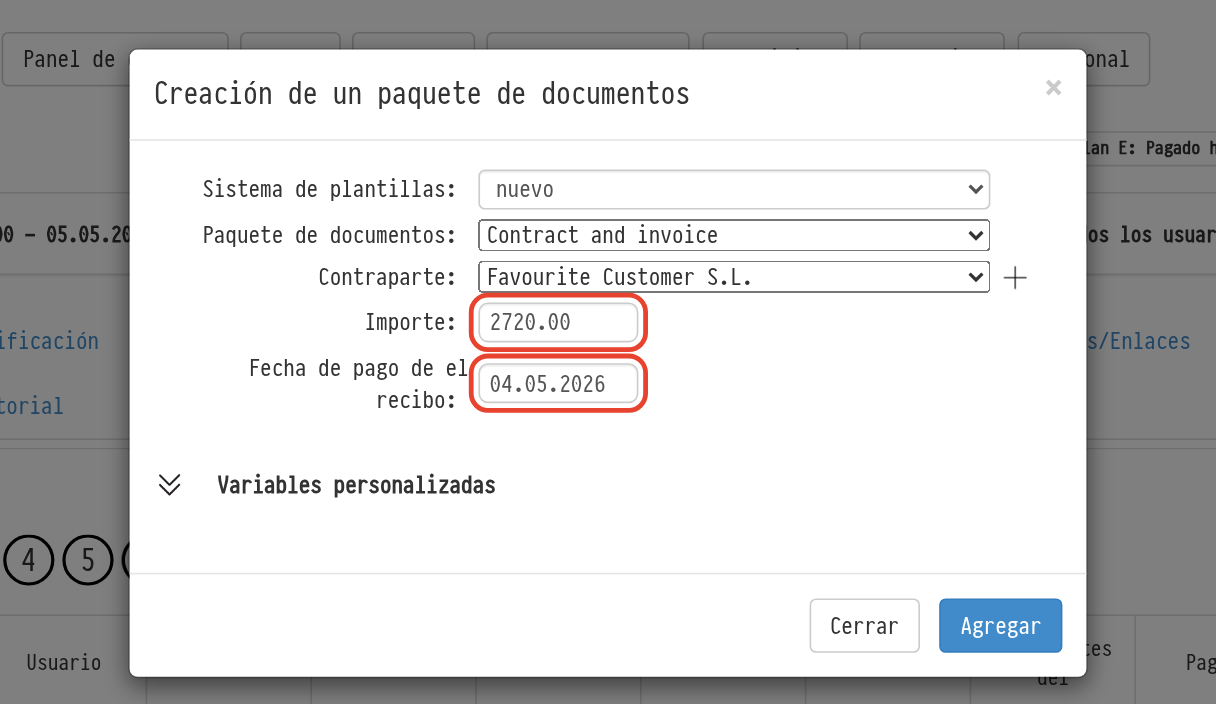
- Introduce el importe del contrato y la fecha de vencimiento del recibo.
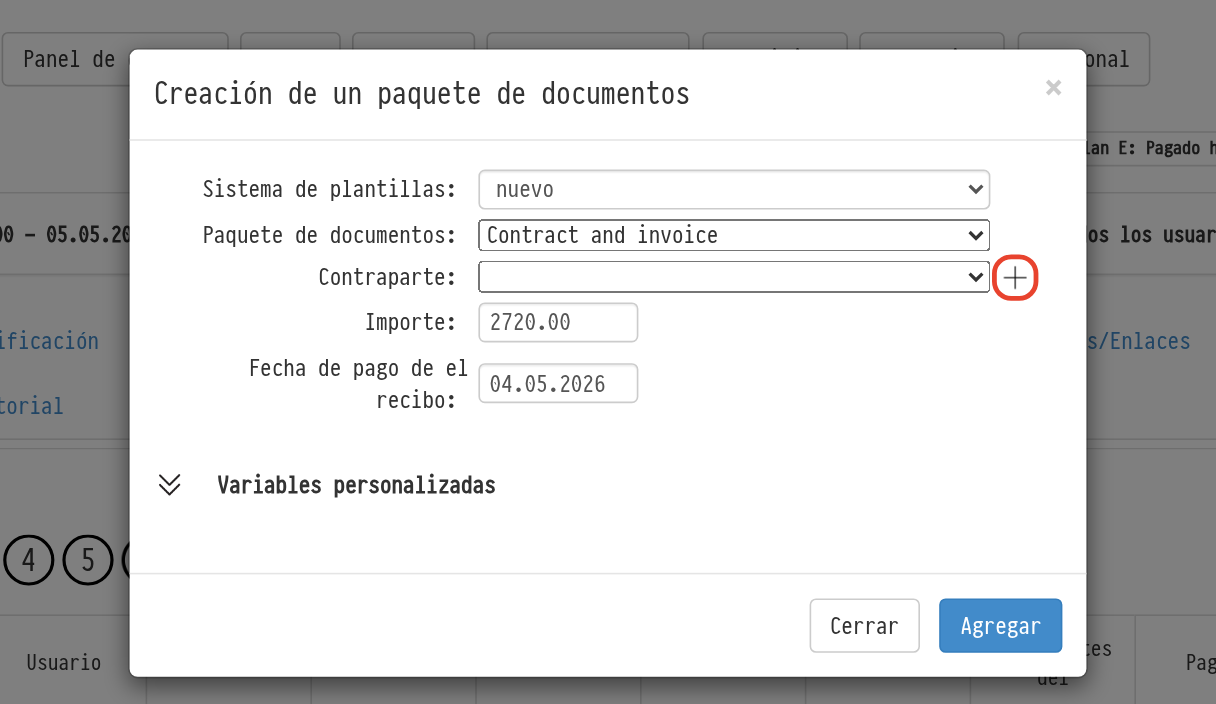
El icono "más" junto al campo de contraparte te permite agregar una nueva contraparte mientras está en la sección "Documentos", sin necesidad de volver a "Bases de datos" → "Contrapartes".
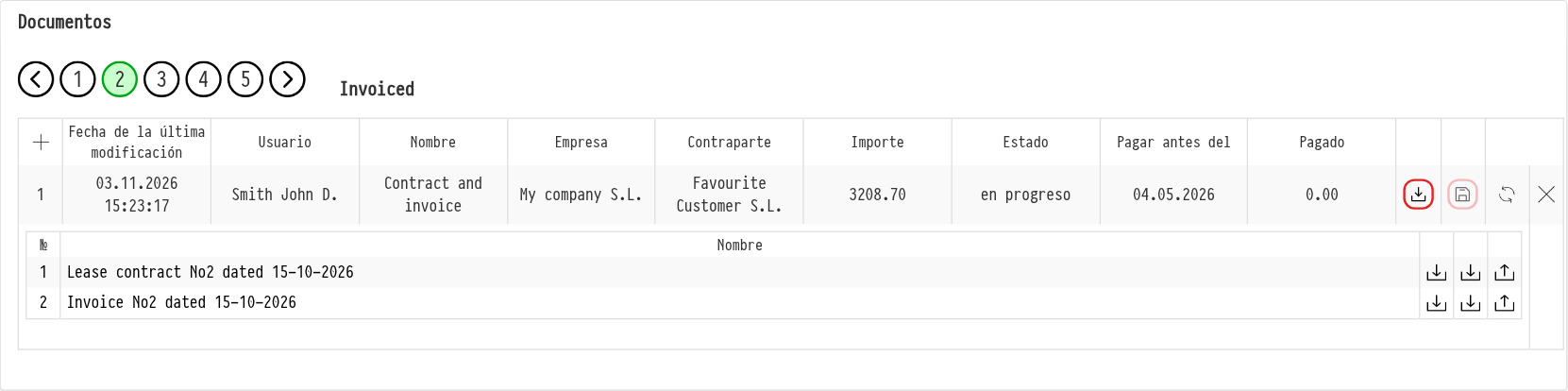
Guardar un paquete en Almacenamiento
En la fila de un paquete generado, junto al icono "descargar todo", se encuentra el icono "Guardar en Drive" (un disquete). Guarda todos los documentos del paquete en la carpeta del proyecto en Almacenamiento: "Documentos" → una subcarpeta con el nombre del paquete. Cada guardado es una nueva versión con fecha y hora.
El icono es visible para los empleados con acceso completo a los documentos del proyecto, si tienen acceso al Almacenamiento (plantilla de acceso, pestaña "Servicios"). Consulta Guardar documentos en Almacenamiento.
Al crear un paquete, existe el campo "Motor de plantilla" ("nuevo" o "antiguo"): define qué conjunto de sustituciones se completa en los documentos. Usa "nuevo": las sustituciones personalizadas solo funcionan con él. Si se selecciona otra moneda en el proyecto, esta se aplica a todos los documentos del paquete, no solo a la propuesta comercial.