Documents
En haut de l'onglet "Documents" se trouve une rangée de cercles numérotés et de flèches. Cliquez sur un cercle pour indiquer à quelle étape se trouvent les documents du projet ; le nom du statut s'affiche à côté. Le statut est défini immédiatement et ne dépend pas des documents que vous avez créés. En savoir plus : Statuts du document et des finances.
Dans la section "Documents", vous pouvez créer rapidement un ensemble de documents standard pour le projet (bon de remise de matériel, bon de retour de matériel, facture, etc.). Pour ce faire :
- Cliquez sur le signe plus à l'extrême gauche de la section
- Sélectionnez le modèle à partir duquel l'ensemble de documents sera généré.
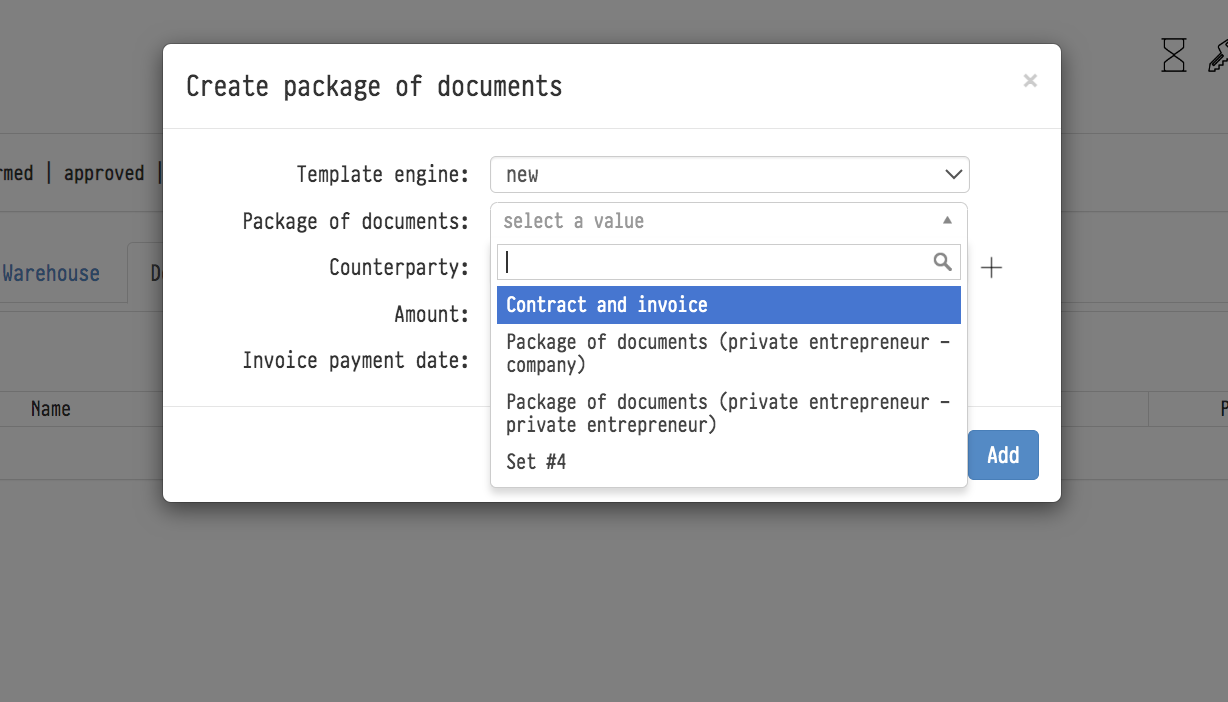
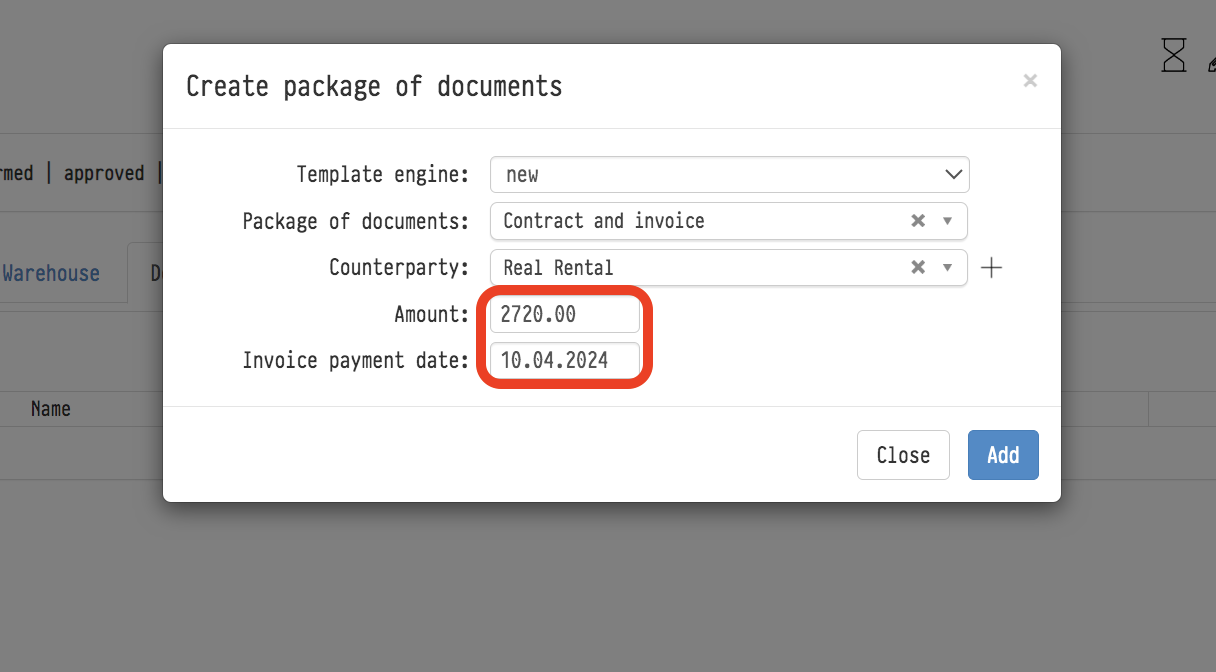
- Choisissez un partenaire commercial
- Saisissez le montant du contrat et la date de paiement de la facture
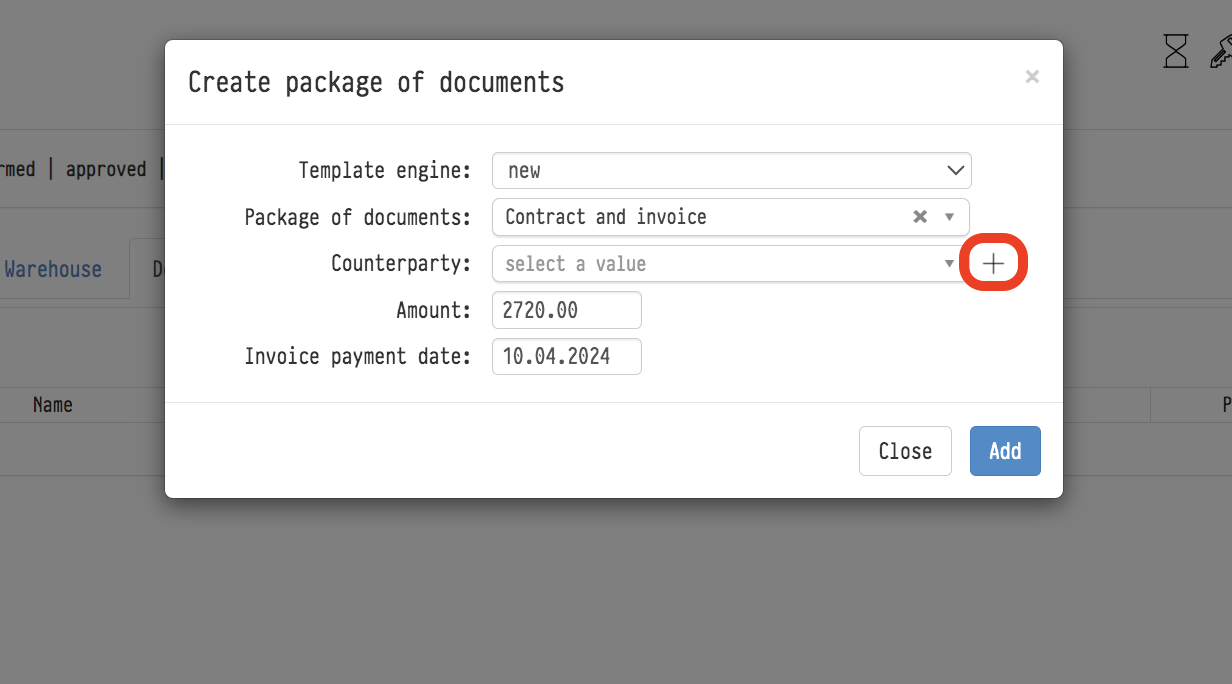
L'icône "plus" à côté du champ partenaire commercial vous permet d'ajouter un nouveau partenaire commercial depuis la section "Documents", sans revenir à "Bases de données" → "Partenaires commerciaux".
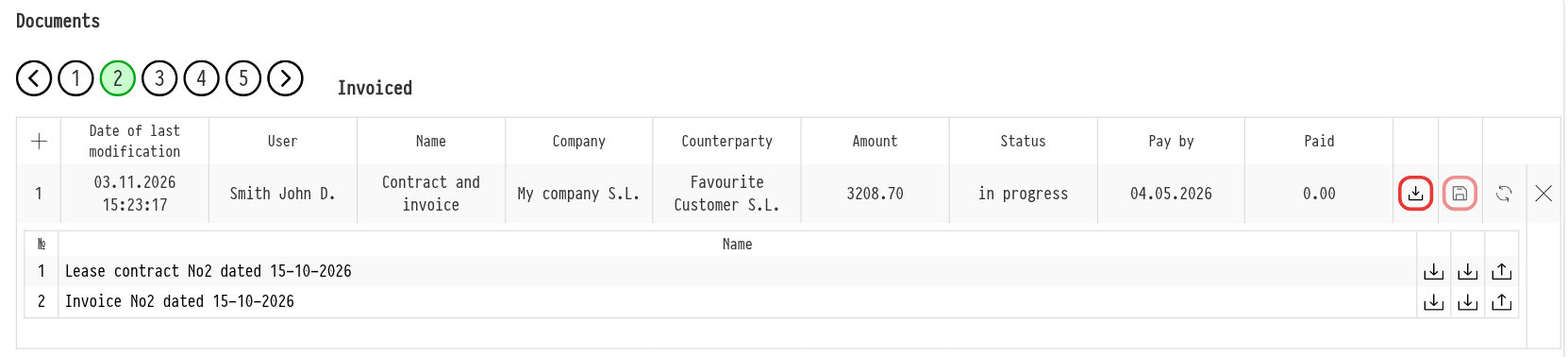
Enregistrement d'un ensemble dans le Stockage
Dans la ligne d'un ensemble généré, à côté de l'icône "tout télécharger", se trouve l'icône "Enregistrer dans le Drive" (une disquette). Elle enregistre tous les documents de l'ensemble dans le dossier du projet dans le Stockage : "Documents" → un sous-dossier portant le nom de l'ensemble. Chaque enregistrement constitue une nouvelle version horodatée.
L'icône est visible pour les employés disposant d'un accès complet aux documents du projet, s'ils ont accès au Stockage (modèle d'accès, onglet "Services"). Voir Enregistrement des documents dans le Stockage.
Lors de la création d'un ensemble, le champ "Moteur de modèle" ("nouveau" ou "ancien") définit quel jeu de variables est renseigné dans les documents. Utilisez de préférence "nouveau" : les variables personnalisées ne fonctionnent qu'avec celui-ci. Si une autre devise est sélectionnée dans le projet, elle est appliquée à tous les documents de l'ensemble, et pas uniquement au devis.