Modos de visualización
El calendario muestra los mismos datos desde distintos ángulos. La barra sobre la cuadrícula se divide en dos grupos: el período a la izquierda y la vista a la derecha. Se combinan entre sí. El resto de la barra se describe en Interfaz del calendario.
Período
Año — doce meses en una sola pantalla, proyectos en forma condensada. Al hacer clic en un mes, el calendario cambia a ese mes.
Mes — la vista predeterminada.
Semana — una cuadrícula por horas. Los proyectos de más de un día se trasladan a la franja de todo el día en la parte superior.
Día — un día con horas de inicio y fin. Cuando varios proyectos coinciden en un mismo día, se muestra cómo se distribuyen a lo largo de las horas.
El botón Hoy le devuelve a la fecha actual; las flechas a ambos lados del nombre del período le permiten avanzar y retroceder.

Vista
Calendario — la cuadrícula de fechas habitual.
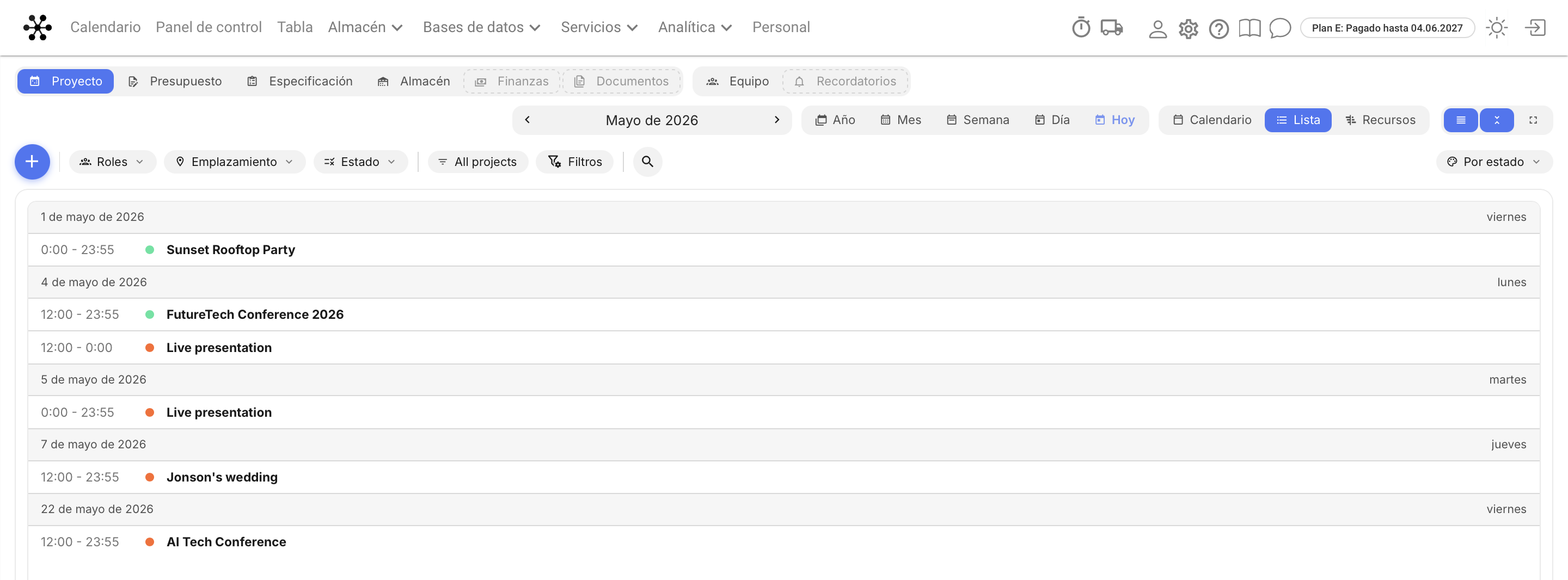
Lista — eventos día a día: fecha, día de la semana, hora y nombre. Un proyecto largo se repite en cada día que abarca.
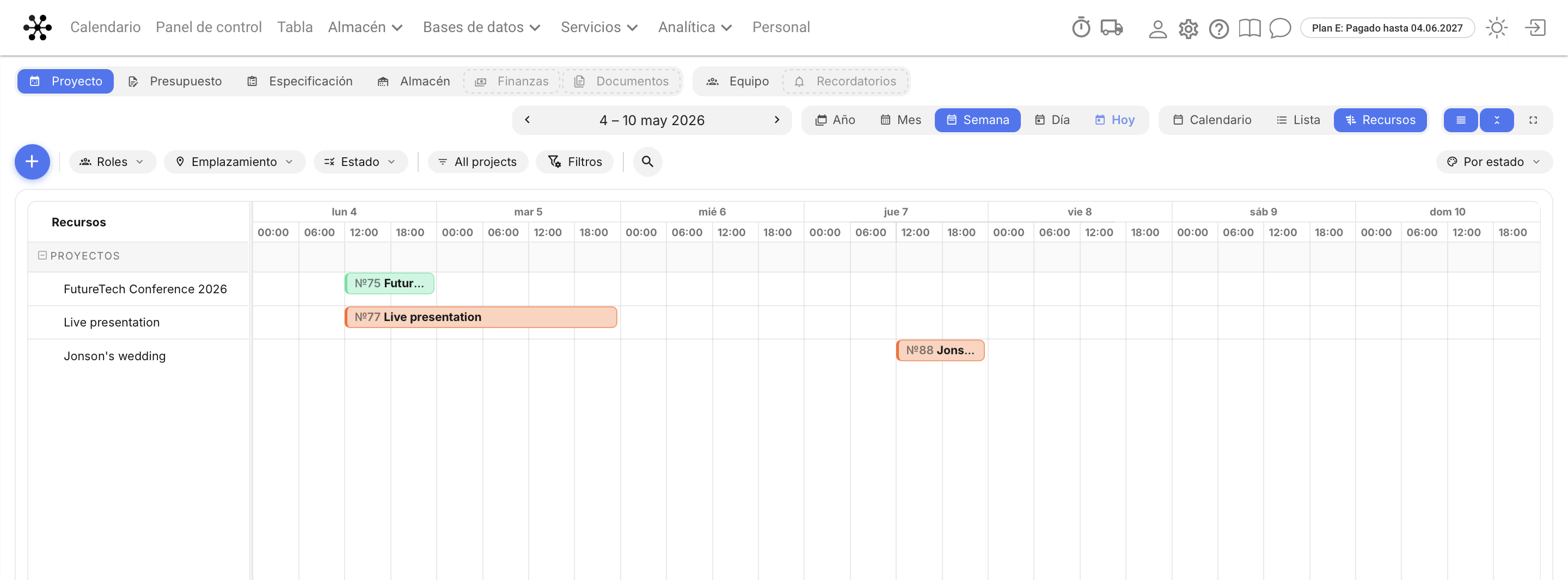
Recursos — un diagrama de Gantt: la lista de proyectos a la izquierda, la escala de fechas en la parte superior y barras que muestran cómo se superponen los proyectos en el tiempo. Una línea vertical marca el día de hoy. Puede abrir un proyecto directamente desde aquí.
Densidad y pantalla completa
Tres iconos en el extremo derecho de la barra controlan cuánto cabe en la pantalla.
Bloques compactos — cada proyecto se contrae en una línea: número, nombre, indicadores de estado e importe.
Contraer celdas — se muestran como máximo tres eventos por día; el resto se oculta tras un contador "+ más".
Pantalla completa — el calendario se expande a toda la pantalla, sin el encabezado del sistema.
El modo de pantalla completa es útil para una pantalla compartida en la oficina o el almacén: seleccione la pestaña Almacén, active la pantalla completa y coloque la imagen en un televisor o tableta — el equipo verá los proyectos activos del día. Los colores que toman los proyectos se explican en Configuración de apariencia.