Modes d'affichage
Le calendrier affiche les mêmes données sous différents angles. La barre au-dessus de la grille est divisée en deux groupes : la période à gauche et la vue à droite. Ils se combinent entre eux. Le reste de la barre est présenté dans Interface du calendrier.
Période
Année — douze mois sur un seul écran, projets sous forme condensée. Cliquer sur un mois bascule le calendrier vers ce mois.
Mois — la vue par défaut.
Semaine — une grille par heures. Les projets de plus d'un jour sont déplacés vers la bande « toute la journée » en haut.
Jour — un jour unique avec les heures de début et de fin. Lorsque plusieurs projets tombent sur un même jour, vous voyez comment ils se répartissent sur les heures.
Le bouton Aujourd'hui vous ramène à la date actuelle ; les flèches de part et d'autre du nom de la période permettent de naviguer en avant et en arrière.

Vue
Calendrier — la grille de dates classique.
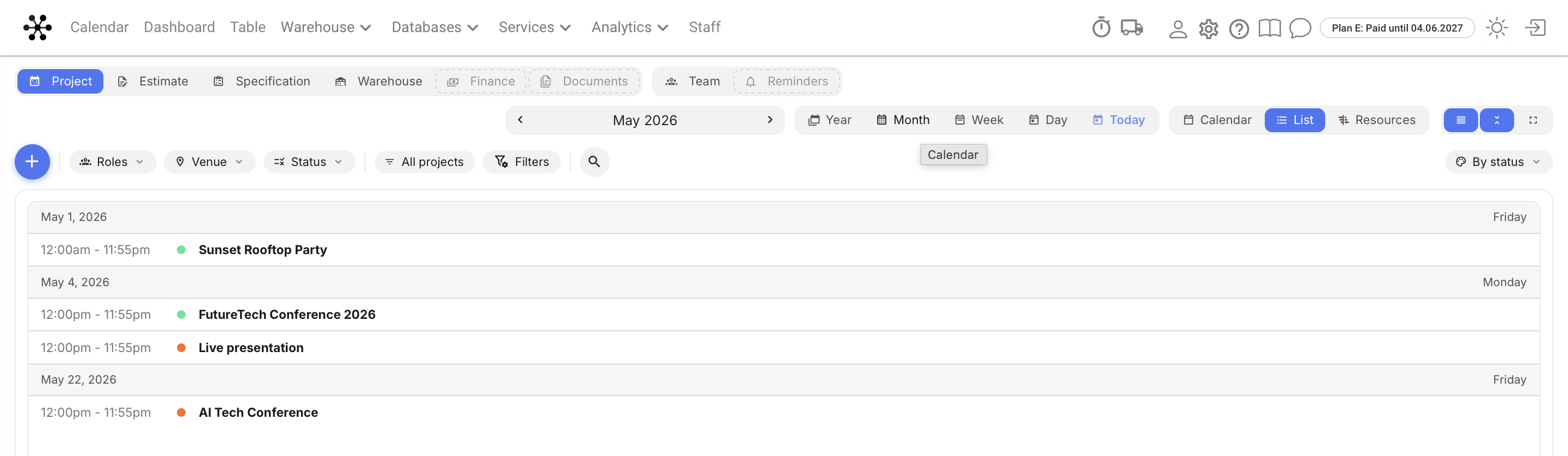
Liste — événements jour par jour : date, jour de la semaine, heure et nom. Un projet long est répété pour chaque jour où il se déroule.
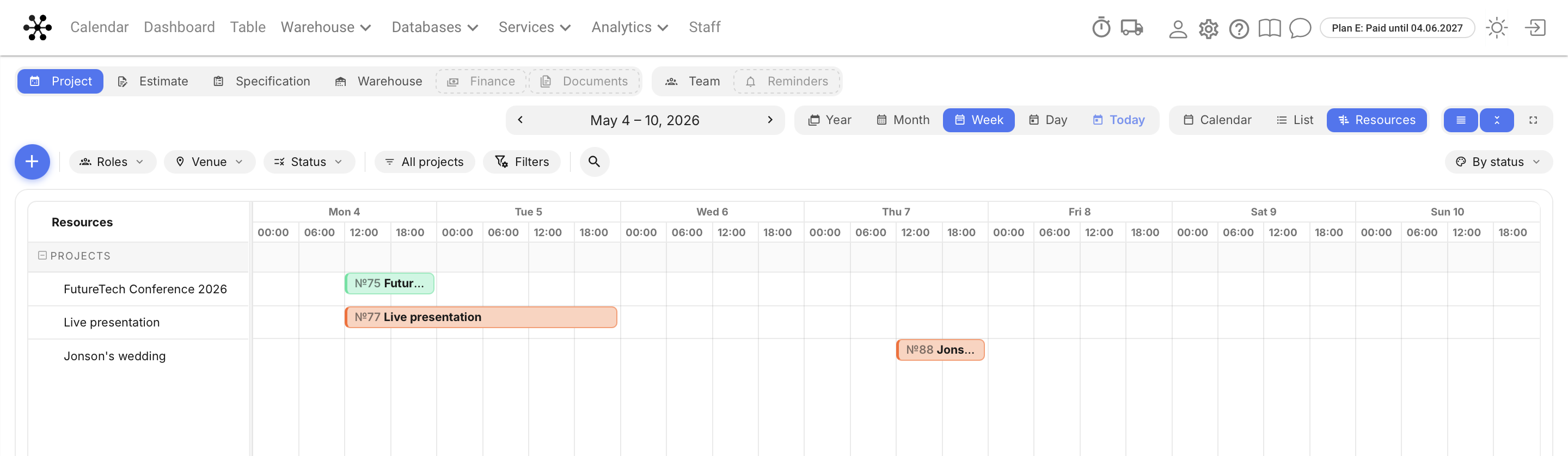
Ressources — un diagramme de Gantt : la liste des projets à gauche, l'échelle de dates en haut et des barres indiquant le chevauchement des projets dans le temps. Une ligne verticale marque la date d'aujourd'hui. Vous pouvez ouvrir un projet directement depuis cette vue.
Densité et plein écran
Trois icônes à l'extrémité droite de la barre contrôlent la quantité d'informations affichées à l'écran.
Tuiles d'événements compactes — chaque projet est réduit à une ligne : numéro, nom, points de statut et montant.
Réduire les cellules — au maximum trois événements sont affichés par jour, les autres se masquent derrière un compteur « + plus ».
Plein écran — le calendrier s'étend sur tout l'écran, sans l'en-tête du système.
Le mode plein écran est pratique pour un écran partagé au bureau ou à l'entrepôt : sélectionnez l'onglet Entrepôt, activez le plein écran et affichez l'image sur un téléviseur ou une tablette — l'équipe voit les projets actifs du jour. Les couleurs attribuées aux projets sont expliquées dans Paramètres d'apparence.