Modes de visualització
El calendari mostra les mateixes dades des de diferents angles. La barra sobre la quadrícula es divideix en dos grups: el període a l'esquerra i la vista a la dreta. Es combinen entre ells. La resta de la barra s'explica a Interfície del calendari.
Període
Any — dotze mesos en una pantalla, els projectes en format condensat. En fer clic en un mes, el calendari canvia a aquell mes.
Mes — la vista predeterminada.
Setmana — una quadrícula per hores. Els projectes de més d'un dia es desplacen a la franja de tot el dia a la part superior.
Dia — un sol dia amb l'hora d'inici i de fi. Quan diversos projectes coincideixen en un mateix dia, es veu com es distribueixen al llarg de les hores.
El botó Avui us torna a la data actual; les fletxes a banda i banda del nom del període us permeten avançar i retrocedir.
Per saltar directament a la data que necessiteu, feu clic al propi nom del període. S'obre un calendari petit: navegueu pels mesos amb les fletxes i seleccioneu un dia.

Vista
Calendari — la quadrícula de dates habitual.
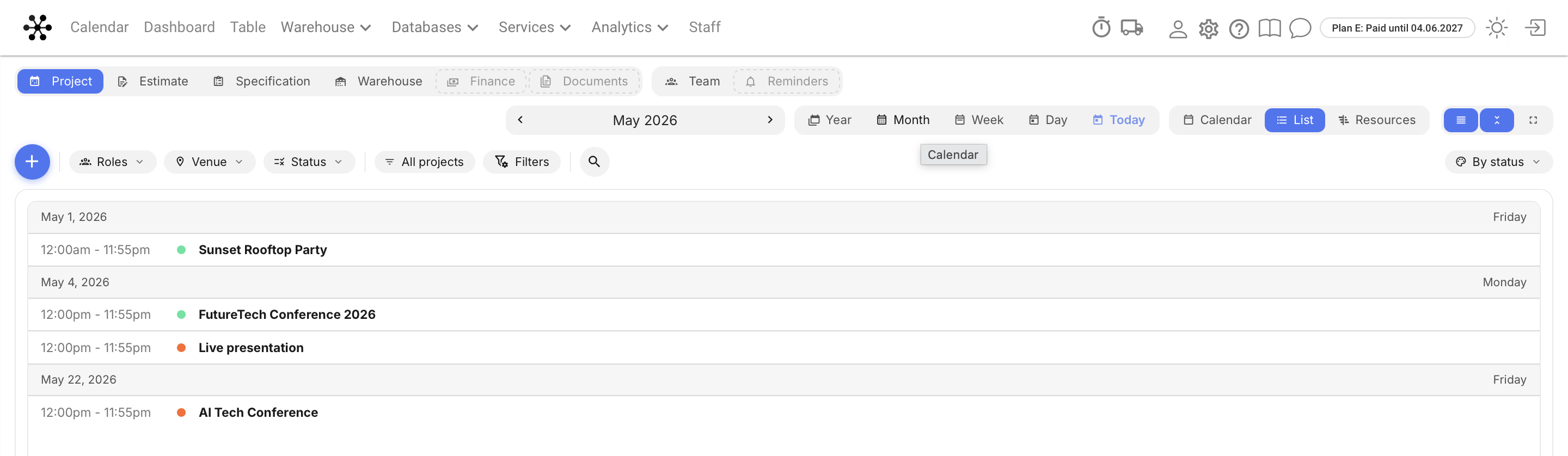
Llista — esdeveniments dia a dia: data, dia de la setmana, hora i nom. Un projecte llarg es repeteix en cada dia que dura.
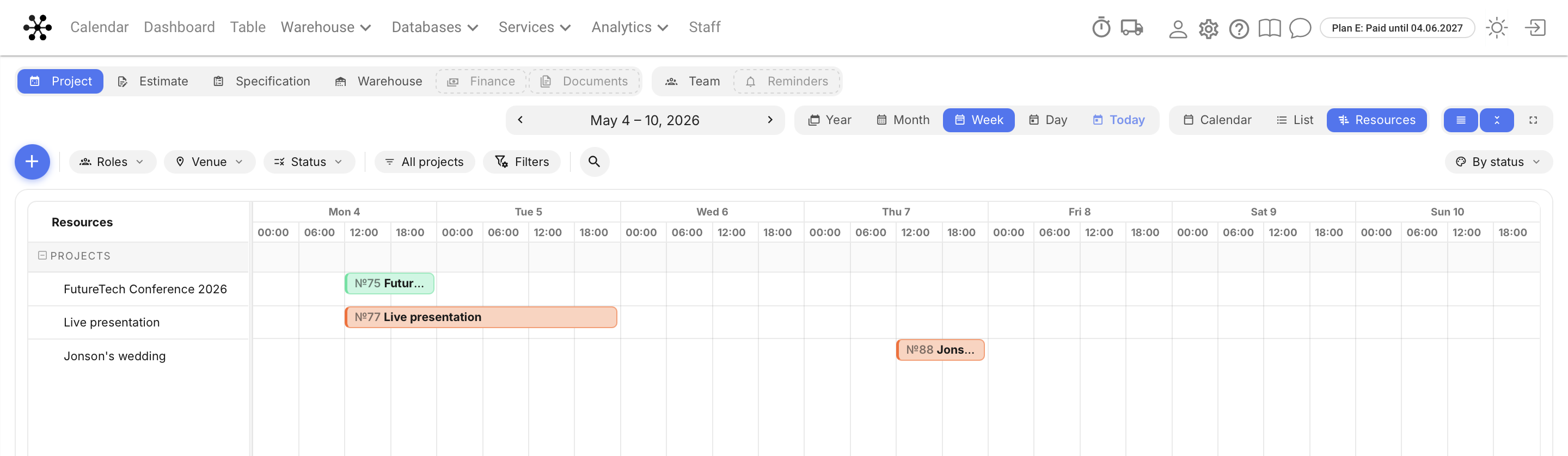
Recursos — un diagrama de Gantt: la llista de files a l'esquerra, l'escala de dates a la part superior i barres que mostren com se superposen els esdeveniments en el temps. Una línia vertical marca el dia d'avui. Podeu obrir un projecte directament des d'aquí.
A la vista Recursos les files s'agrupen: Projectes — una fila per projecte, Empleats — els torns, vacances, tasques i temporitzador de cada empleat, Vehicles — els viatges de cada vehicle. Els grups Empleats i Vehicles són visibles a la pestanya Equip.
Densitat i pantalla completa
Tres icones a l'extrem dret de la barra controlen quant contingut cap a la pantalla.

Fitxes d'esdeveniments compactes — cada projecte es redueix a una línia: número, nom, punts d'estat i import. Feu clic de nou per tornar a les fitxes detallades amb el gestor, l'encarregat, el cost i l'emplaçament.
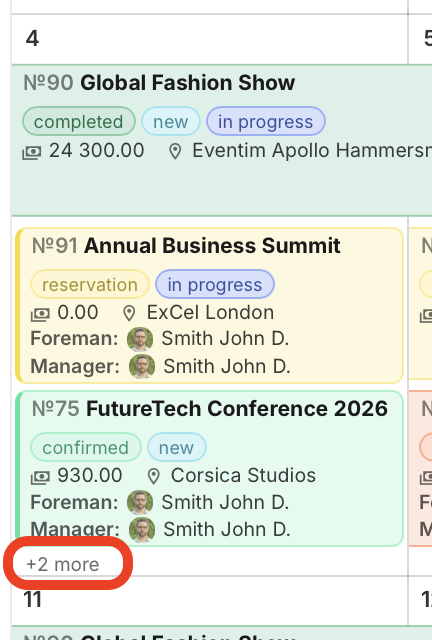
Reduir cel·les — no es mostren més de tres esdeveniments en un dia; la resta s'amaguen darrere d'un comptador "+ més".
Pantalla completa — el calendari s'expandeix a tota la pantalla, sense la capçalera del sistema. Per sortir, feu clic a la mateixa icona o premeu Esc.
El mode de pantalla completa és pràctic per a una pantalla compartida a l'oficina o al magatzem: seleccioneu la pestanya Magatzem, activeu la pantalla completa i poseu la imatge en un televisor o una tauleta — l'equip veu els projectes actius del dia. Els colors que prenen els projectes s'expliquen a Configuració d'aparença.
Conceptes clau
modes de visualització, període, vista, any, mes, setmana, dia, avui, vista de llista, recursos, diagrama de Gantt, fitxes d'esdeveniments compactes, reduir cel·les, pantalla completa, mode TV