База данни: служители
Базата данни „Служители" съхранява информация за вашия персонал. Използва се при планиране на проекти, отпечатване на пропуски и т.н. Тук се определя и кои служители са потребители, тоест кой има достъп до системата: за целта на страницата на служителя се създават логин и парола и акаунтът се активира. Вижте Добавяне на служители и Добавяне на потребители.
Таблица на служителите
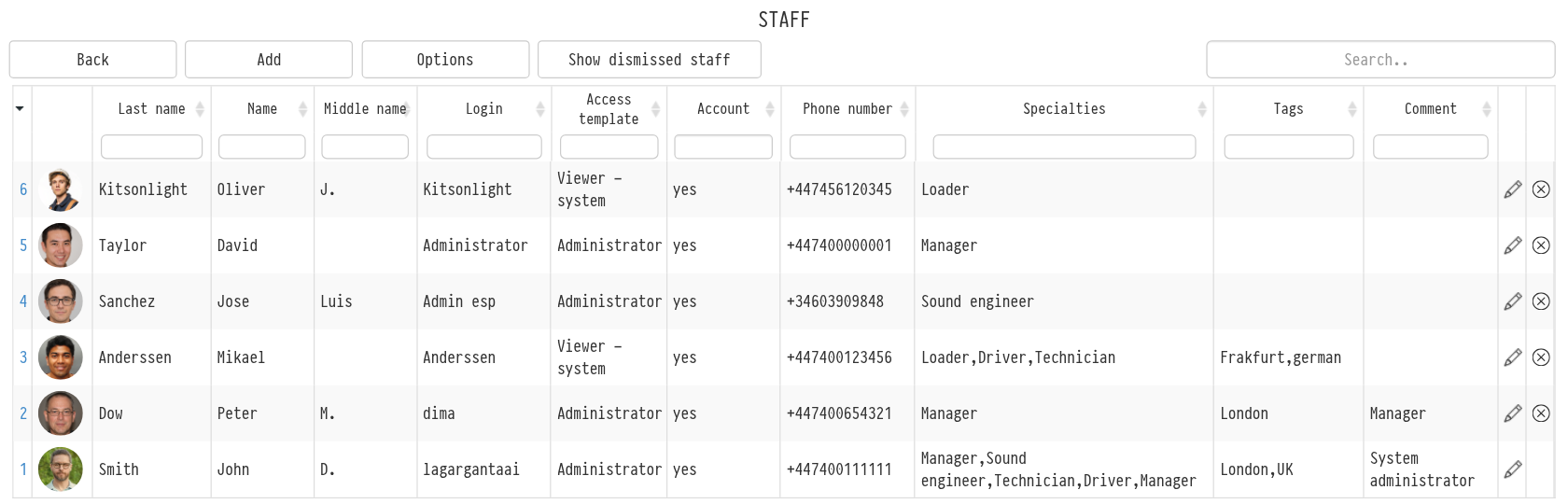
Таблицата показва: снимка, фамилия, име, презиме, логин, шаблон за достъп, акаунт, телефонен номер, специалности, тагове и коментар. Над колоните има филтри; кликнете върху заглавието на колона, за да сортирате таблицата. Кликнете върху фамилията или снимката, за да отворите страницата на служителя.
Колоната „Акаунт" показва дали служителят може да влиза в системата: „yes" означава, че акаунтът е активен, „no" означава, че служителят е в базата данни, но не влиза в системата (например ригер, когото само назначавате по проекти). Изберете „yes" или „no" във филтъра над колоната, за да видите само системните потребители или само тези без достъп.
Уволняване на служител
Ако служител е напуснал, уволнете го, вместо да го изтривате. Уволненият служител запазва цялата история на работата по проекти, начисления и плащания; той просто вече не работи в системата.
Отворете страницата на служителя.
Кликнете „Dismiss staff member" в горната част на страницата и потвърдете.
След уволнението:
служителят вече не може да влиза в системата;
абонаментът му за външен календар (.ical) се изключва;
той не се брои в лимита на потребители на вашия абонаментен план;
изчезва от таблицата на служителите и от списъка, в който се избират отговорни лица за проект.
За да видите уволнените служители, кликнете „Show dismissed staff" над таблицата. Уволнените служители са маркирани в розово.
Възстановяване
Ако служителят се върне, включете „Show dismissed staff", отворете страницата му и кликнете „Restore staff member". Той отново се появява в таблицата и може да влиза в системата, ако акаунтът му е активен. При необходимост включете отново абонамента за външен календар (вижте Външен календар (.ical)).
Забележка. Само потребители с пълен достъп до базата данни „Служители" могат да уволняват или възстановяват служител. Главният потребител на акаунта не може да бъде уволнен.
Изтриване
Изтриването (иконата в края на реда в таблицата) е предназначено за служители, добавени по грешка. Ако даден човек просто е престанал да работи при вас, използвайте уволнение — то запазва цялата история.