Base de datos empleados
La base de datos "Empleados" almacena información sobre su personal. Se utiliza al planificar proyectos, imprimir pases de acceso, etc. También define qué empleados son usuarios, es decir, quién tiene acceso al sistema: para ello, se crean un inicio de sesión y contraseña en la página del empleado y se activa la cuenta. Consulta Agregar empleados y Agregar usuarios.
Tabla de empleados
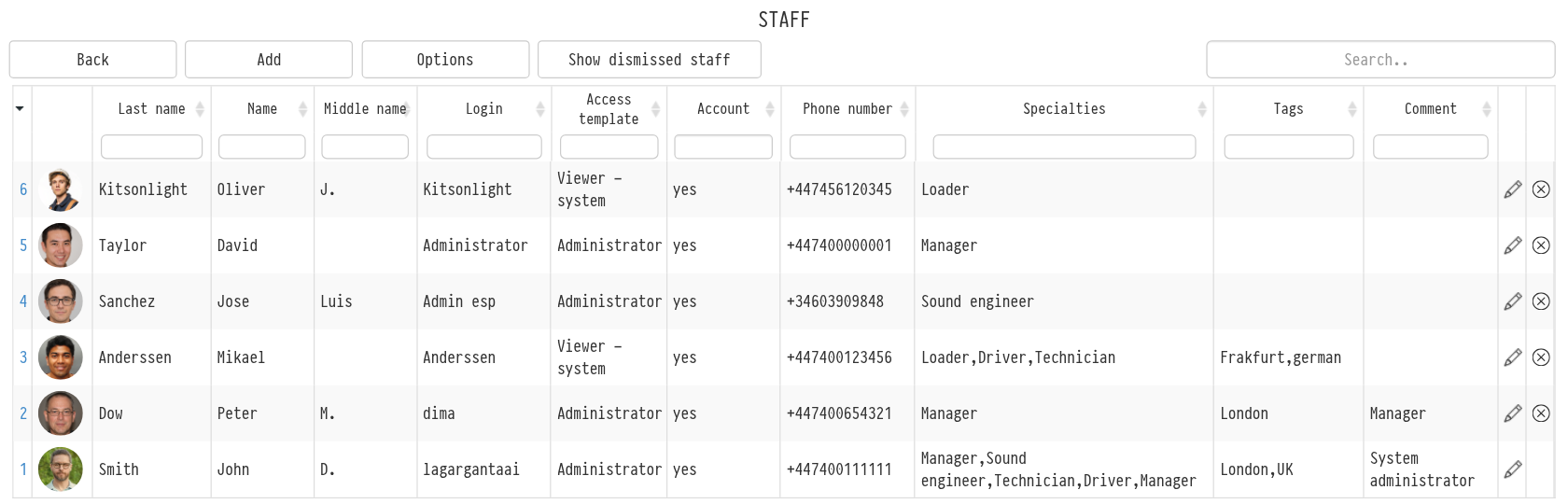
La tabla muestra: foto, apellido, nombre, segundo nombre, inicio de sesión, plantilla de acceso, cuenta, número de teléfono, especialidades, etiquetas y comentario. Encima de las columnas hay filtros; haz clic en el título de una columna para ordenar la tabla. Haz clic en el apellido o en la foto para abrir la página del empleado.
La columna "Cuenta" indica si el empleado puede iniciar sesión: "sí" significa que la cuenta está activa, "no" significa que el empleado está en la base de datos pero no inicia sesión (por ejemplo, un rigger que solo asigna a proyectos). Elige "sí" o "no" en el filtro sobre la columna para ver únicamente los usuarios del sistema o solo los que no tienen acceso.
Dar de baja a un empleado
Si un empleado se ha ido, dé de baja en lugar de eliminarlo. Un empleado dado de baja conserva todo el historial de trabajo en proyectos, devengos y pagos; simplemente ya no trabaja en el sistema.
Abre la página del empleado.
Haz clic en "Dar de baja al empleado" en la parte superior de la página y confirma.
Tras la baja:
el empleado ya no puede iniciar sesión;
su suscripción al calendario externo (.ical) se desactiva;
no se contabiliza en el límite de usuarios de su plan de tarifas;
desaparece de la tabla de empleados y de la lista donde se eligen los responsables de un proyecto.
Para ver los empleados dados de baja, haz clic en "Mostrar empleados dados de baja" encima de la tabla. Los empleados dados de baja se resaltan en rosa.
Restaurar
Si el empleado regresa, activa "Mostrar empleados dados de baja", abre su página y haz clic en "Restaurar empleado". Vuelve a aparecer en la tabla y puedes iniciar sesión si tu cuenta está activa. Activa de nuevo la suscripción al calendario externo si es necesario (consulta Calendario externo (.ical)).
Ten en cuenta que solo los usuarios con acceso completo a la base de datos "Empleados" pueden dar de baja o restaurar a un empleado. El usuario principal de la cuenta no puede ser dado de baja.
Eliminar
La eliminación (el icono al final de la fila de la tabla) es para empleados agregados por error. Si una persona simplemente ha dejado de trabajar para ti, utiliza la baja: esto conserva todo el historial.