Base de données : employés
La base de données « Employés » stocke les informations sur votre personnel. Elle est utilisée lors de la planification des projets, de l'impression des badges d'accès, etc. Elle définit également quels employés sont des utilisateurs, c'est-à-dire qui a accès au système : à cet effet, un identifiant et un mot de passe sont créés sur la page de l'employé et le compte est activé. Voir Ajouter des employés et Ajouter des utilisateurs.
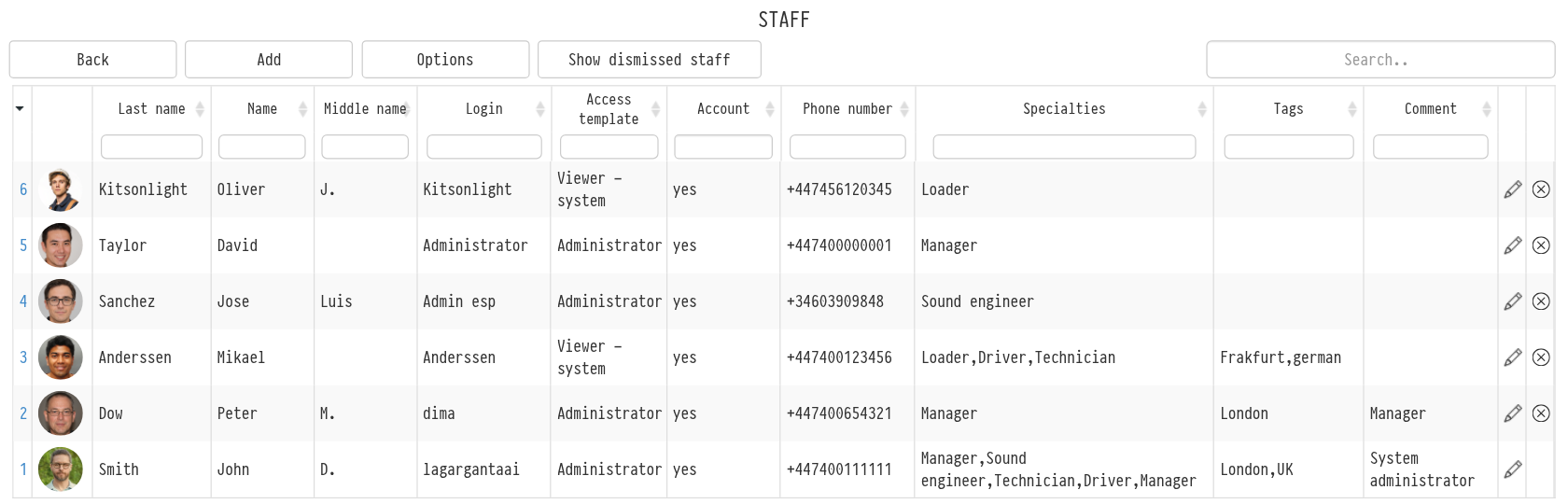
Tableau des employés
Le tableau affiche : photo, nom de famille, prénom, patronyme, identifiant, modèle d'accès, compte, numéro de téléphone, spécialités, tags et commentaire. Des filtres sont disponibles au-dessus des colonnes ; cliquez sur le titre d'une colonne pour trier le tableau. Cliquez sur le nom de famille ou la photo pour ouvrir la page de l'employé.
La colonne « Compte » indique si l'employé peut se connecter : « oui » signifie que le compte est actif, « non » signifie que l'employé figure dans la base de données mais ne se connecte pas (par exemple, un rigger que vous affectez uniquement aux projets). Choisissez « oui » ou « non » dans le filtre au-dessus de la colonne pour afficher uniquement les utilisateurs du système ou uniquement ceux sans accès.
Licencier un employé
Si un employé est parti, licenciez-le plutôt que de le supprimer. Un employé licencié conserve l'intégralité de son historique de travail sur les projets, les charges et les paiements ; il ne travaille simplement plus dans le système.
Ouvrez la page de l'employé.
Cliquez sur « Licencier le membre du personnel » en haut de la page et confirmez.
Après le licenciement :
l'employé ne peut plus se connecter ;
son abonnement au calendrier externe (.ical) est désactivé ;
il n'est plus comptabilisé dans la limite d'utilisateurs de votre plan de service ;
il disparaît du tableau des employés et de la liste dans laquelle sont choisis les responsables d'un projet.
Pour afficher les employés licenciés, cliquez sur « Afficher le personnel licencié » au-dessus du tableau. Les employés licenciés sont mis en évidence en rose.
Restauration
Si l'employé revient, activez « Afficher le personnel licencié », ouvrez sa page et cliquez sur « Restaurer le membre du personnel ». Il réapparaît dans le tableau et peut se connecter si son compte est actif. Réactivez l'abonnement au calendrier externe si nécessaire (voir Calendrier externe (.ical)).
Remarque. Seuls les utilisateurs disposant d'un accès complet à la base de données « Employés » peuvent licencier ou restaurer un employé. L'utilisateur principal du compte ne peut pas être licencié.
Suppression
La suppression (l'icône en fin de ligne dans le tableau) est réservée aux employés ajoutés par erreur. Si une personne a simplement cessé de travailler pour vous, utilisez le licenciement : cela conserve l'intégralité de l'historique.