Consommables sur le lieu
Les consommables se comportent différemment de l'équipement dans l'entrepôt : une partie part au projet et y est utilisée, et une partie revient. L'écran d'entrepôt du projet propose des actions spécifiques pour eux : retourner ce qui reste, transférer vers un autre projet ou signaler une perte.
Où le trouver
Ouvrez l'entrepôt du projet : menu « Warehouse » → « Projects » → la fiche du projet (ou le bouton « New warehouse » dans l'onglet « Warehouse » du projet). Les actions sont disponibles lorsque le mode de travail est activé : le bouton « ▶ » dans le panneau au-dessus des colonnes de statut.
Les consommables dans un statut avec l'emplacement « Venue » sont signalés par l'icône « Spent at the Venue ». Tant qu'un consommable est sur le lieu, le système le considère comme utilisé sur le projet. S'il en reste, retournez-le à l'entrepôt avec l'une des actions ci-dessous.
Actions sur un seul consommable
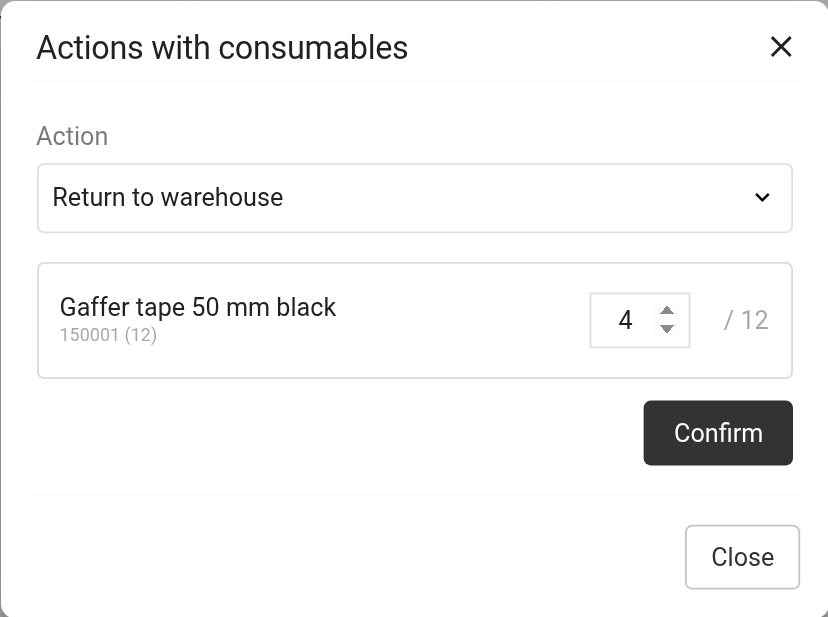
Cliquez sur l'icône « Spent at the Venue » à côté de l'article. La fenêtre « Actions with consumables » s'ouvre. Choisissez l'« Action », saisissez la quantité (sans dépasser ce qui se trouve sur le lieu) et cliquez sur « Confirm ».
« Return to warehouse » : la quantité passe au statut suivant, c'est-à-dire qu'elle est réceptionnée en retour dans l'entrepôt ;
« Return to the previous status » : déplace la quantité vers le statut précédent, si elle a été expédiée par erreur ;
« Move to another project » : transfère le reste directement vers un autre projet, sans passer par l'entrepôt (voir ci-dessous) ;
« Mark as lost » : la quantité est signalée comme perdue.
Pour toutes les actions sauf « Return to warehouse », vous pouvez ajouter un « Comment ».
Traitement en masse
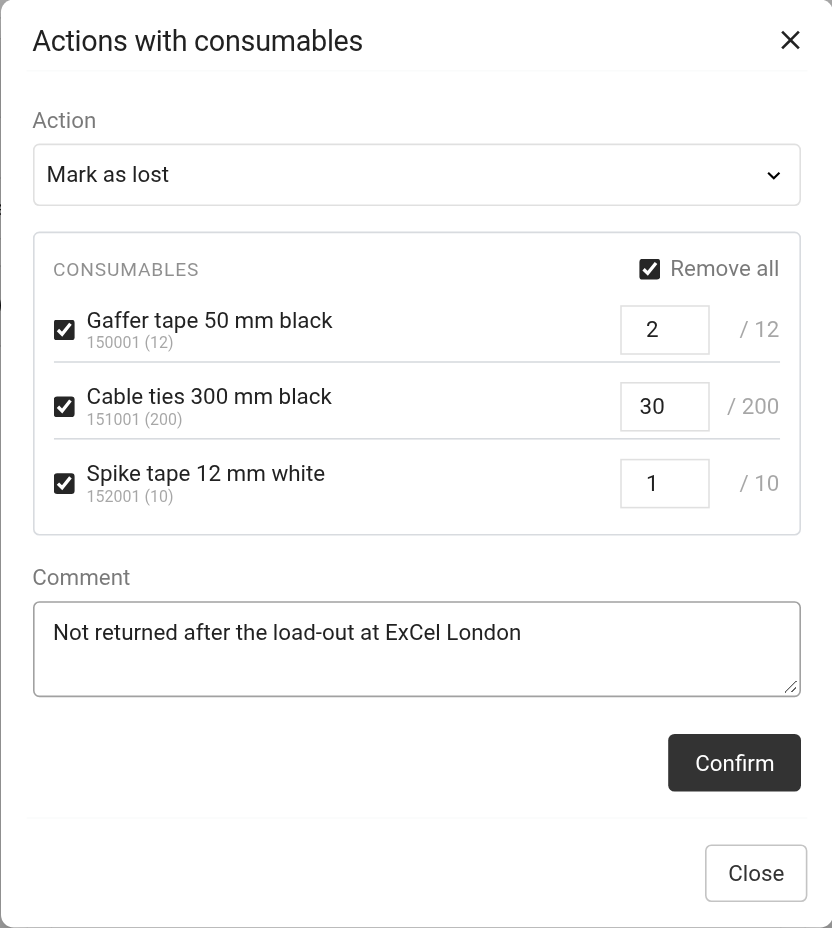
Si de nombreux consommables se trouvent sur le lieu, traitez-les en une seule fois. Dans l'en-tête d'une colonne de statut avec l'emplacement « Venue », cliquez sur l'icône « Bulk processing of consumables ». Dans la fenêtre « Actions with consumables » :
choisissez l'« Action » : les mêmes quatre options ;
dans la liste des consommables, cochez les articles souhaités (« Select all » / « Remove all ») et saisissez la quantité pour chacun ;
cliquez sur « Confirm ».
Si la colonne ne contient aucun consommable, la fenêtre affiche « There are no consumables in this status ».
Transfert vers un autre projet
Pour l'action « Move to another project », choisissez :
« Project » : vers quel projet les consommables sont transférés ;
« Warehouse status » : quel statut ils obtiennent dans ce projet ;
l'action : « Add a new position » crée de nouvelles entrées dans le projet cible ; « Tie to the existing ones » recherche dans le projet des entrées libres sans article et y rattache les consommables, puis crée de nouvelles entrées pour le reste ;
« Sheet » : où les ajouter. Pour « Add a new position » : « Shipping » (nouvelles entrées dans la feuille « Shipping ») ou une feuille spécifique. Pour « Tie to the existing ones » : « Any sheet » (parcourt toutes les feuilles dans l'ordre, sauf « Shipping ») ou une feuille spécifique. Dans les deux cas, le surplus va dans la feuille « Shipping ».
À noter. Les actions ne sont disponibles que pour les consommables qui se trouvent actuellement sur le lieu. Si un consommable a déjà été transféré de ce projet vers un autre, aucune action n'est disponible pour lui : il est marqué « Moved to the project » avec le numéro du projet.
Le fonctionnement des statuts d'entrepôt et de leurs emplacements est expliqué dans l'article Statuts d'entrepôt. Le retour d'équipement depuis plusieurs projets à la fois est décrit dans Retour groupé du matériel.