Eksploatacinės medžiagos renginio vietoje
Eksploatacinės medžiagos sandėlyje elgiasi kitaip nei įranga: dalis jų keliauja į projektą ir ten sunaudojama, dalis grįžta atgal. Projekto sandėlio ekrane joms skirtos atskiros veiksmai: grąžinti likusią dalį, perkelti į kitą projektą arba pažymėti praradimą.
Kur rasti
Atidarykite projekto sandėlį: meniu „Warehouse" → „Projects" → projekto kortelė (arba mygtukas „New warehouse" projekto skirtuke „Warehouse"). Veiksmai pasiekiami įjungus darbo režimą: mygtukas „▶" skydelyje virš būsenų stulpelių.
Eksploatacinės medžiagos, esančios būsenoje su vieta „Venue", pažymėtos piktograma „Spent at the Venue". Kol eksploatacinė medžiaga yra vietoje, sistema laiko ją sunaudota projekte. Jei kas nors lieka, grąžinkite ją į sandėlį naudodami vieną iš toliau aprašytų veiksmų.
Veiksmai su viena eksploatacine medžiaga
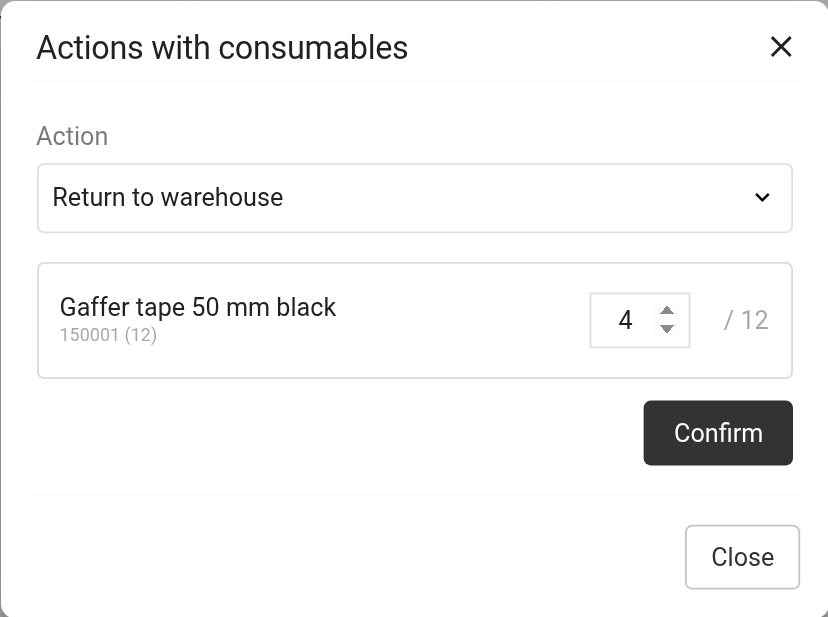
Spustelėkite piktogramą „Spent at the Venue" šalia pozicijos. Atsidarys langas „Actions with consumables". Pasirinkite „Action", įveskite kiekį (ne daugiau nei yra vietoje) ir spustelėkite „Confirm".
„Return to warehouse": kiekis perkeliamas į kitą būseną, t. y. priimamas atgal į sandėlį;
„Return to the previous status": kiekis perkeliamas į ankstesnę būseną, jei buvo išsiųstas per klaidą;
„Move to another project": likutis perkeliamas tiesiogiai į kitą projektą, neeinant per sandėlį (žr. toliau);
„Mark as lost": kiekis pažymimas kaip prarastas.
Visiems veiksmams, išskyrus „Return to warehouse", galima pridėti „Comment".
Masinis apdorojimas
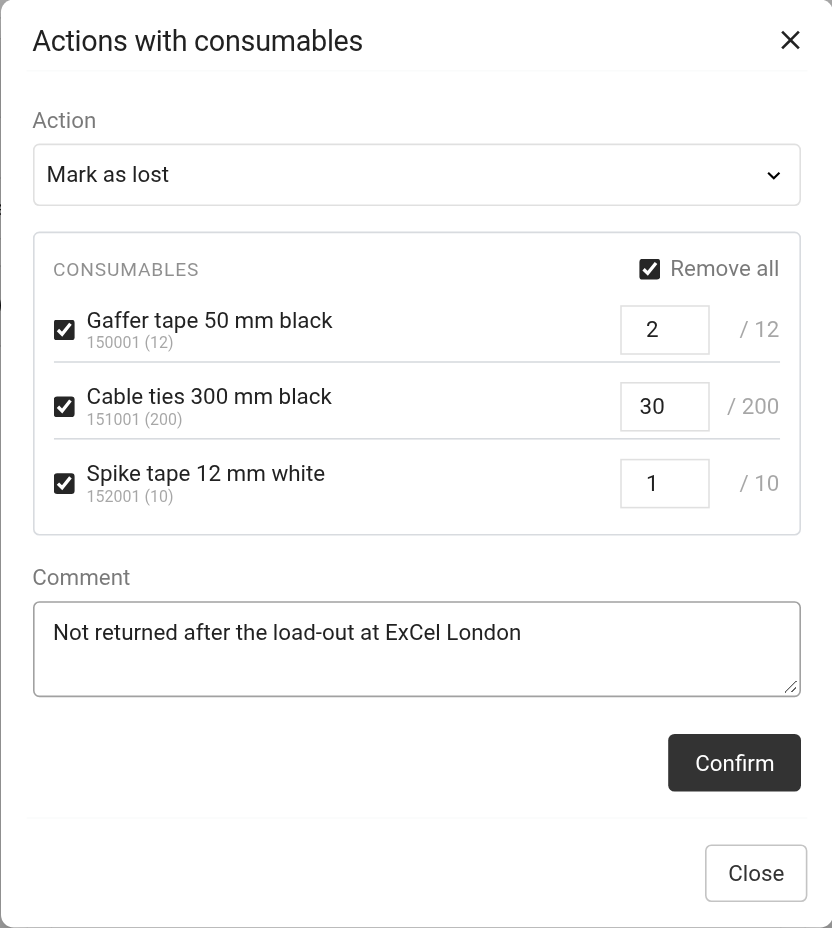
Jei vietoje yra daug eksploatacinių medžiagų, apdorokite jas vienu kartu. Būsenos stulpelio su vieta „Venue" antraštėje spustelėkite piktogramą „Bulk processing of consumables". Lange „Actions with consumables":
pasirinkite „Action": tos pačios keturios parinktys;
eksploatacinių medžiagų sąraše pažymėkite reikalingas pozicijas („Select all" / „Remove all") ir įveskite kiekį kiekvienai;
spustelėkite „Confirm".
Jei stulpelyje nėra eksploatacinių medžiagų, lange rodoma „There are no consumables in this status".
Perkėlimas į kitą projektą
Veiksmui „Move to another project" pasirinkite:
„Project": kur keliauja eksploatacinės medžiagos;
„Warehouse status": kokią būseną jos gaus tame projekte;
veiksmą: „Add a new position" sukuria naujas pozicijas tikslo projekte; „Tie to the existing ones" projekte ieško laisvų pozicijų be artikulų ir prijungia eksploatacines medžiagas prie jų, o likusias sukuria kaip naujas pozicijas;
„Sheet": kur jas pridėti. „Add a new position" atveju: „Shipping" (naujos pozicijos „Shipping" lape) arba konkretus lapas. „Tie to the existing ones" atveju: „Any sheet" (ieško visuose lapuose iš eilės, išskyrus „Shipping") arba konkretus lapas. Abiem atvejais perteklius patenka į „Shipping" lapą.
Atkreipkite dėmesį. Veiksmai pasiekiami tik toms eksploatacinėms medžiagoms, kurios šiuo metu yra vietoje. Jei eksploatacinė medžiaga jau perkelta iš šio projekto į kitą, veiksmų nėra: ji pažymėta „Moved to the project" su projekto numeriu.
Kaip veikia sandėlio būsenos ir jų vieta, paaiškinta straipsnyje Sandėlio būsenos. Įrangos grąžinimas iš kelių projektų vienu metu aprašytas straipsnyje Masinis įrangos grąžinimas.