Консумативи на площадката
Консумативите се държат различно от оборудването в склада: част от тях отива на проекта и се изразходва там, а част се връща. Екранът на проектния склад разполага с отделни действия за тях: върнете това, което е останало, преместете го в друг проект или отбележете загуба.
Къде да намерите
Отворете проектния склад: меню „Warehouse" → „Projects" → картата на проекта (или бутона „New warehouse" в раздела „Warehouse" на проекта). Действията са достъпни, когато е включен работен режим: бутонът „▶" на панела над колоните със статуси.
Консумативите в статус с местоположение „Venue" са маркирани с иконата „Spent at the Venue". Докато консуматив се намира на обекта, системата го счита за изразходван по проекта. Ако е останало нещо, върнете го в склада с едно от действията по-долу.
Действия с един консуматив
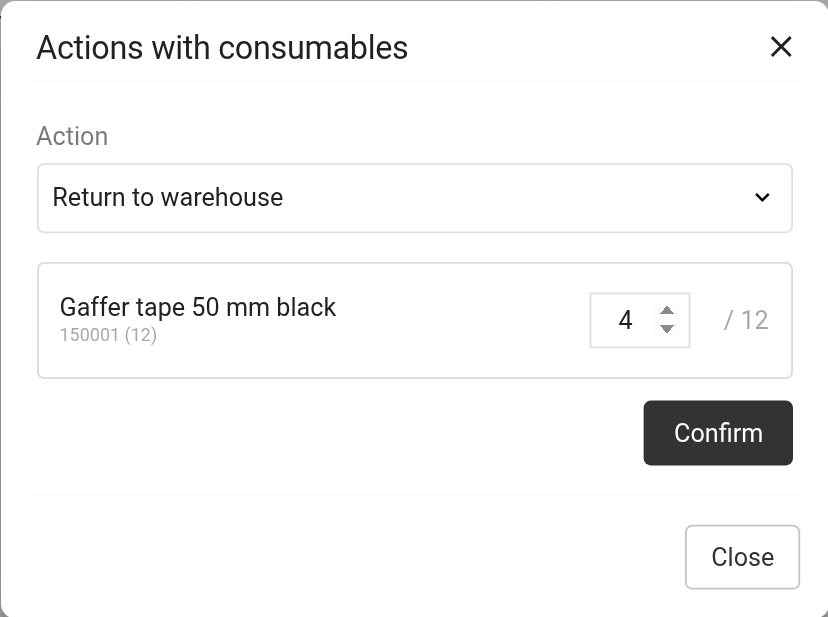
Натиснете иконата „Spent at the Venue" до позицията. Отваря се прозорецът „Actions with consumables". Изберете „Action", въведете количеството (не повече от намиращото се на обекта) и натиснете „Confirm".
„Return to warehouse": количеството преминава към следващия статус, тоест се приема обратно в склада;
„Return to the previous status": премества количеството към предишния статус, ако е изпратено по грешка;
„Move to another project": прехвърля остатъка директно в друг проект, без да минава през склада (вж. по-долу);
„Mark as lost": количеството се маркира като изгубено.
За всички действия с изключение на „Return to warehouse" можете да добавите „Comment".
Групова обработка
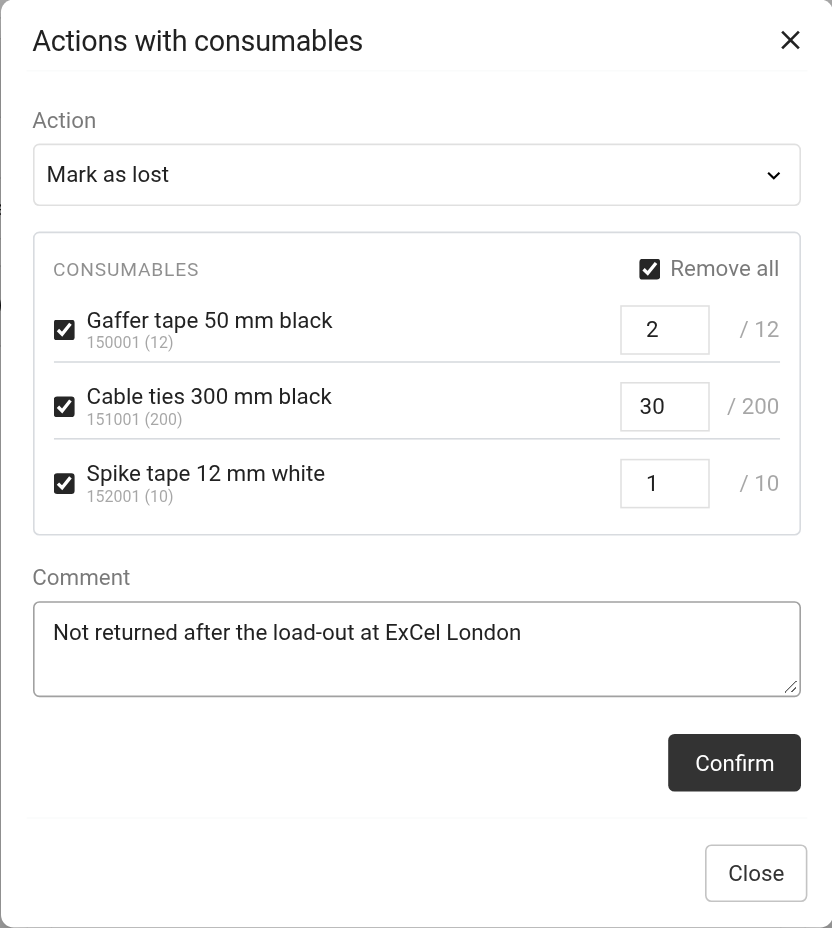
Ако на обекта има много консумативи, обработете ги наведнъж. В заглавието на колона със статус с местоположение „Venue" натиснете иконата „Bulk processing of consumables". В прозореца „Actions with consumables":
изберете „Action": същите четири опции;
в списъка с консумативи отметнете необходимите позиции („Select all" / „Remove all") и въведете количеството за всяка;
натиснете „Confirm".
Ако в колоната няма консумативи, прозорецът показва „There are no consumables in this status".
Преместване в друг проект
За действието „Move to another project" изберете:
„Project": къде отиват консумативите;
„Warehouse status": какъв статус получават в този проект;
действието: „Add a new position" създава нови позиции в целевия проект; „Tie to the existing ones" търси в проекта свободни позиции без артикули и прикачва консумативите към тях, а за останалите създава нови позиции;
„Sheet": къде да ги добави. За „Add a new position": „Shipping" (нови позиции в листа „Shipping") или конкретен лист. За „Tie to the existing ones": „Any sheet" (претърсва всички листи по ред, с изключение на „Shipping") или конкретен лист. И в двата случая излишъкът отива в листа „Shipping".
Имайте предвид. Действията са достъпни само за консумативи, които в момента се намират на обекта. Ако даден консуматив вече е преместен от този проект в друг, той няма достъпни действия: маркиран е като „Moved to the project" с номера на проекта.
Как работят складовите статуси и тяхното местоположение е описано в статията Складови статуси. Връщането на оборудване от няколко проекта наведнъж е описано в Масово връщане на оборудване.