Projektu saraksts izvēlnē Noliktava
Izvēlnē "Warehouse" → "Projects" tiek rādīts projektu saraksts karšu veidā. Šī lapa paredzēta noliktavas darbiniekiem un rāda tikai tos projektus, kuriem noliktava jau ir aktivizēta.
Kuri projekti tiek rādīti
Sarakstā tiek rādīti projekti, kuriem sistēmā ir aktivizēta noliktava. Noliktavas aktivizācija ir atkarīga no statusa iestatījumiem: zobrats "Settings" → "System" → "Statuses", skatiet Statusi.
Pēc noklusējuma (ar standarta sistēmas iestatījumiem):
noliktava tiek aktivizēta ar specifikācijas statusu "apstiprināts";
pati specifikācija kļūst pieejama pēc tāmes statusa "apstiprināts".
Tādējādi standarta konfigurācijā sarakstā tiek rādīti projekti, kas jau ir apstiprināti un gatavi noliktavas operācijām. Ja mainīsiet statusa iestatījumus, saraksts sekos jūsu noteikumiem.
Turklāt sarakstā tiek rādīti tikai tie projekti, kurus ļauj redzēt jūsu piekļuves veidne.
Periods
Virs kartēm atrodas datuma pārslēdzējs. Sarakstā tiek saglabāti projekti, kuru pasākuma datumi pārklājas ar izvēlēto periodu. Bultiņas "❮" un "❯" pārvieto periodu atpakaļ un uz priekšu, bet noklikšķinot uz datuma, atveras kalendārs. Kalendāra ikona labajā pusē iestata soli: "Day", "Week", "Month" vai "Year". Zem pārslēdzēja redzams, cik projekti atrasti.
Izvēlētais periods un solis tiek saglabāts pārlūkprogrammā: nākamreiz atverot lapu, sarakstā tiks rādīts tas pats periods.
Projekta meklēšana
Ja nepieciešamais projekts atrodas tālu laikā, atrodiet to ar meklēšanu: palielināmā stikla ikona saraksta bloka augšējā kreisajā stūrī.
Noklikšķiniet uz palielināmā stikla. Atveras logs "Search".
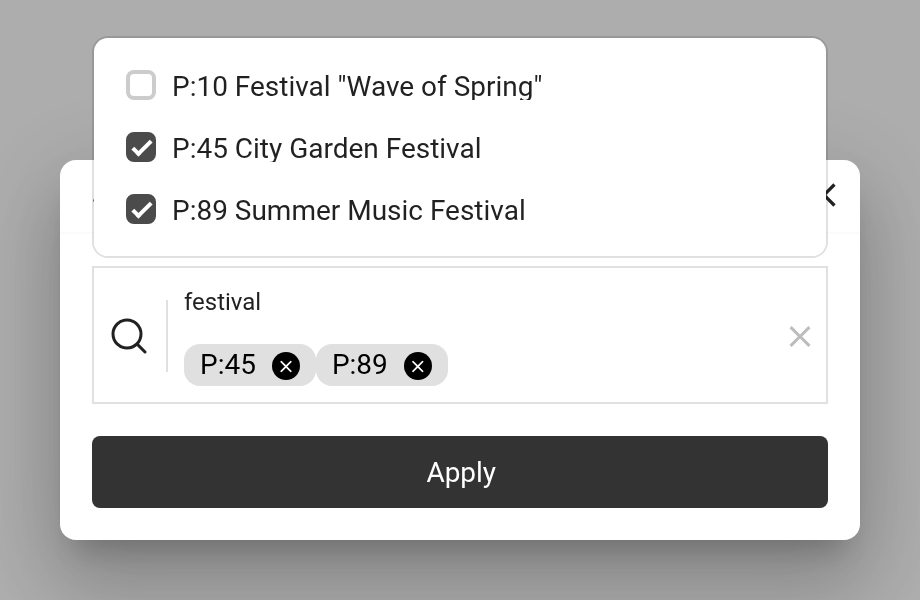
Ievadiet daļu no projekta nosaukuma vai tā pilno numuru — vismaz divus rakstzīmes. Virs lauka parādās atbilstošo projektu saraksts formātā "P:numurs nosaukums".
Atzīmējiet vienu vai vairākus projektus. Atlasītie parādās laukā kā "P:numurs" tagi; noņemiet lieko tagu ar tā krustu.
Noklikšķiniet uz "Apply".
Sarakstā paliek tikai atlasītie projekti, un datuma pārslēdzēja vietā parādās uzraksts "Search results". Lai atgrieztos parastajā sarakstā, noklikšķiniet uz krusta pa labi no šā uzraksta.
Lūdzu, ņemiet vērā. Meklēšana aptver visus datumus, taču tikai projektus ar aktivizētu noliktavu. Ja projekts nav rezultātos, pārbaudiet tā specifikācijas statusu.
Ko rāda projekta karte
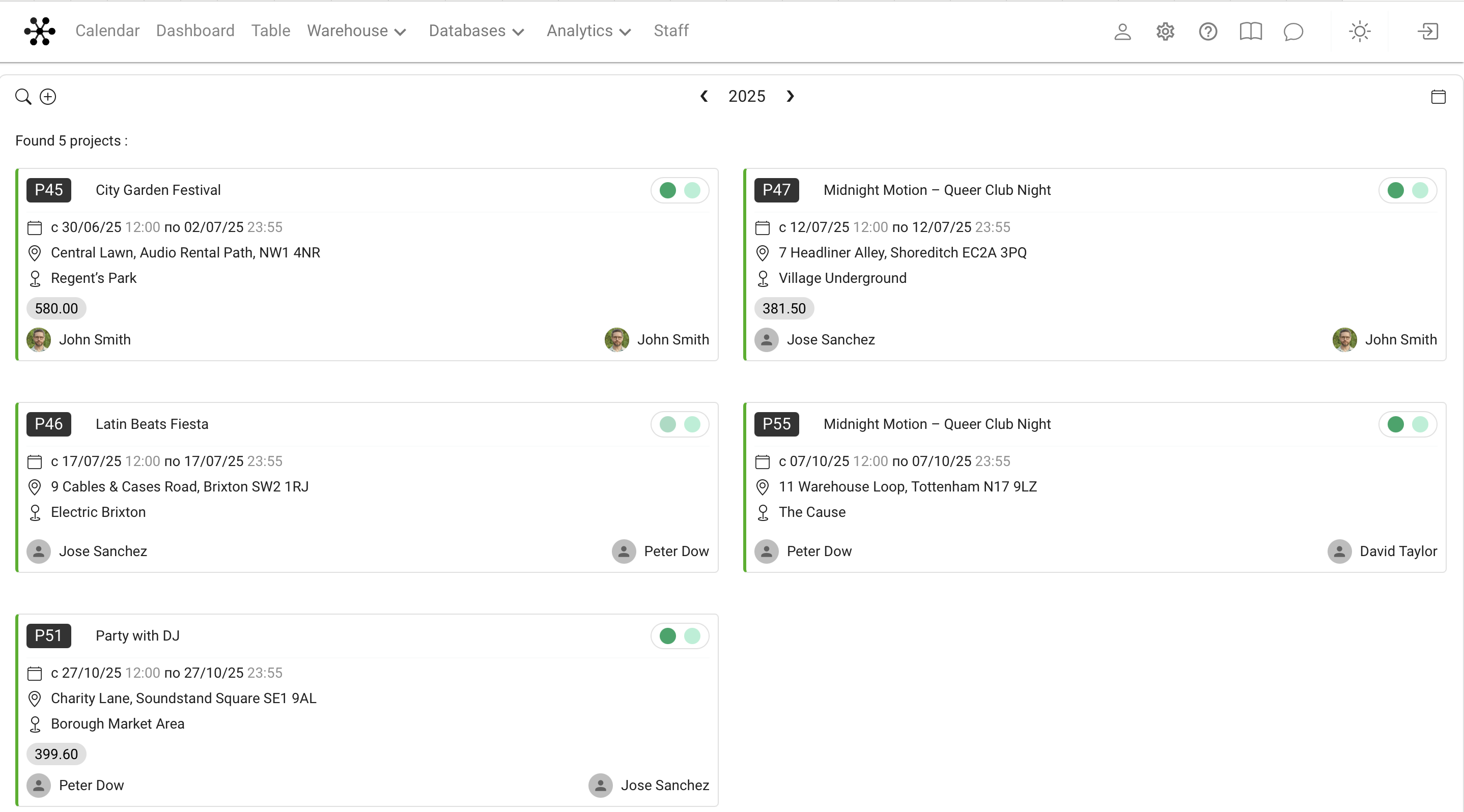
Katrs projekts tiek rādīts kā atsevišķa karte ar:
projekta numuru un nosaukumu;
pasākuma datumiem;
norises vietu un adresi (ja adrese ir norādīta norises vietas kartē);
projekta statusiem kā krāsainiem indikatoriem;
atbildīgajām personām (tiek rādīti pirmie divi norīkotie darbinieki).
Statusa indikatoru krāsas tiek iestatītas iestatījumos: zobrats "Settings" → "System" → "Calendar", skatiet Kalendārs.
Pāreja uz projekta noliktavu
Noklikšķinot uz kartes, jūs nonākat tieši izvēlētā projekta noliktavā, kur varat veikt nosūtīšanu, saņemšanu un citas noliktavas operācijas. Kā darbojas projekta noliktava: Noliktava.
Ikona "+" blakus palielināmajam stiklam izveido jaunu projektu tieši no noliktavas, skatiet Projekts no noliktavas.
Lapas mērķis
Šī saskarne paredzēta lietošanai noliktavā (piemēram, uz planšetes vai darba datora), lai darbinieki strādātu tikai ar attiecīgajiem projektiem, kuriem noliktavas operācijas jau var veikt.
Galvenie jēdzieni
Noliktava, Projekts, Projekta karte, Projekta meklēšana, Periods, Projekta statusi, Tāme, Specifikācija, Atbildīgās personas, Norises vieta, Adrese, Rezervācija