Projektų sąrašas meniu Sandėlis
Meniu „Warehouse" → „Projects" rodomas projektų sąrašas kortelių pavidalu. Šis puslapis skirtas sandėlio darbuotojams ir rodo tik tuos projektus, kuriems sandėlis jau buvo aktyvuotas.
Kokie projektai rodomi
Sąraše rodomi projektai, kuriems sistemoje aktyvuotas sandėlis. Sandėlio aktyvavimas priklauso nuo būsenų nustatymų: krumpliaračio „Settings" → „System" → „Statuses", žr. Būsenos.
Pagal numatytuosius nustatymus (su standartiniais sistemos nustatymais):
sandėlis aktyvuojamas, kai specifikacijos būsena tampa „patvirtinta" (approved);
pati specifikacija tampa prieinama po sąmatos būsenos „patvirtinta" (confirmed).
Taigi standartinėje konfigūracijoje šiame sąraše rodomi projektai, kurie jau patvirtinti ir paruošti sandėlio operacijoms. Jei pakeisite būsenų nustatymus, sąrašas vadovausis jūsų taisyklėmis.
Be to, sąraše rodomi tik tie projektai, kuriuos leidžia matyti jūsų prieigos šablonas.
Laikotarpis
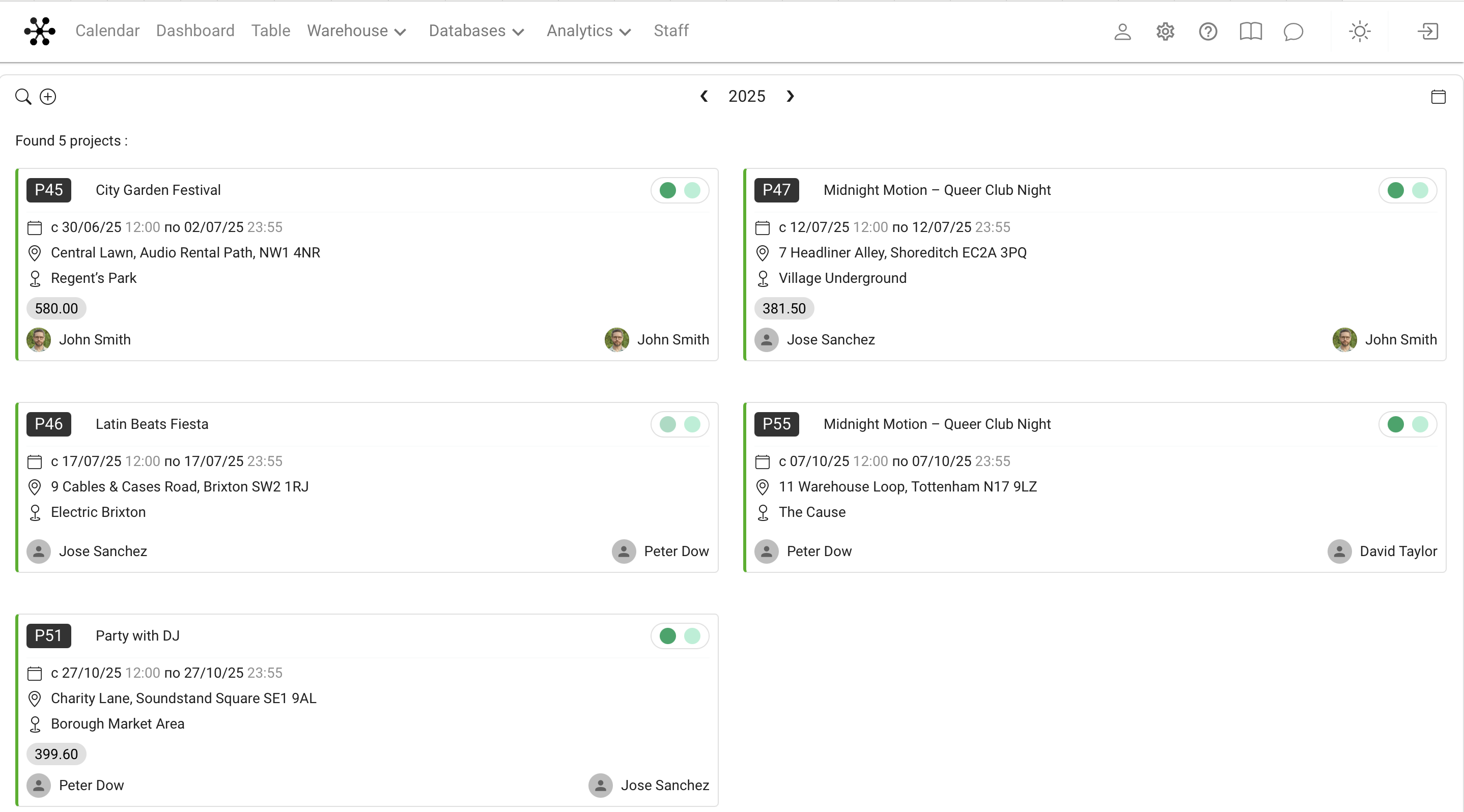
Virš kortelių yra datos perjungiklis. Sąraše išlieka projektai, kurių renginio datos sutampa su pasirinktu laikotarpiu. Rodyklės „❮" ir „❯" juda laikotarpiu atgal ir pirmyn, o paspaudus datą atsidaro kalendorius. Dešinėje esanti kalendoriaus piktograma nustato žingsnį: „Day", „Week", „Month" arba „Year". Po perjungikliu matomas rastų projektų skaičius.
Pasirinktas laikotarpis ir žingsnis išsaugomi naršyklėje: kitą kartą atidarius puslapį, sąraše rodomas tas pats laikotarpis.
Projekto paieška
Jei reikalingas projektas yra toli laike, raskite jį naudodami paiešką: sąrašo bloko viršutiniame kairiajame kampe esanti didinamojo stiklo piktograma.
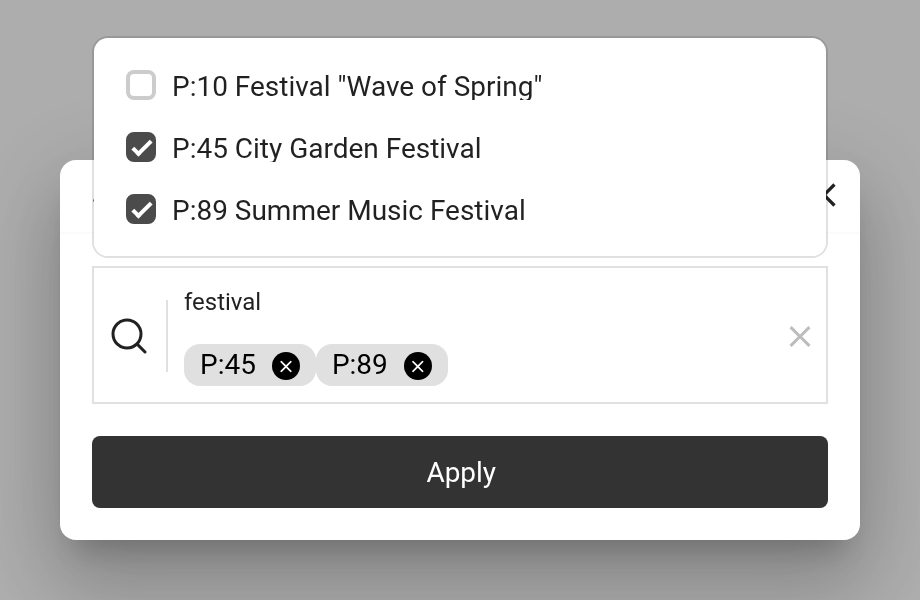
Spustelėkite didinamąjį stiklą. Atsidaro langas „Search".
Įveskite dalį projekto pavadinimo arba visą jo numerį, bent du simbolius. Virš lauko pasirodo atitinkančių projektų sąrašas formatu „P:numeris pavadinimas".
Pažymėkite vieną ar kelis projektus. Pasirinkti projektai laukelyje rodomi kaip „P:numeris" žymos; pašalinkite nereikalingą žymą jos kryžiuku.
Spustelėkite „Apply".
Sąraše lieka tik pasirinkti projektai, o datos perjungiklis pakeičiamas užrašu „Search results". Norėdami grįžti į įprastą sąrašą, spustelėkite kryžiuką dešinėje nuo šio užrašo.
Atkreipkite dėmesį. Paieška apima visas datas, tačiau tik projektus su aktyvuotu sandėliu. Jei projekto nėra rezultatuose, patikrinkite jo specifikacijos būseną.
Ką rodo projekto kortelė
Kiekvienas projektas rodomas kaip atskira kortelė, kurioje pateikiama:
projekto numeris ir pavadinimas;
renginio datos;
vieta ir adresas (jei adresas nurodytas vietos kortelėje);
projekto būsenos spalvotų indikatorių pavidalu;
atsakingi asmenys (rodomi pirmieji du priskirti darbuotojai).
Būsenų indikatorių spalvos nustatomos parametruose: krumpliaračio „Settings" → „System" → „Calendar", žr. Kalendorius.
Perėjimas į projekto sandėlį
Paspaudus kortelę, pereinate tiesiai į pasirinkto projekto sandėlį, kuriame galite siųsti, priimti ir atlikti kitas sandėlio operacijas. Kaip veikia projekto sandėlis: Sandėlis.
Piktograma „+" šalia didinamojo stiklo leidžia sukurti naują projektą tiesiai iš sandėlio, žr. Projektas iš sandėlio.
Puslapio paskirtis
Ši sąsaja skirta naudoti sandėlyje (pavyzdžiui, planšetiniame kompiuteryje arba darbo kompiuteryje), kad darbuotojai dirbtų tik su aktualiais projektais, kuriems jau galima vykdyti sandėlio operacijas.
Pagrindinės sąvokos
Sandėlis, Projektas, Projekto kortelė, Projekto paieška, Laikotarpis, Projekto būsenos, Sąmata, Specifikacija, Atsakingi asmenys, Vieta, Adresas, Rezervacija