Spécification
Au-dessus des feuilles dans le bloc « Specification », une rangée de cercles numérotés et de flèches permet de définir le statut de la spécification. Le nom du statut actuel est affiché à droite. À un certain statut, la spécification cesse de répercuter les modifications apportées au devis (déconnexion), et à un autre, l'onglet « Warehouse » s'ouvre dans le projet. En savoir plus : Statuts de spécification.
Dans ce bloc, la structure arborescente du catalogue, déjà familière depuis l'onglet « Estimate », figure à gauche, et les informations sur les articles utilisés dans le projet, également présentées sous forme d'arborescence, figurent à droite.
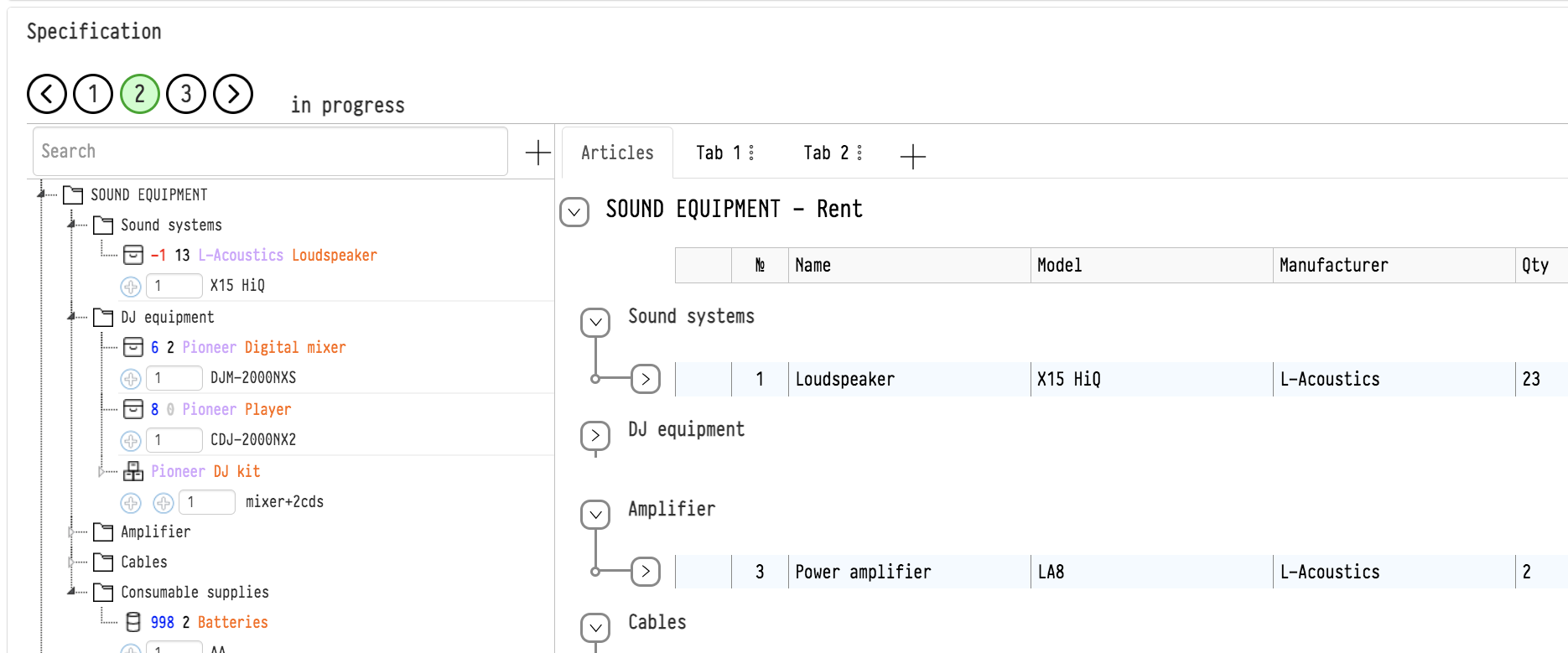
À droite se trouve le tableau des positions du projet. Le fonctionnement, l'ajout de positions, la modification des quantités et l'affectation des articles sont décrits dans Positions et articles dans la spécification.
Articles d'une position
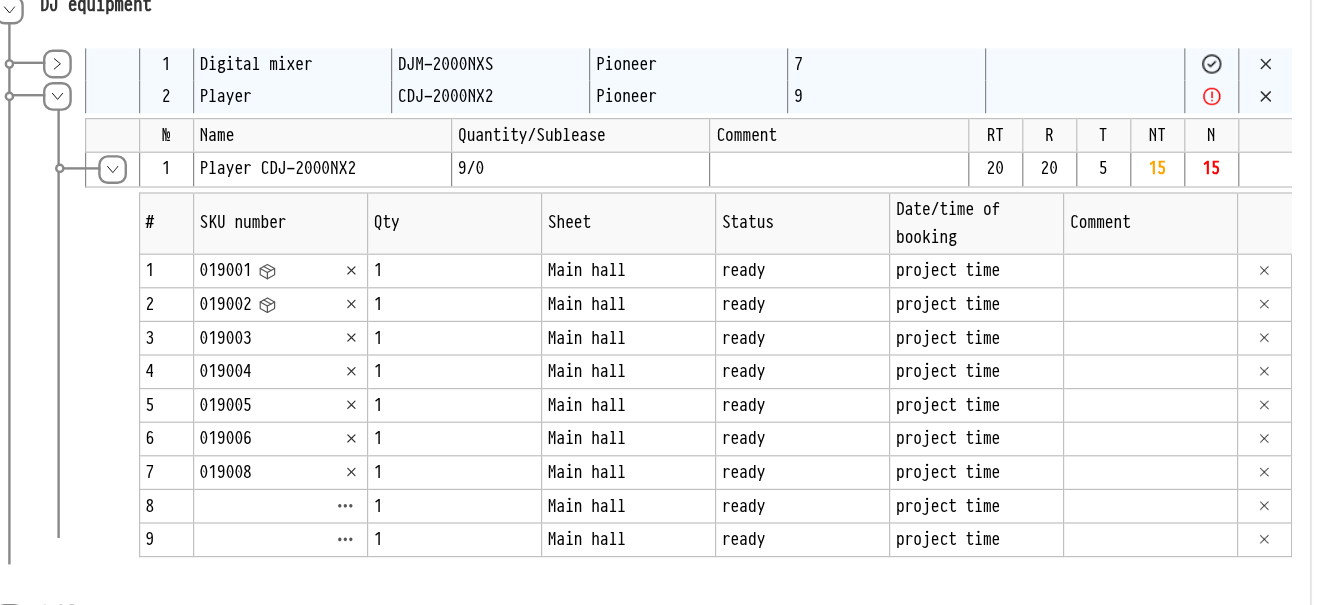
La liste des articles d'une position s'ouvre d'un clic et ne se charge qu'à l'ouverture, de sorte que même les grands projets s'ouvrent rapidement. Chaque ligne d'article affiche le numéro d'article, la quantité, la feuille, le statut d'entrepôt, la « Date/heure de réservation » et le « Commentaire ».
Si le nombre d'articles est élevé, ils sont répartis sur plusieurs pages. Au-dessus du tableau des articles, choisissez le nombre de lignes à afficher dans « Lines per page » : 5, 10, 20, 50 ou 100. Naviguez entre les pages à l'aide des boutons « First », « Previous », « Next », « Last » ; entre ces boutons, vous pouvez voir la page sur laquelle vous vous trouvez, par exemple « Page 2 of 5 ».
Commentaires sur les articles
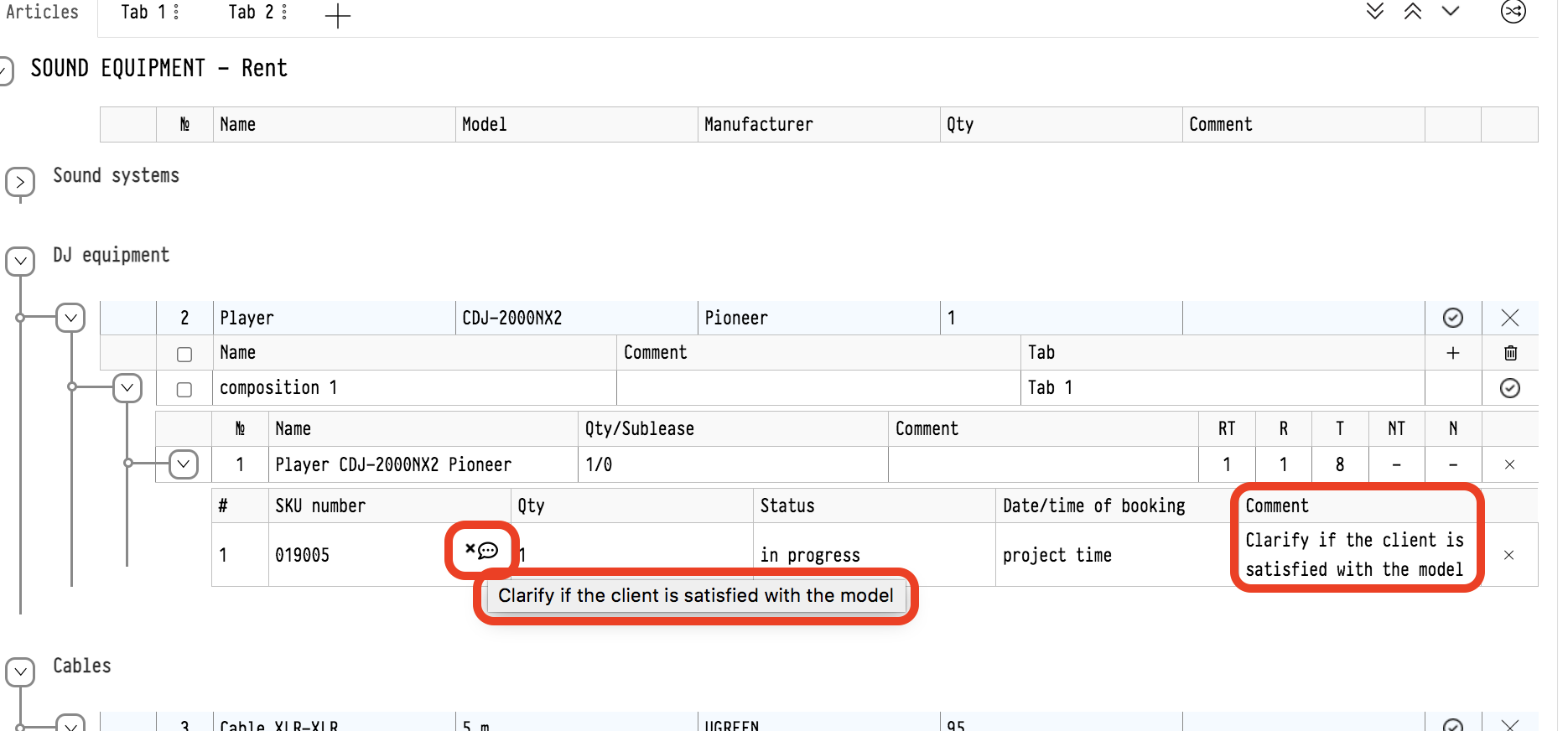
Si, lors de la préparation du bon de préparation d'entrepôt, vous devez communiquer une information à l'entrepôt concernant un article spécifique, inscrivez-la dans la colonne « Comment » de la ligne de l'article : cliquez sur la cellule. Ce commentaire s'applique uniquement au projet en cours et est immédiatement visible dans l'entrepôt.
Une icône  peut apparaître à côté du numéro d'article. Elle indique que l'article possède un commentaire interne dans le catalogue, par exemple « rayure sur le boîtier » ou « fonctionne uniquement avec la deuxième alimentation ». Survolez l'icône pour lire le commentaire. Ainsi, l'entrepôt est informé de l'état de l'appareil sans avoir à ouvrir le catalogue. Le commentaire lui-même est rédigé dans la fiche de l'article du catalogue, dans le champ « Commentaire interne ».
D'autres icônes peuvent également apparaître à côté du numéro : l'article est défectueux, perdu ou supprimé du catalogue. Survolez l'icône « défectueux » ou « perdu » pour afficher le commentaire saisi lors du marquage de l'article.
Lignes vides
Si l'équipement dont vous avez besoin n'est pas dans le catalogue (par exemple, il sera emprunté à un partenaire ou fabriqué pour le projet), ajoutez-le à la spécification en tant que ligne vide. Il s'agit d'un article que vous décrivez manuellement. Il participe aux calculs du projet de la même manière que les articles du catalogue.
Comment ajouter
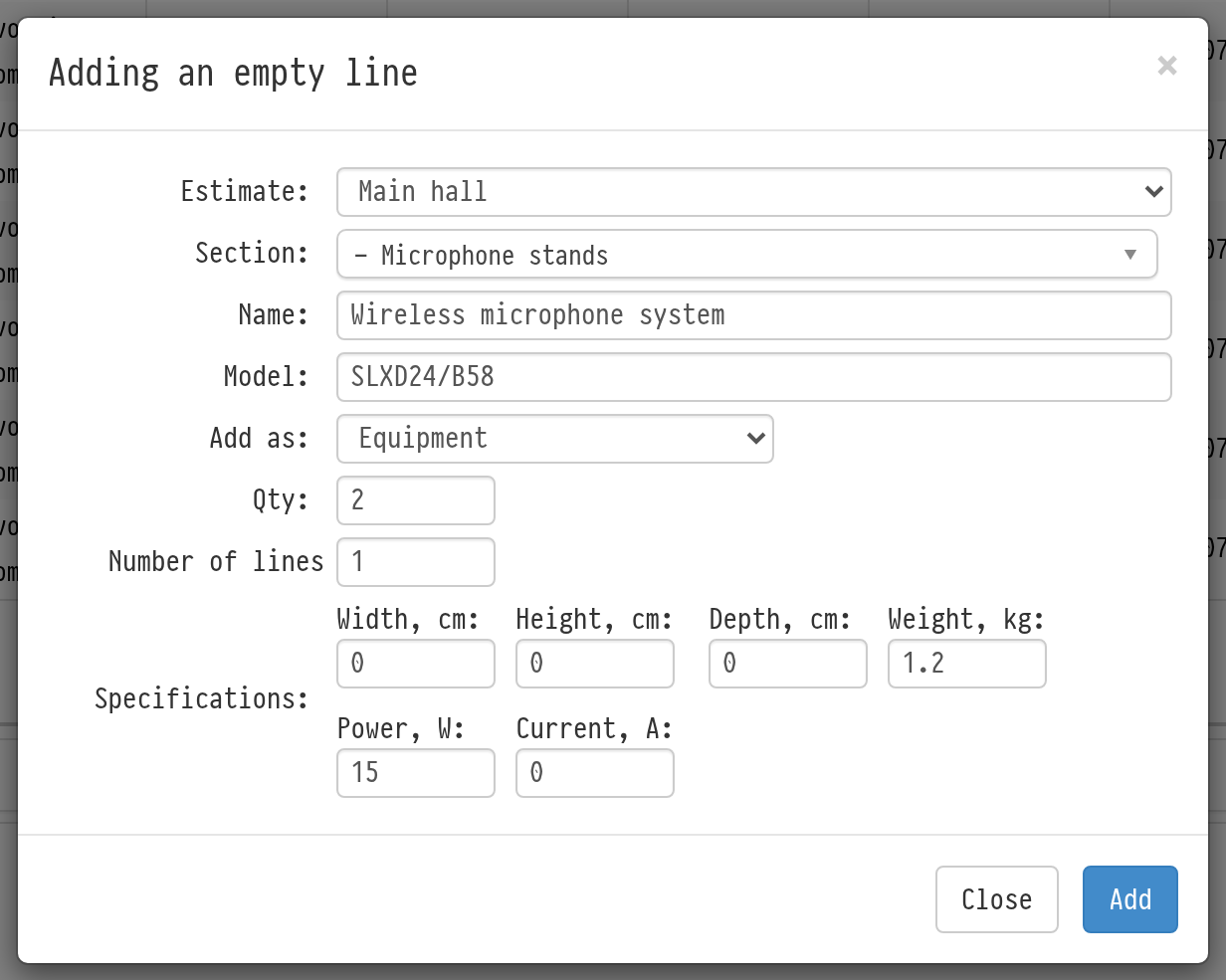
Cliquez sur « + » (« Add empty line ») à droite de la recherche au-dessus de l'arborescence du catalogue. Dans la fenêtre « Adding an empty line », renseignez :
« Estimate » : la feuille à laquelle ajouter la ligne ;
« Section » : la section de la feuille dans laquelle la placer ;
« Name » et « Model » ;
« Add as » : le type d'article : « Equipment », « Consumable » ou « Accessories ». Le type détermine la façon dont la ligne est expédiée depuis l'entrepôt : l'équipement pièce par pièce, les accessoires et consommables en une seule ligne pour la quantité totale ;
« Qty » et « Number of lines » : le nombre d'unités par ligne et le nombre de lignes identiques à créer ;
« Specifications » : « Width, cm », « Height, cm », « Depth, cm », « Weight, kg », « Power, W », « Current, A ». Le système calcule le volume à partir de la largeur, de la hauteur et de la profondeur.
Cliquez sur « Add ».
Les caractéristiques d'une ligne vide sont comptabilisées de la même façon que pour les articles du catalogue : dans le poids total, le volume et la puissance du projet, ainsi que dans le bon de préparation d'entrepôt. Renseignez-les donc si la ligne part sur le lieu avec le reste de l'équipement.
Vous pouvez également ajouter une ligne vide dans le devis avec la même fenêtre « Adding an empty line ». Là, elle comporte aussi les sections « Type » et « Price », et elle est intégrée à la spécification avec les autres articles du devis.
Lignes vides dans le Shortage
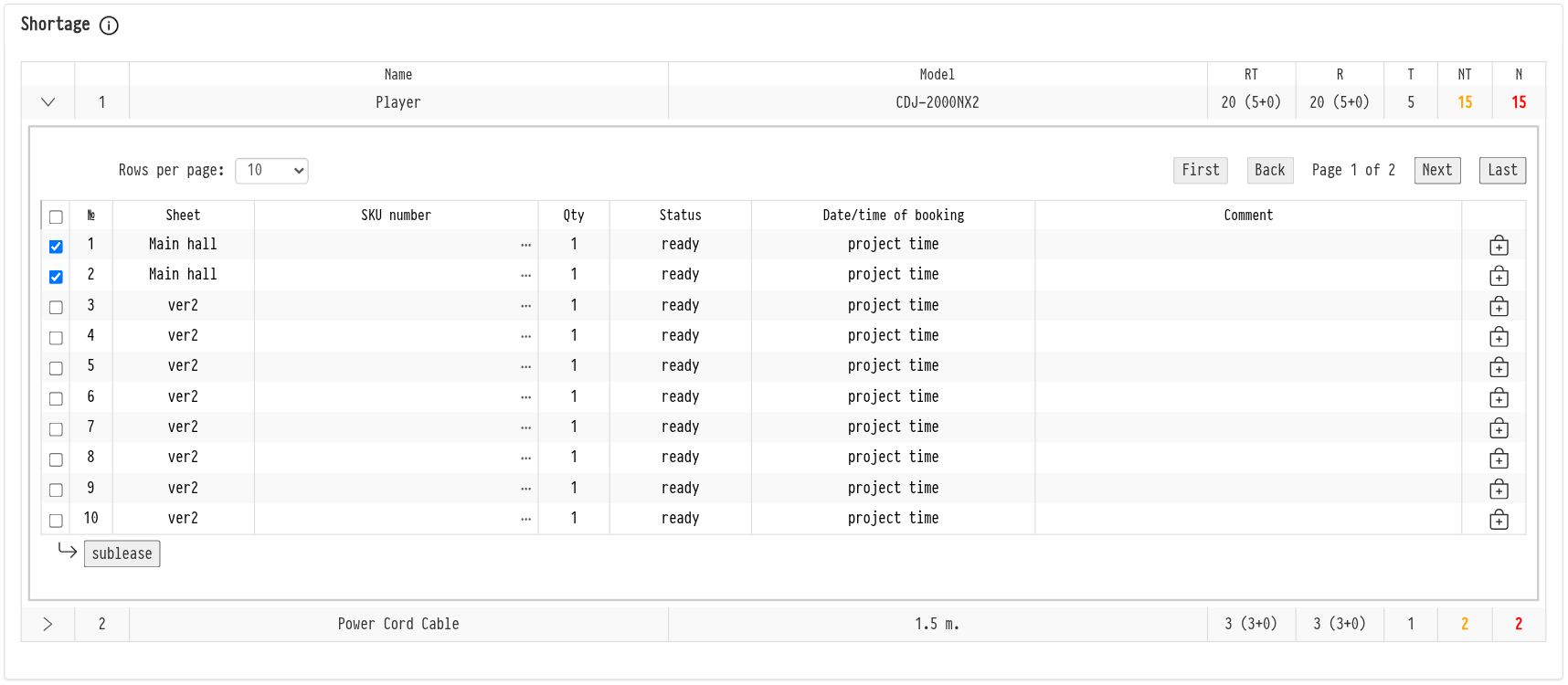
Une ligne vide ne possède pas d'article en entrepôt, elle apparaît donc toujours dans le bloc « Shortage ». Développez-la, sélectionnez les lignes à l'aide des cases à cocher et choisissez sous la liste la provenance de l'équipement :
« sublease » : la ligne est transférée dans le bloc « Sublease », où les conditions de sous-location sont renseignées ;
« production » : vous fabriquerez l'équipement vous-même ;
« purchase » : l'équipement sera acheté pour le projet sans être ajouté au catalogue.
Vous pouvez également choisir pour une seule ligne : cliquez sur « … » dans la colonne Article et sélectionnez une option dans la liste. Les boutons « production » et « purchase » sont disponibles uniquement pour les lignes vides. Pour les positions du catalogue, la sous-location et l'affectation d'articles sont disponibles.
Après votre choix, la ligne quitte le « Shortage ». À la place du numéro d'article, elle affiche « production » ou « purchase », et c'est ainsi qu'elle apparaît dans la spécification et dans l'entrepôt. Ces lignes peuvent être expédiées et déplacées en entrepôt comme des lignes ordinaires.
À noter. Un employé disposant d'un accès complet à la spécification dans le modèle d'accès peut ajouter des lignes vides et choisir des actions pour celles-ci.
En savoir plus sur le bloc : Pénurie.