Especificación
Encima de las hojas del bloque "Especificación" hay una fila de círculos numerados y flechas: así se establece el estado de la especificación. El nombre del estado actual se muestra a la derecha. En un estado, la especificación deja de reproducir los cambios realizados en el presupuesto (desconexión), y en otro se abre la pestaña "Almacén" en el proyecto. Más información: Estados de la especificación.
En este bloque, a la izquierda se encuentra la estructura de árbol del catálogo, ya conocida desde la pestaña "Presupuesto", y a la derecha, la información sobre los artículos utilizados en el proyecto, también presentada como árbol.
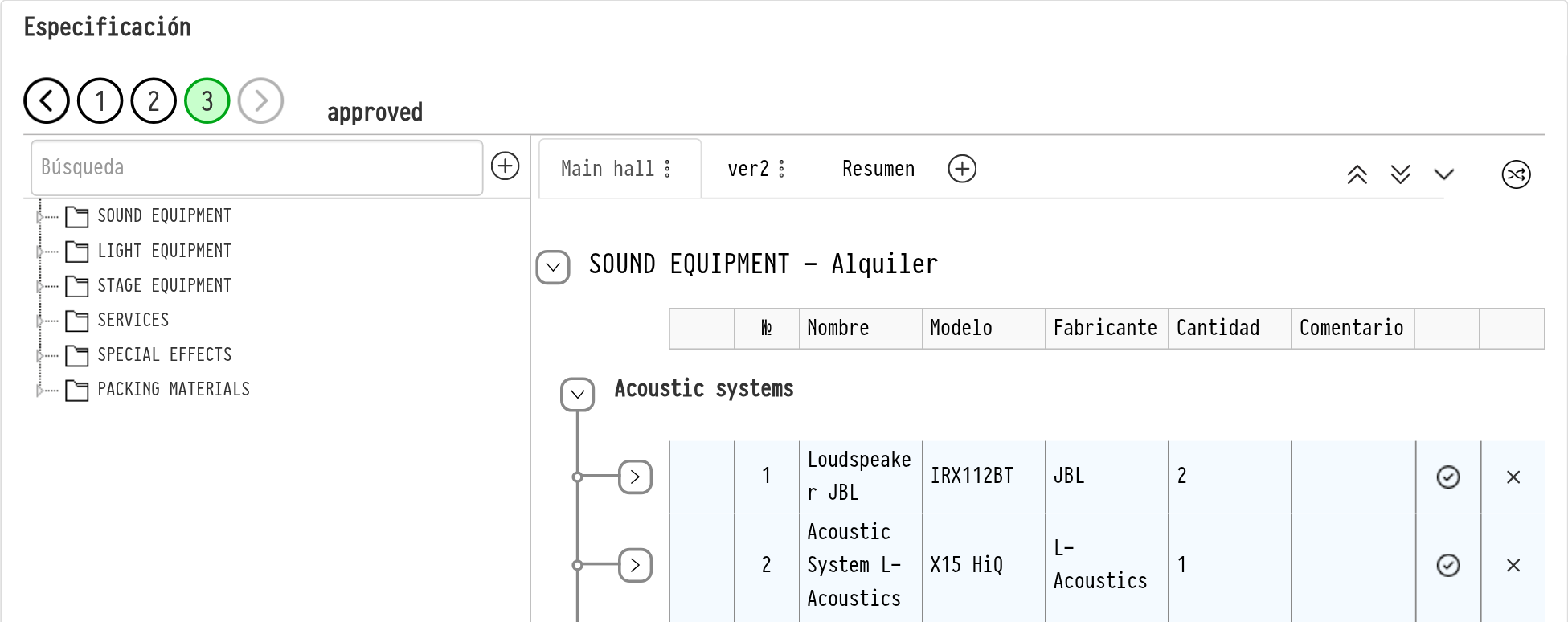
A la derecha se encuentra la tabla de posiciones del proyecto. El funcionamiento, la forma de añadir posiciones, cambiar cantidades y asignar artículos se describe en Posiciones y artículos en la especificación.
Artículos de una posición
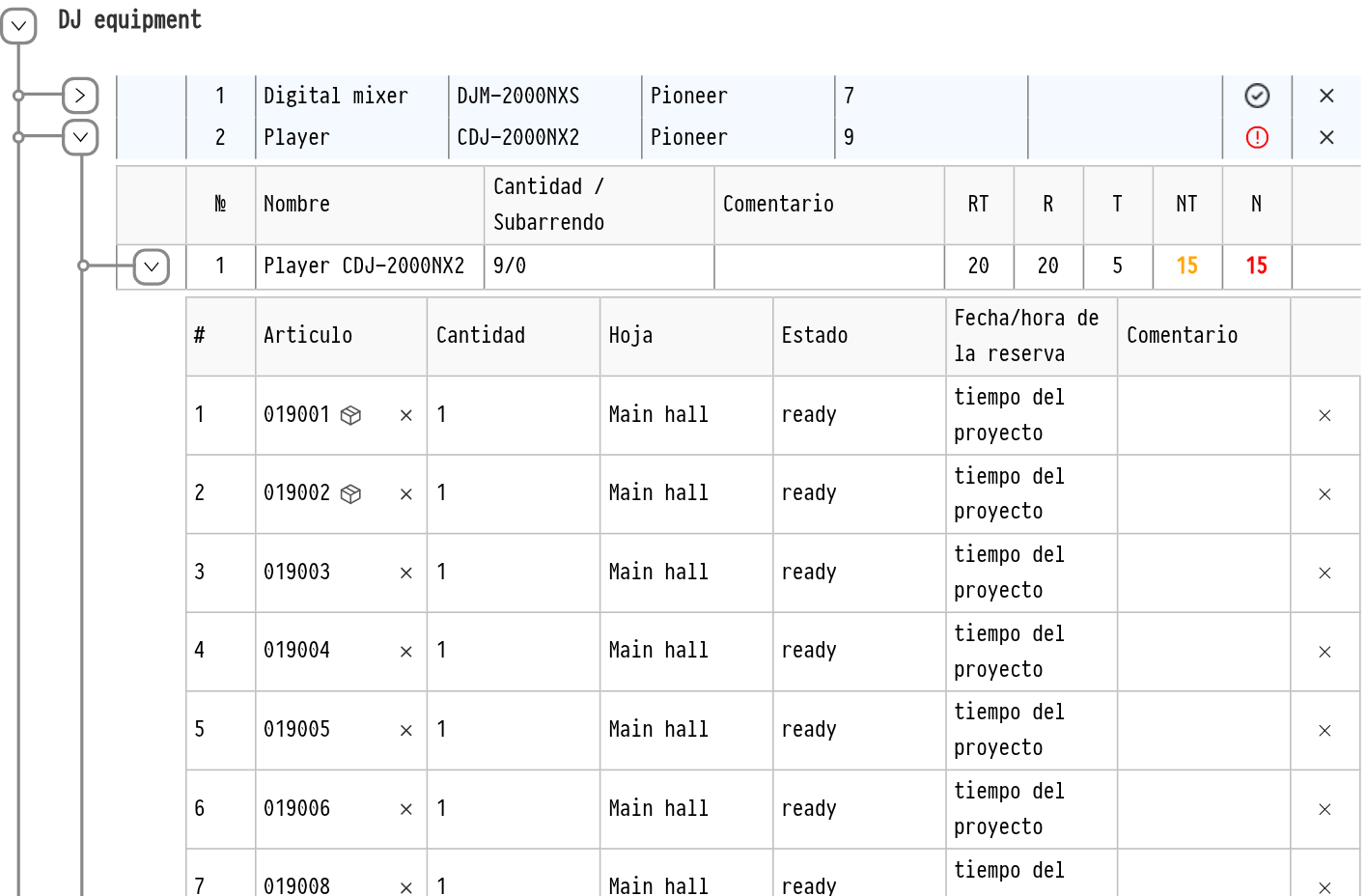
La lista de artículos de una posición se abre con un clic y se carga únicamente al abrirla, por lo que incluso los proyectos de gran tamaño se abren rápidamente. Cada fila de artículo muestra el número de artículo, la cantidad, la hoja, el estado del almacén, la "Fecha/hora de reserva" y el "Comentario".
Si hay muchos artículos, se dividen en páginas. Encima de la tabla de artículos, elige cuántas filas mostrar en "Líneas por página": 5, 10, 20, 50 o 100. Navega entre páginas con los botones "Primera", "Anterior", "Siguiente", "Última"; entre ellos puedes ver en qué página se encuentra, por ejemplo "Página 2 de 5".
Comentarios de artículos
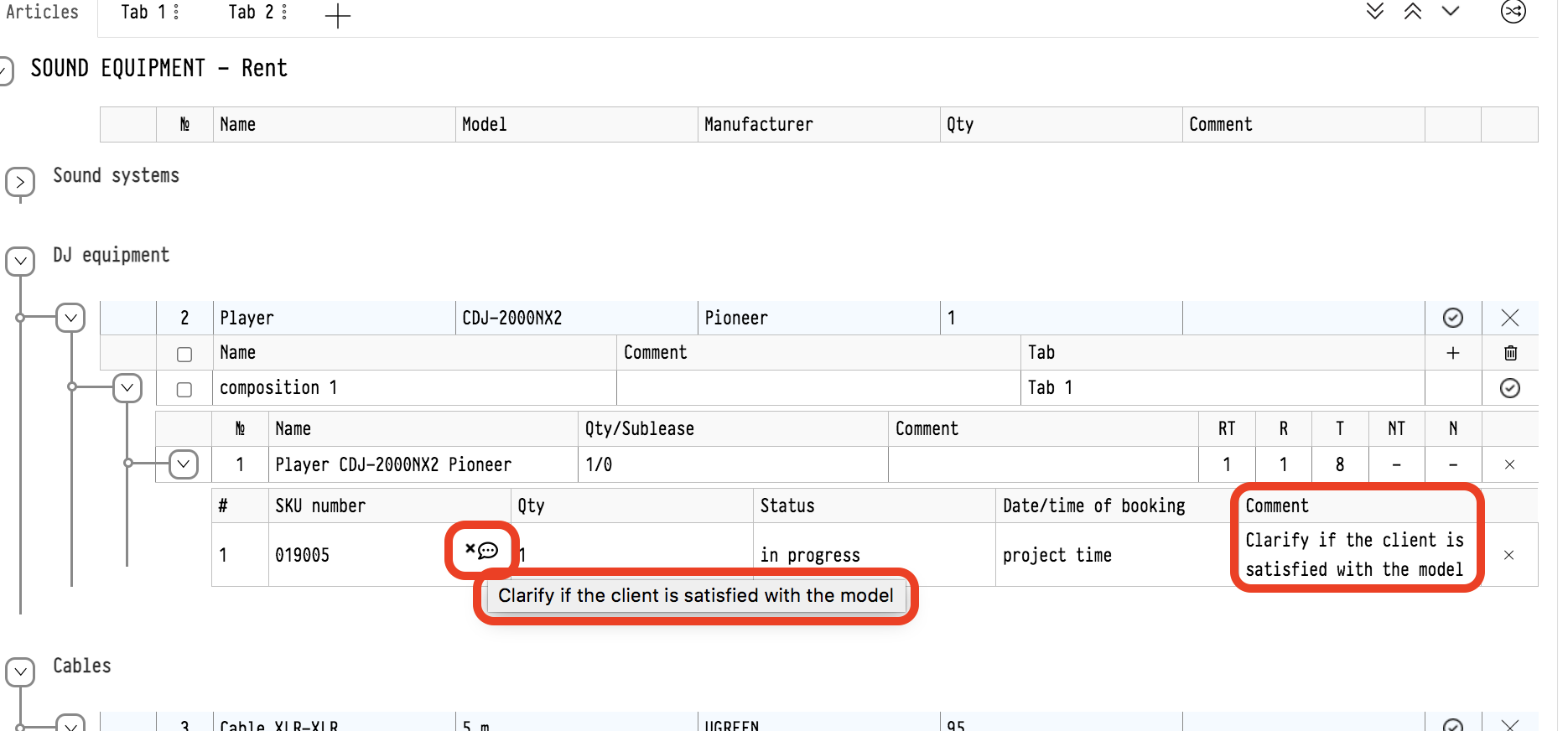
Si al preparar la lista de preparación necesitas comunicar algo al almacén sobre un artículo específico, escríbelo en la columna "Comentario" de la fila del artículo: haz clic en la celda. Este comentario aplica únicamente al proyecto actual y se muestra en el almacén de inmediato.
Junto al número de artículo puede aparecer un icono  . Significa que el artículo tiene un comentario interno en el catálogo, por ejemplo "arañazo en la carcasa" o "funciona solo con la segunda fuente de alimentación". Pasa el cursor sobre el icono para leer el comentario. Así el almacén conoce el estado del dispositivo sin necesidad de abrir el catálogo. El comentario en sí se escribe en la ficha del artículo en el catálogo, en el campo "Comentario interno".
También pueden aparecer otros iconos junto al número: el artículo está estropeado, perdido o eliminado del catálogo. Pasa el cursor sobre el icono de estropeado o perdido para ver el comentario introducido al marcar el artículo.
Filas vacías
Si el equipo que necesitas no está en el catálogo (por ejemplo, se tomará de un socio o se fabricará para el proyecto), añádelo a la especificación como fila vacía. Es una posición que describe manualmente. Participa en los cálculos del proyecto igual que las posiciones del catálogo.
Cómo añadir
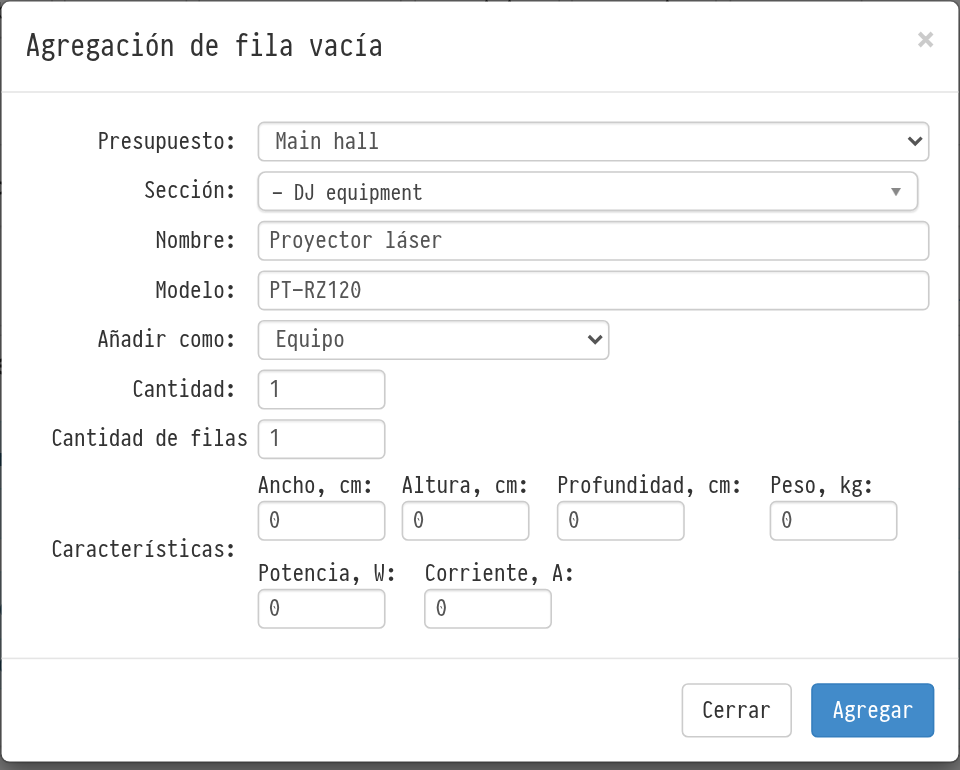
Haz clic en "+" ("Añadir fila vacía") a la derecha de la búsqueda encima del árbol del catálogo. En la ventana "Adición de una fila vacía", complete:
"Presupuesto": la hoja a la que se añadirá la fila;
"Sección": la sección de la hoja donde se colocará;
"Nombre" y "Modelo";
"Añadir como": el tipo de posición: "Equipo", "Material de consumo" o "Accesorios". El tipo define cómo se envía la fila en el almacén: el equipo unidad por unidad, los accesorios y materiales de consumo como una sola fila para la cantidad total;
"Cantidad" y "Número de filas": cuántas unidades hay en una fila y cuántas filas idénticas crear;
"Especificaciones": "Anchura, cm", "Altura, cm", "Profundidad, cm", "Peso, kg", "Potencia, W", "Corriente, A". El sistema calcula el volumen a partir de la anchura, la altura y la profundidad.
Haz clic en "Añadir".
Las especificaciones de una fila vacía se contabilizan del mismo modo que las de las posiciones del catálogo: en el peso total, el volumen y la potencia del proyecto y en la lista de preparación. Por tanto, complétalas si la fila va al emplazamiento junto con el resto del equipo.
También puedes añadir una fila vacía en el presupuesto con la misma ventana "Adición de una fila vacía". En él también cuenta con la sección "Tipo" y "Precio", y pasa a la especificación junto con el resto de posiciones del presupuesto.
Filas vacías en el faltante
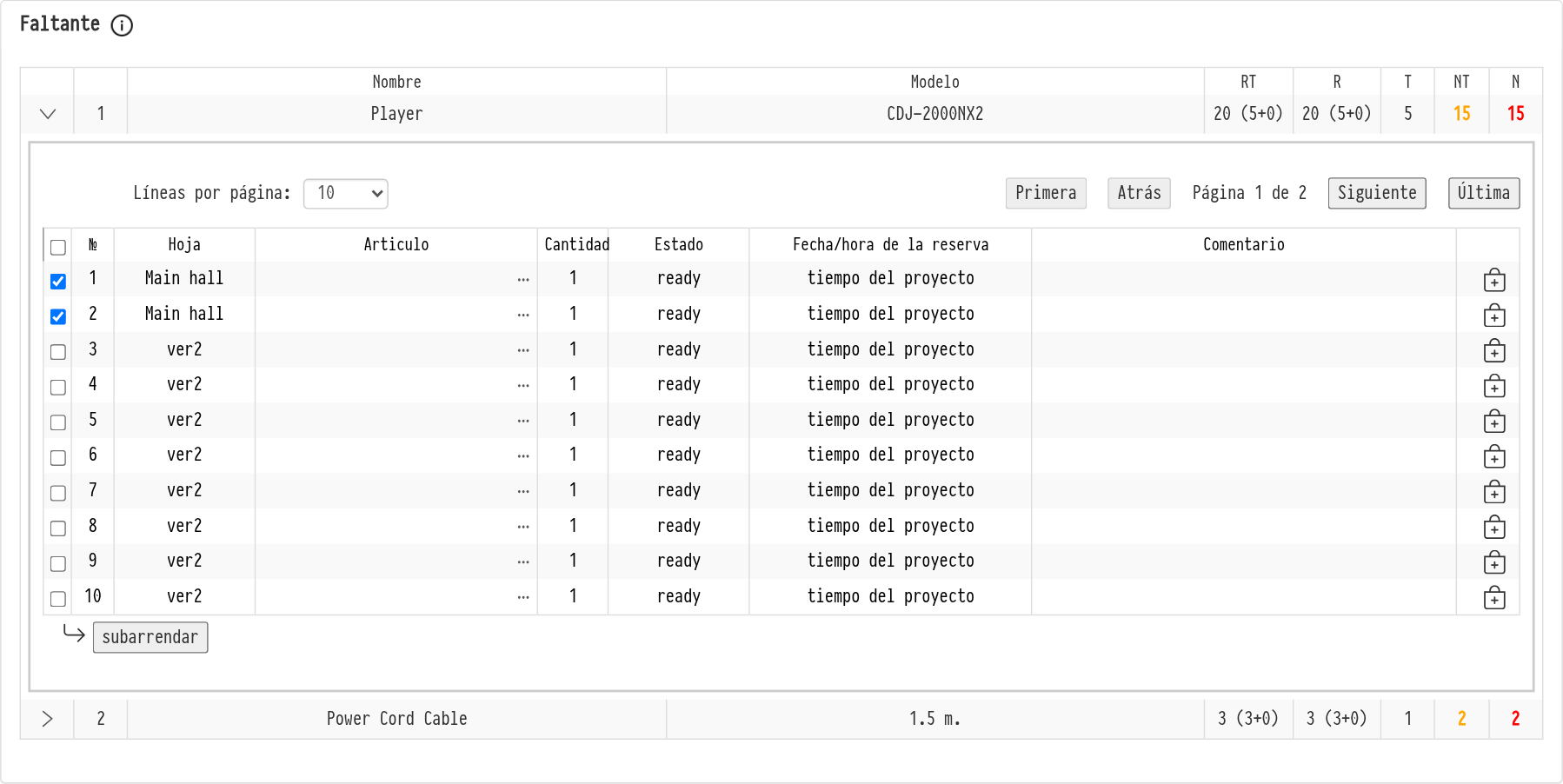
Una fila vacía no tiene artículos en el almacén, por lo que siempre aparece en el bloque "Faltante". Despliégala allí, selecciona las filas con las casillas de verificación y elige debajo de la lista de dónde provendrá el equipo:
"subarriendo": la fila pasa al bloque "Subarriendo", donde se completan los términos del subarriendo;
"producción": fabricarás el equipo;
"compra": el equipo se adquirirá para el proyecto sin añadirlo al catálogo.
Puedes elegir lo mismo para una sola fila: haz clic en "…" en la columna de artículo y elige una opción en la lista. Los botones "producción" y "compra" están disponibles únicamente para filas vacías. Para las posiciones del catálogo, están disponibles el subarriendo y la asignación de artículos.
Una vez seleccionada la opción, la fila sale del "Faltante". En lugar del número de artículo aparece "producción" o "compra", y así se muestra en la especificación y en el almacén. Dichas filas pueden enviarse y moverse en el almacén como las filas regulares.
Ten en cuenta que un empleado con acceso completo a la especificación en la plantilla de acceso puede añadir filas vacías y elegir acciones para ellas.
Más información sobre el bloque: Faltante.