Configuración de los campos de firma en la lista de preparación
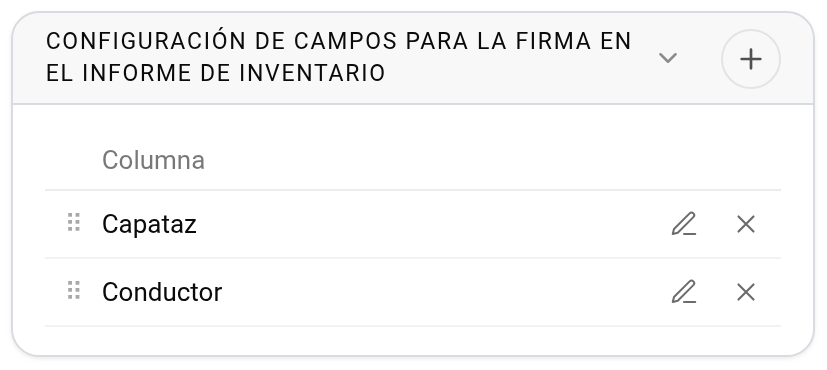
Cuando hay muchos proyectos, es útil que los responsables del almacén firmen la lista de preparación: quién preparó, quién recibió, quién se fue. Para ello, se añaden campos de firma a la lista de preparación: líneas como «Capataz: ____________».
Dónde encontrarlo: engranaje «Configuración» → «Sistema» → «Especificación y almacén», bloque «Configuración de los campos de firma en la lista de preparación». El bloque está disponible en el plan de tarifas ampliado.
Cómo añadir un campo
Haz clic en el icono «+» en el encabezado del bloque. En la ventana «Adición de una firma», introduce el «Nombre», por ejemplo «Capataz», «Conductor» o «Responsable de almacén, Carlos Ruiz», y haz clic en «Guardar». Puedes añadir tantos campos como necesite.
Cómo cambiar, eliminar o reordenar
El lápiz en una fila abre la ventana «Edición de la firma», la cruz elimina el campo. El orden se cambia arrastrando por el icono «⠿» a la izquierda del nombre. El bloque no tiene botón «Guardar»: los cambios se guardan de inmediato.
Dónde aparecen los campos en la lista de preparación
Los campos de firma se imprimen en la parte superior de la lista de preparación: tras el encabezado con los datos del proyecto, antes del título «Lista de envío». Cada campo es un nombre con dos puntos y una línea para la firma.
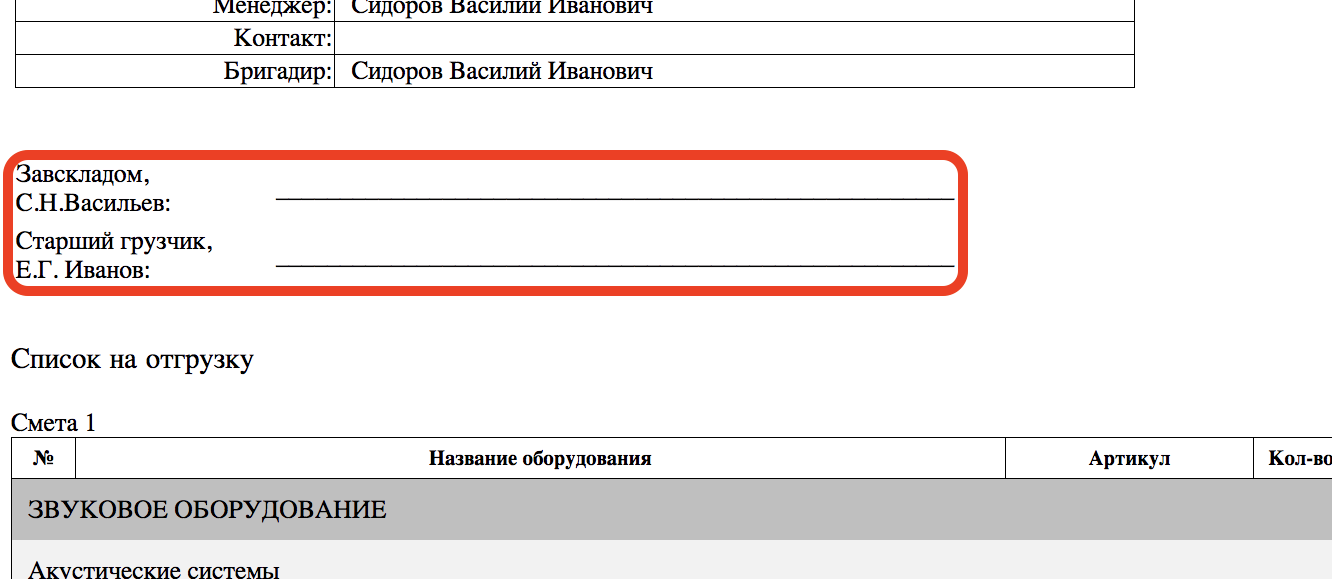
Los campos se muestran tanto en PDF como en XLSX, y no tienen una casilla de verificación independiente: si en la configuración hay al menos un campo, aparece en todas las listas de preparación. Para eliminar las firmas de las listas de preparación, elimina los campos aquí.
Ten en cuenta que los campos son comunes a toda la empresa y se modifican a la vez en las listas de preparación de todos los proyectos.