Настройка на полетата за подпис в списъка за подготовка
Когато проектите са много, е полезно отговорните за склада лица да се подписват в листа за подбор: кой е подбрал, кой е получил, кой е откарал. За тази цел в листа за подбор се добавят полета за подпис: редове като „Бригадир: ____________".
Къде да намерите: зъбно колело „Настройки" → „Система" → „Спецификация и склад", блок „Настройка на полетата за подпис в листа за подбор". Блокът е достъпен при разширен абонаментен план.
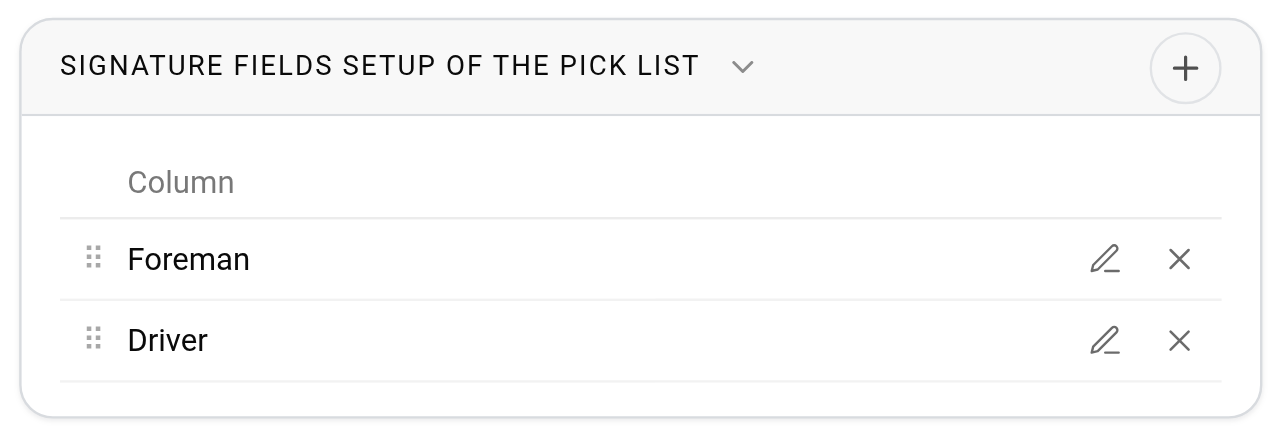
Как да добавите поле
Натиснете иконата „+" в заглавието на блока. В прозореца „Добавяне на подпис" въведете „Наименование", например „Бригадир", „Шофьор" или „Складов мениджър, Карлос Руис", и натиснете „Запази". Можете да добавите толкова полета, колкото ви са необходими.
Как да промените, изтриете или пренаредите
Молив в реда отваря прозореца „Редактиране на подпис", кръстчето изтрива полето. Редът се променя чрез плъзгане с иконата „⠿" вляво от наименованието. Блокът няма бутон „Запази": промените се запазват незабавно.
Къде се появяват полетата в листа за подбор
Полетата за подпис се отпечатват в горната част на листа за подбор: след заглавието с данните за проекта, преди надслова „Списък за изпращане". Всяко поле представлява наименование с двоеточие и ред за подпис.
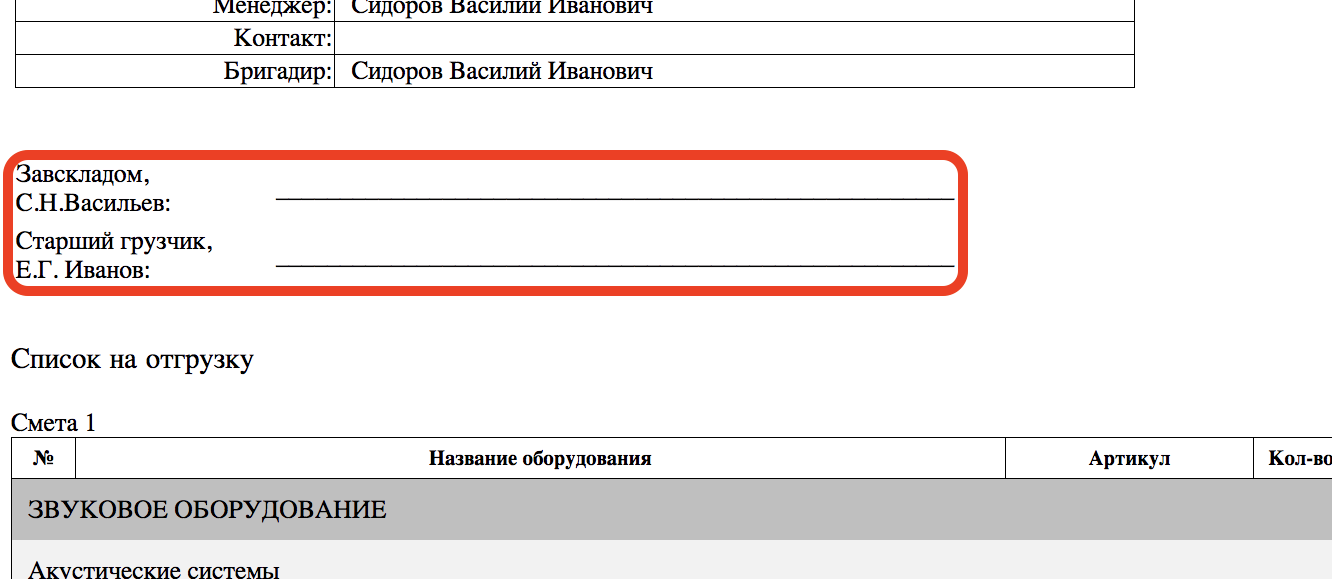
Полетата се показват както в PDF, така и в XLSX, и нямат отделен флаг за включване/изключване: ако в настройките има поне едно поле, то се включва във всички листа за подбор. За да премахнете подписите от листата за подбор, изтрийте полетата тук.
Обърнете внимание. Полетата са общи за цялата компания и се променят едновременно в листата за подбор на всички проекти.