Información
La pestaña Información es la página principal de la ficha del proyecto.
Aquí puedes configurar los parámetros básicos del proyecto, seleccionar el cliente y el emplazamiento, definir el tipo de precio, asignar usuarios responsables, configurar la visibilidad del proyecto y crear un chat del proyecto.
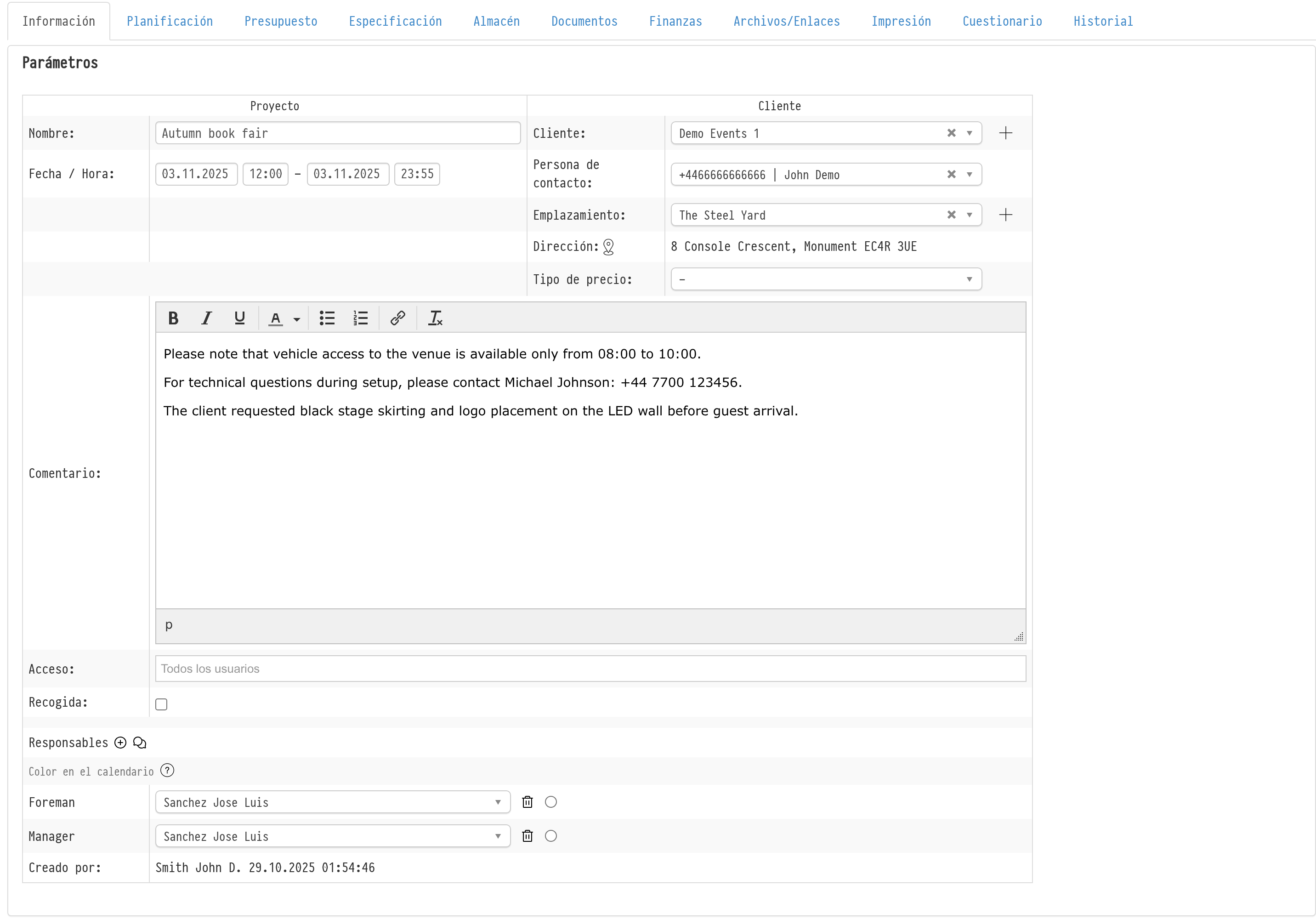
Parámetros del proyecto
La sección superior de la página contiene la información principal del proyecto:
título del proyecto;
fechas y hora del proyecto;
cliente;
persona de contacto;
emplazamiento;
dirección;
tipo de precio;
comentario;
acceso al proyecto;
usuarios responsables.
Cliente
El campo Cliente está vinculado a la base de datos de Clientes.
Tras seleccionar un cliente, el sistema puede rellenar automáticamente los datos relacionados, por ejemplo:
personas de contacto;
tipo de precio asignado;
otra información relacionada.
Persona de contacto
El campo Persona de contacto permite seleccionar un contacto vinculado al cliente seleccionado.
Emplazamiento y dirección
El campo Emplazamiento está vinculado a la base de datos de Emplazamientos.
Tras seleccionar un emplazamiento, el sistema puede rellenar automáticamente la dirección del proyecto.
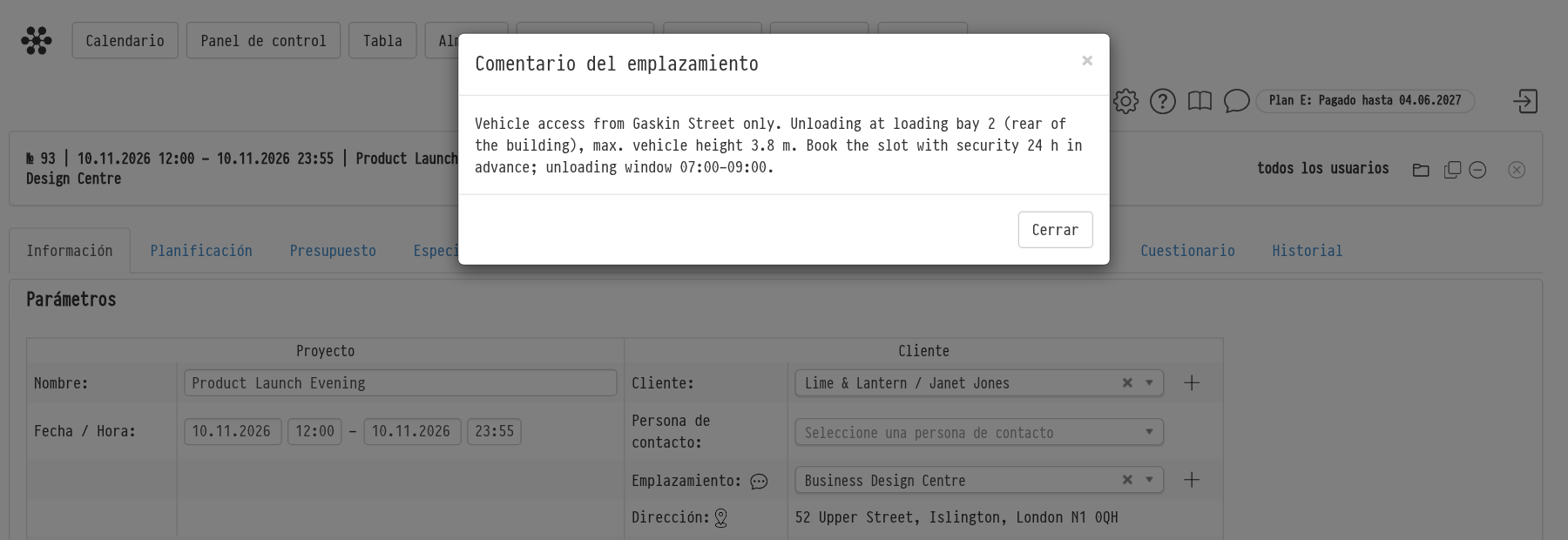
Si el emplazamiento tiene el campo "Comentario" completado en la base de datos de "Emplazamientos" (por ejemplo, "los camiones entran por el Carrer de Pallars, descarga solo antes de las 8:00" o "solicitar pases de acceso con 3 días de antelación"), aparece un icono de comentario junto al campo "Emplazamiento". Al hacer clic en él, el comentario se abre en una ventana separada "Comentario del emplazamiento". Si el emplazamiento no tiene comentario, no aparece ningún icono.
El comentario se toma de la ficha del emplazamiento y es el mismo para todos los proyectos en dicho emplazamiento. Solo puede modificarse en la base de datos de "Emplazamientos", consulta Agregar y editar Sitios.
Tipo de precio
El campo Tipo de precio permite seleccionar uno de los tipos de precio creados previamente para todo el proyecto.
Tras seleccionar un tipo de precio:
todos los precios de alquiler en el Presupuesto utilizarán los precios del tipo seleccionado;
el árbol del catálogo dentro de la pestaña Presupuesto mostrará los precios correspondientes;
el tipo de precio seleccionado se aplicará a todas las hojas del Presupuesto dentro del proyecto.
Si se ha asignado un tipo de precio predeterminado a la ficha del cliente, se seleccionará automáticamente al elegir el cliente.
Puedes obtener más información en el artículo independiente sobre Tipos de precio.
Campo Comentario
El campo Comentario admite formato de texto.
Puedes usar:
texto en negrita;
listas;
enlaces;
colores de texto;
y otras herramientas del editor.
El formato también se transfiere a los documentos PDF generados, incluidas las propuestas comerciales.
Recogida
La opción Recogida afecta únicamente a la visualización del proyecto en el Calendario.
Si está activada:
aparecerá un icono de casa en la tarjeta del proyecto en el Calendario;
el proyecto puede filtrarse por separado mediante los filtros del Calendario.
Esta opción no afecta a la lógica del almacén ni al flujo de trabajo del proyecto.
Usuarios responsables
El bloque Usuarios responsables permite asignar roles de proyecto y usuarios responsables.
Ejemplos de roles:
gerente;
capataz;
jefe de proyecto;
director técnico.
La lista de roles disponibles se configura en:
Base de datos de Empleados → Opciones → Roles
La visualización predeterminada de roles en los nuevos proyectos se configura por separado en:
Configuración global → Sistema → Proyecto
Agregar usuarios responsables
El botón "+" permite añadir un nuevo rol al proyecto actual.
Al pulsar el botón, se abre una ventana modal con dos selectores:
rol;
usuario.
Eliminar roles
El icono de papelera elimina el rol únicamente del proyecto actual.
Al mismo tiempo:
el rol no se elimina del sistema;
el usuario no se elimina;
los demás proyectos no se ven afectados.
Asignación flexible de roles
El sistema admite una lógica de asignación flexible:
un usuario puede ser asignado a varios roles;
varios usuarios pueden ser asignados al mismo rol.
Chat del proyecto
El icono de chat junto al bloque de Usuarios responsables crea una sala del proyecto.
La sala:
se abre en una pestaña independiente del navegador;
funciona dentro del mensajero corporativo integrado de Golova;
se crea automáticamente tras el primer clic en el icono.
Cómo se añaden usuarios al chat
Los usuarios se añaden automáticamente al chat del proyecto si están:
asignados como usuarios responsables;
añadidos como personal en la pestaña Planificación.
Importante
El chat del proyecto y el acceso al proyecto son sistemas independientes.
Un usuario puede:
tener acceso al proyecto pero no participar en el chat;
participar en el chat pero no tener acceso al proyecto en sí.
Lógica de acceso al chat
Eliminar a un usuario del campo Acceso no lo elimina automáticamente del chat.
Un usuario pierde el acceso al chat solo si se le elimina de:
usuarios responsables;
personal en Planificación.
Acceso al proyecto
El campo Acceso controla la visibilidad del proyecto dentro del sistema.
Si un usuario no tiene acceso al proyecto:
el proyecto no aparecerá en el Calendario;
el proyecto no aparecerá en tablas ni listas;
el usuario no podrá abrir el proyecto directamente.
Incluso si un usuario abre accidentalmente un enlace directo al proyecto sin tener acceso, el sistema mostrará el mensaje:
"No tiene acceso a este proyecto. Ponte en contacto con su administrador."
Cómo funciona el acceso
El acceso al proyecto funciona conjuntamente con las plantillas de acceso de la base de datos de Personal.
Las plantillas de acceso tienen mayor prioridad y definen el nivel de acceso general a los proyectos.
El campo Acceso dentro del proyecto no anula la plantilla de acceso, sino que funciona dentro de sus limitaciones.
Configuración de las plantillas de acceso
La configuración se encuentra en:
Base de datos de Empleados → Opciones → Plantillas de acceso
Las siguientes opciones están disponibles para la sección Proyecto:
todos;
general y personal;
personal;
ninguno.
Opción "Todos"
El usuario puede ver todos los proyectos del sistema independientemente del campo Acceso.
El campo de acceso al proyecto se ignora en este caso.
Opción "General y personal"
El usuario puede ver:
proyectos con acceso Todos los usuarios;
proyectos en los que el usuario fue añadido manualmente.
Opción "Personal"
El usuario solo puede ver los proyectos en los que fue añadido explícitamente al campo Acceso.
Los proyectos con acceso Todos los usuarios no serán visibles.
Opción "Ninguno"
El usuario no verá ningún proyecto en el sistema.
Campo Acceso
De forma predeterminada, todos los nuevos proyectos se crean con:
"Todos los usuarios"
También puedes:
eliminar el acceso general;
seleccionar manualmente usuarios específicos;
buscar usuarios por nombre;
eliminar usuarios de la lista.
Solo se pueden seleccionar usuarios del sistema en el campo Acceso.
No se pueden seleccionar grupos, departamentos ni roles.
Importante
El campo Acceso:
afecta únicamente a la visibilidad del proyecto;
no restringe las pestañas individuales del proyecto;
no está vinculado a los roles;
no afecta a la Planificación;
no controla el acceso al chat del proyecto.
El acceso a las secciones individuales del sistema se configura únicamente mediante las plantillas de acceso en la base de datos de Personal.
Conceptos clave
El encabezado del proyecto muestra los estados actuales del presupuesto, la especificación y el almacén, separados por una barra vertical. Los estados de documentos y finanzas se encuentran en las pestañas del mismo nombre. Para saber cómo funcionan los estados y qué significan sus indicadores, consulta "Estados: cómo funcionan".
Información, Proyecto, Acceso, Usuarios responsables, Usuarios, Roles, Plantillas de acceso, Chat del proyecto, Cliente, Emplazamiento, Tipo de precio, Comentario, Recogida