Информация
L'onglet Informations est la page principale de la fiche projet.
Il permet de configurer les paramètres de base du projet, de sélectionner le client et le lieu, de définir le type de prix, d'affecter les responsables, de gérer la visibilité du projet et de créer le chat du projet.
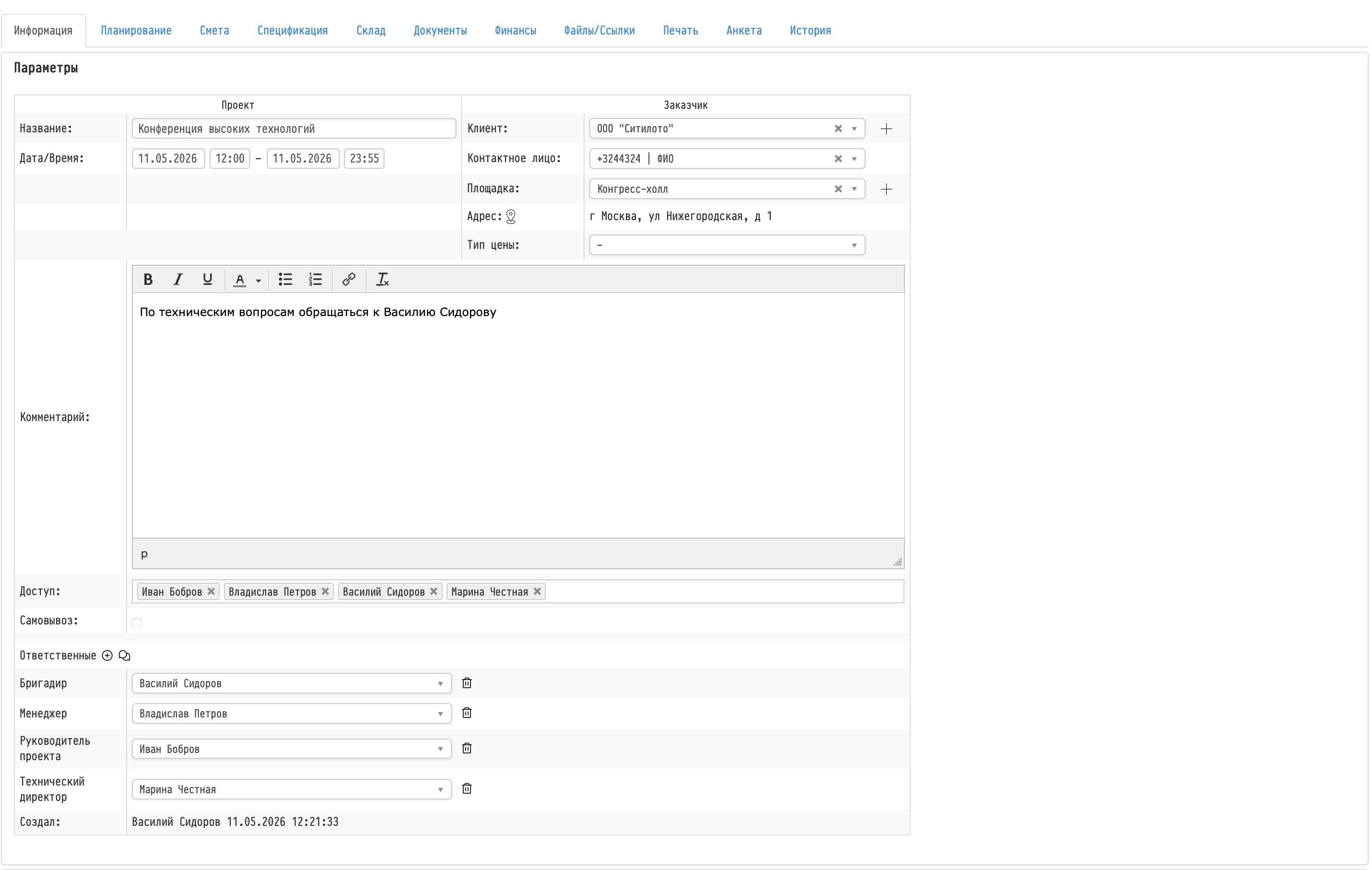
Paramètres du projet
La partie supérieure de la page contient les paramètres principaux du projet :
- nom du projet
- date et heure
- client
- personne de contact
- lieu
- adresse
- type de prix
- commentaire
- accès au projet
- responsables
Client
Le champ Client est lié à la base de données « Clients ».
Après la sélection d'un client, le système peut renseigner automatiquement les données associées, par exemple :
- les personnes de contact
- le type de prix assigné
- d'autres informations liées
Personne de contact
Le champ Personne de contact permet de sélectionner un contact associé au client choisi.
Lieu et adresse
Le champ Lieu est lié à la base de données « Lieux ».
Après la sélection d'un lieu, le système peut renseigner automatiquement l'adresse du projet.
Type de prix
Le champ Type de prix permet de sélectionner l'un des types de prix précédemment créés pour l'ensemble du projet.
Après la sélection d'un type de prix :
- tous les tarifs de location dans le devis utiliseront les prix du type sélectionné
- l'arborescence du catalogue dans l'onglet « Devis » affichera les prix correspondants
- le type de prix sélectionné s'appliquera à toutes les feuilles de devis du projet.
Si un type de prix est préalablement assigné dans la fiche client, il sera sélectionné automatiquement après le choix du client.
Pour plus de détails, consultez l'article dédié aux Types de prix.
Champ « Commentaire »
Le champ Commentaire prend en charge la mise en forme du texte.
Vous pouvez utiliser :
- le texte en gras
- les listes
- les liens
- la couleur du texte
- et d'autres outils de l'éditeur
La mise en forme est également transmise aux documents PDF, y compris les devis commerciaux.
Enlèvement par le client
L'option Enlèvement par le client affecte uniquement l'affichage du projet dans le calendrier.
Si l'option est activée :
- une icône de maison apparaît sur la vignette du projet dans le calendrier
- le projet peut être filtré séparément via les filtres du calendrier
Cette option n'a aucun effet sur la logique de stock ni sur le fonctionnement du projet.
Responsables
Le bloc Responsables permet d'affecter des rôles et des utilisateurs responsables au sein du projet.
Exemples de rôles :
- responsable
- chef d'équipe
- chef de projet
- directeur technique
La liste des rôles disponibles est configurée dans :
BDD « Employés » → Options → Rôles
L'affichage des rôles par défaut dans les nouveaux projets se configure séparément dans :
Paramètres globaux → Projet
Ajout de responsables
Le bouton + permet d'ajouter un nouveau rôle au projet en cours.
Après avoir cliqué, une fenêtre modale s'ouvre avec deux listes déroulantes :
- rôle
- utilisateur
Suppression de rôles
L'icône de corbeille supprime le rôle uniquement du projet en cours.
Dans ce cas :
- le rôle n'est pas supprimé du système
- l'utilisateur n'est pas supprimé
- les autres projets ne sont pas modifiés
Affectation flexible des rôles
Le système prend en charge une affectation flexible :
- un même utilisateur peut être affecté à plusieurs rôles
- plusieurs utilisateurs peuvent être affectés à un même rôle
Chat du projet
L'icône de chat à côté du bloc « Responsables » crée une salle de projet.
La salle :
- s'ouvre dans un nouvel onglet du navigateur
- fonctionne au sein de la messagerie d'entreprise Golova
- est créée automatiquement au premier clic sur l'icône
Comment les utilisateurs accèdent au chat
Les utilisateurs sont automatiquement ajoutés au chat du projet s'ils sont :
- affectés comme responsables
- ajoutés au personnel dans l'onglet « Planification »
Important
Le chat du projet et l'accès au projet sont deux systèmes indépendants.
Un utilisateur peut :
- avoir accès au projet sans participer au chat
- participer au chat sans avoir accès au projet
Logique d'accès au chat
La suppression d'un utilisateur du champ « Accès » ne le retire pas automatiquement du chat.
Un utilisateur perdra l'accès au chat uniquement s'il est retiré des :
- responsables
- membres du personnel dans la planification
Accès au projet
Le champ Accès gère la visibilité du projet dans le système.
Si un utilisateur n'a pas accès au projet :
- le projet n'apparaîtra pas dans le calendrier
- le projet n'apparaîtra pas dans les tableaux ou les listes
- l'utilisateur ne pourra pas ouvrir le projet directement
Même si un utilisateur ouvre accidentellement le lien vers un projet auquel il n'a pas accès, le système affichera le message suivant :
« Vous n'avez pas accès à ce projet, veuillez contacter votre administrateur ».
Fonctionnement de l'accès
L'accès aux projets fonctionne conjointement avec les modèles d'accès de la base de données « Employés ».
Les modèles d'accès sont prioritaires et définissent le niveau d'accès général de l'utilisateur aux projets.
Le champ Accès au sein du projet ne remplace pas le modèle d'accès, il s'applique uniquement dans le cadre de celui-ci.
Paramètres des modèles d'accès
Les paramètres se trouvent dans :
BDD « Employés » → Options → Modèles d'accès
Pour la section « Projet », les options suivantes sont disponibles :
- tous
- commun et personnel
- personnel
- aucun
Option « Tous »
L'utilisateur voit tous les projets du système, quel que soit le champ « Accès ».
Le champ « Accès » des projets est ignoré dans ce cas.
Option « Commun et personnel »
L'utilisateur voit :
- les projets avec l'accès « Tous les utilisateurs »
- les projets dans lesquels il a été ajouté manuellement
Option « Personnel »
L'utilisateur voit uniquement les projets dans lesquels il est explicitement ajouté dans le champ « Accès ».
Il ne verra pas les projets avec l'accès « Tous les utilisateurs ».
Option « Aucun »
L'utilisateur ne verra aucun projet du système.
Champ « Accès »
Par défaut, tous les nouveaux projets ont la valeur suivante :
« Tous les utilisateurs »
Il est également possible de :
- supprimer l'accès commun
- sélectionner manuellement des utilisateurs spécifiques
- rechercher des utilisateurs par nom
- retirer des utilisateurs de la liste
Seuls les utilisateurs du système peuvent être sélectionnés dans le champ « Accès ».
Il n'est pas possible de sélectionner des groupes, des départements ou des rôles.
Important
Le champ « Accès » :
- affecte uniquement la visibilité du projet
- ne restreint pas les onglets individuels du projet
- n'est pas lié aux rôles
- n'affecte pas la planification
- ne gère pas l'accès au chat du projet
L'accès aux sections individuelles du système se configure uniquement via les modèles d'accès dans la BDD « Employés ».
Concepts clés
Informations, Projet, Accès, Responsables, Utilisateurs, Rôles, Modèles d'accès, Chat du projet, Client, Lieu, Type de prix, Commentaire, Enlèvement par le client