Filtres et recherche
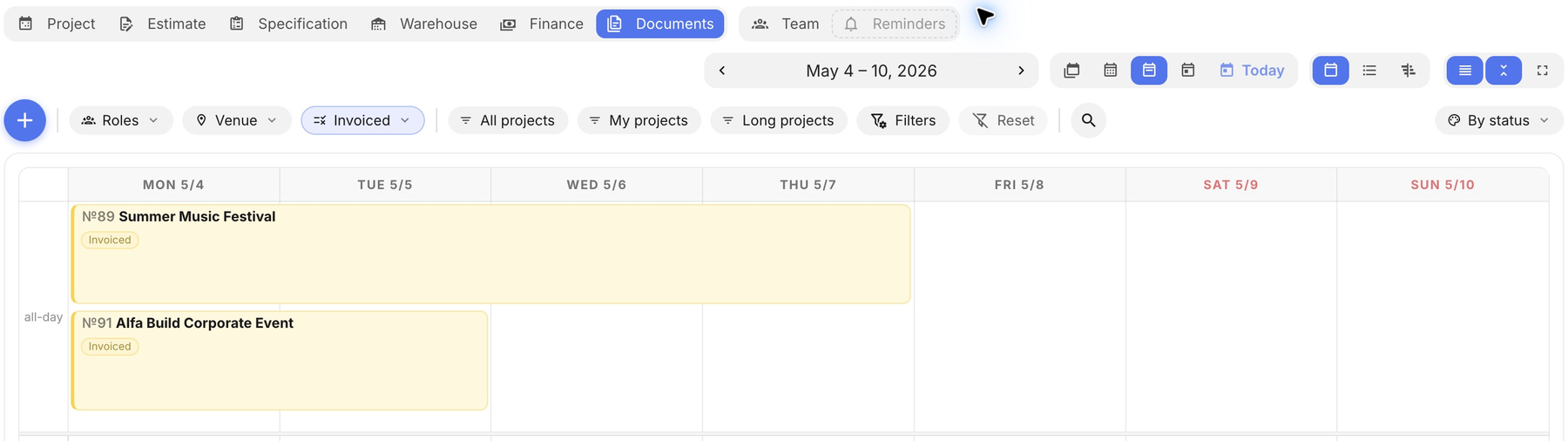
La ligne au-dessus de la grille détermine quels projets apparaissent dans le calendrier. Elle comporte trois groupes : les filtres rapides à gauche, les filtres enregistrés au centre et la recherche.
Filtres enregistrés
Ce sont des ensembles de conditions prêts à l'emploi qui s'activent en un clic. Il en existe deux types.
Globaux — créés par l'administrateur dans les paramètres globaux et visibles par chaque employé qui y a accès.
Personnels — vous les créez pour vous-même directement depuis le calendrier. Vous pouvez les modifier et les supprimer.
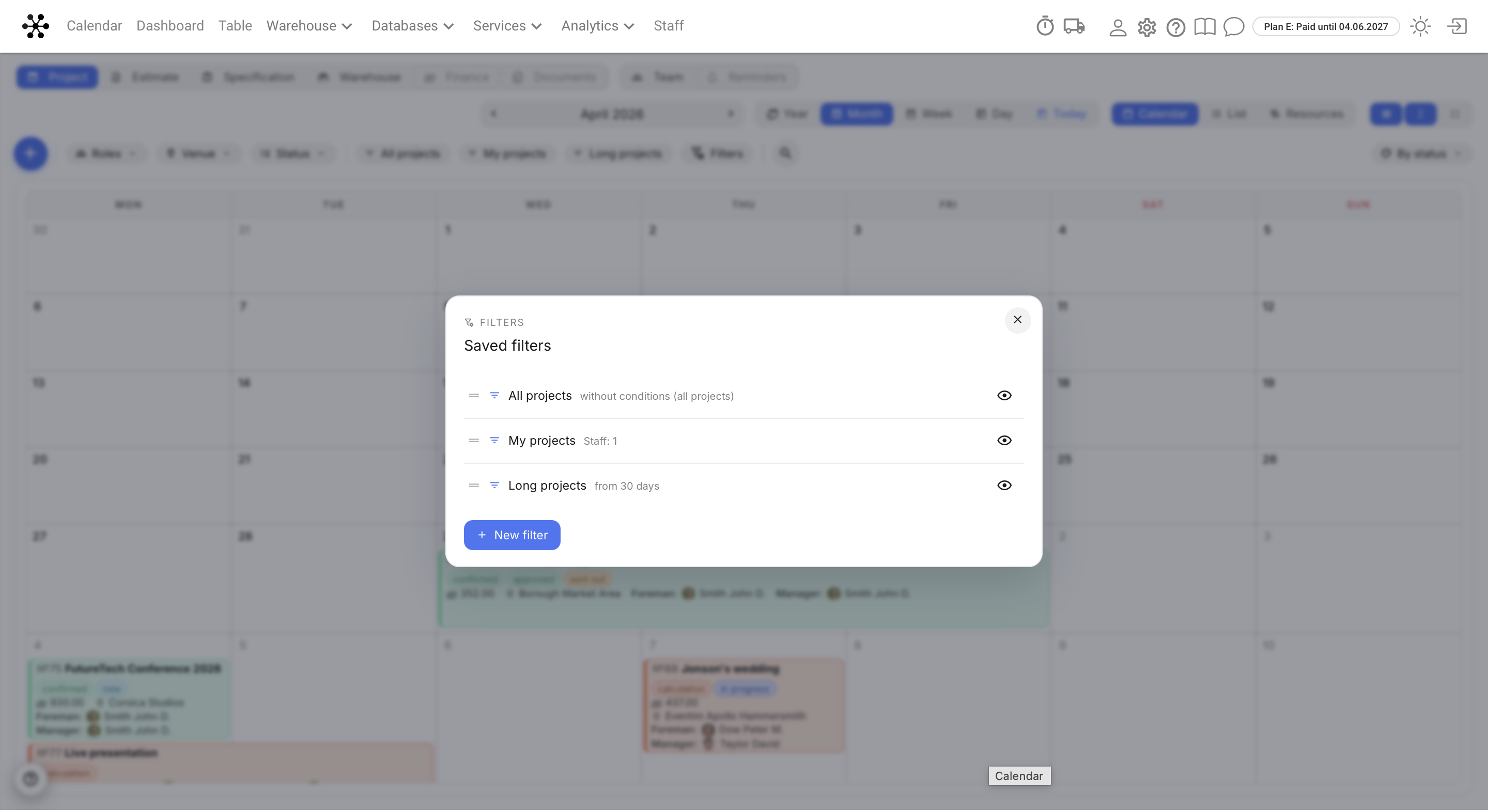
Le bouton Filtres ouvre la fenêtre Filtres enregistrés avec la liste de tout ce qui est disponible pour vous. Les conditions sont affichées à côté de chaque nom — par exemple, « en cours / réservation / confirmé / terminé · 1–10 jours ».
Dans cette fenêtre, les filtres peuvent être :
réordonnés — en faisant glisser la poignée à gauche. L'ordre est le vôtre ; les autres employés ont le leur ;
masqués — avec l'icône en forme d'œil à droite. Utile pour ranger les filtres globaux que vous n'utilisez jamais. Le filtre est masqué uniquement pour vous, les autres employés le voient toujours.
Une ligne horizontale dans la liste marque la frontière : les filtres au-dessus d'elle sont placés directement dans la ligne du calendrier, les autres se cachent derrière un bouton compteur — +1, +2, etc.
Si un filtre contient des conditions que la fenêtre du calendrier ne possède pas, il est marqué + paramètres CRM. Ces conditions fonctionnent, mais pour l'instant vous ne pouvez les modifier que dans les paramètres système, et non dans le calendrier.
Votre propre filtre
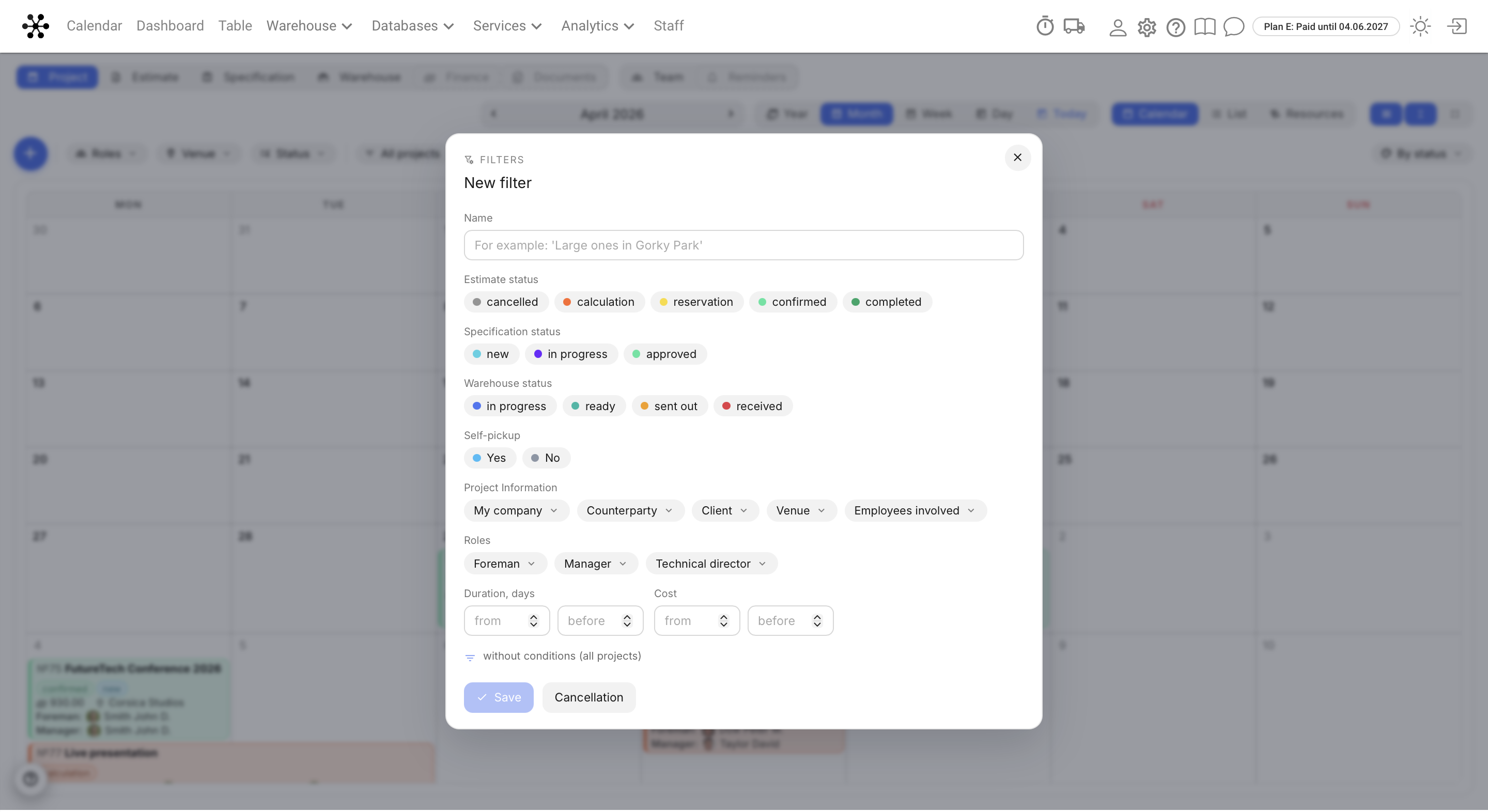
Dans la fenêtre des filtres, cliquez sur + Nouveau filtre. Donnez-lui un nom et cochez les conditions :
Statut du devis, Statut de spécification, Statut d'entrepôt — toute combinaison de statuts.
Retrait par le client — oui ou non.
Informations du projet — votre entreprise, contrepartie, client, lieu, employés impliqués.
Rôles — des personnes spécifiques en tant que chef d'équipe, responsable, chef de projet, etc.
Durée, jours et Coût — plages « de » et « à ».
Sous le formulaire figure un résumé des conditions choisies — tant que rien n'est coché, il est indiqué « sans conditions (tous les projets) ». Un exemple utile : les projets dont vous êtes le responsable.
Filtres rapides
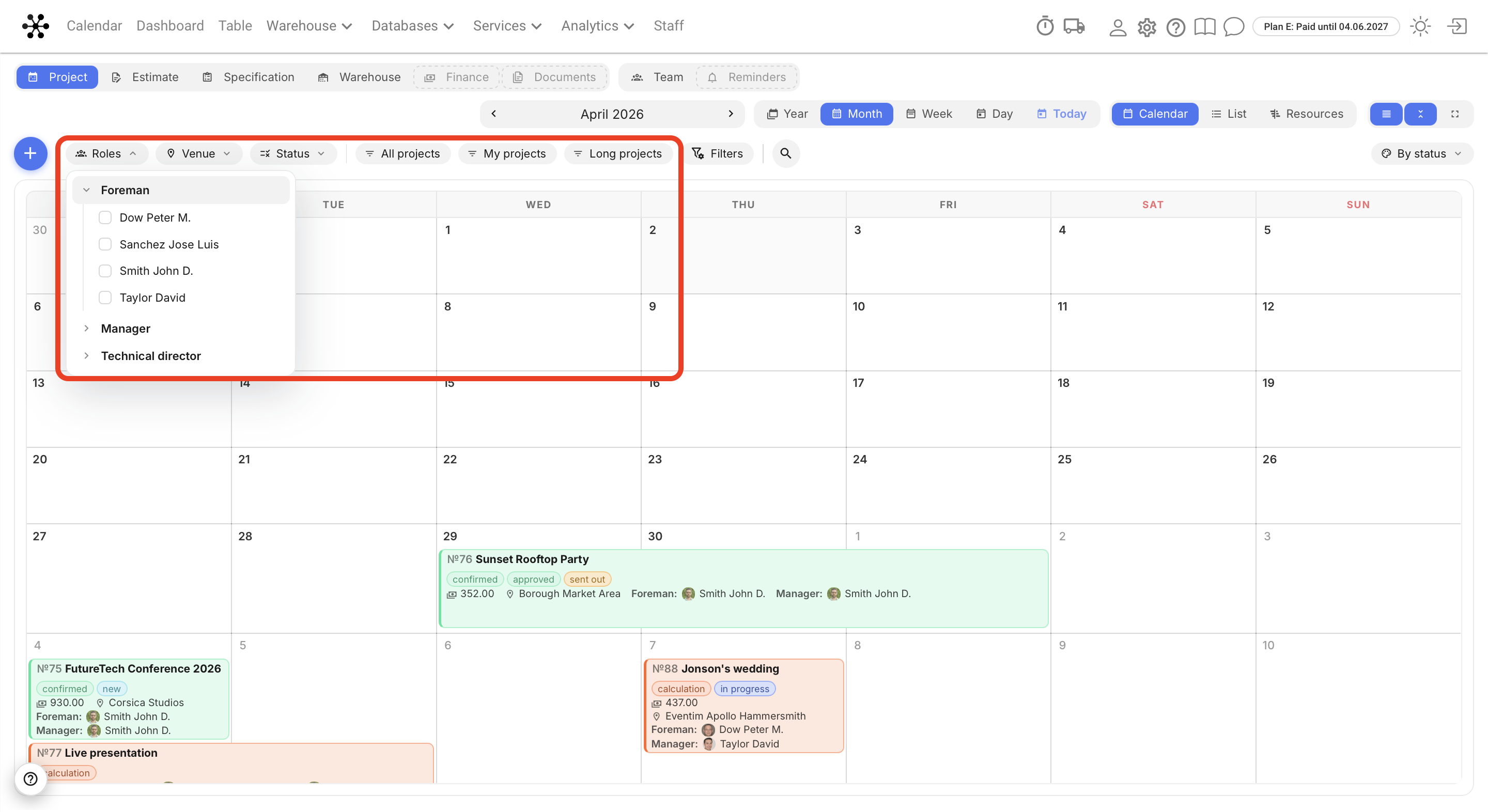
À gauche de la ligne se trouvent Rôles, Lieu et Statut. Ils s'appliquent en plus du filtre enregistré sélectionné.
Au sein d'une même liste, la sélection élargit le résultat : si vous cochez deux administrateurs dans « Rôles », le calendrier conserve les projets des deux, pas seulement ceux qu'ils partagent.
Si vous cochez des personnes dans plusieurs rôles ou des statuts dans plusieurs sections, un projet doit correspondre à toutes les conditions sélectionnées à la fois. Une indication en bas de la liste vous le rappelle.
En haut de la liste Lieu se trouve un interrupteur sélectionnés / tout sauf. Dans le second mode, le calendrier affiche tous les projets sauf ceux situés aux lieux cochés.
Le bouton Réinitialiser dans la ligne des filtres efface tous les filtres rapides et le filtre enregistré sélectionné en même temps.
Recherche
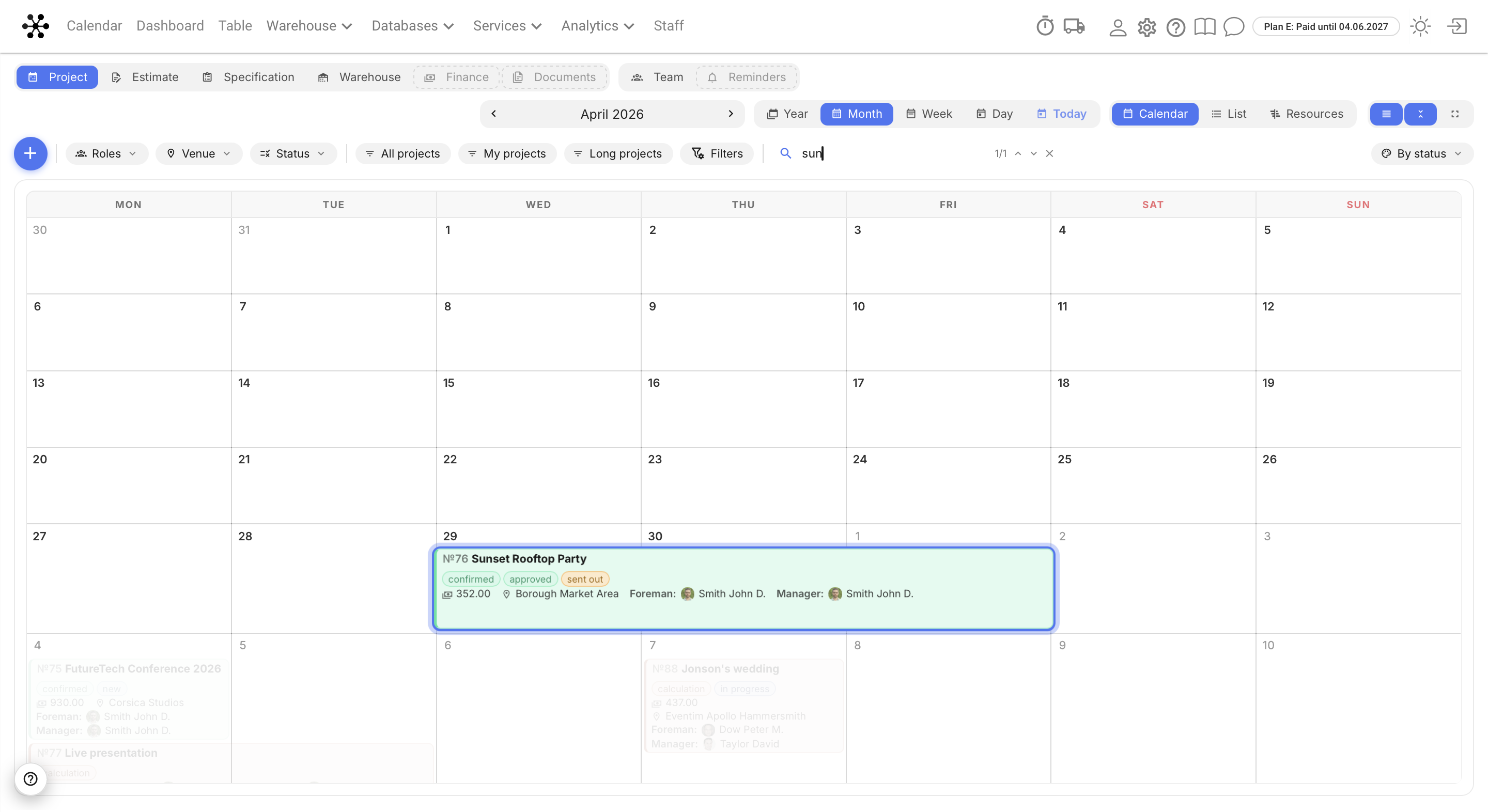
L'icône en forme de loupe à l'extrémité de la ligne ouvre le champ de recherche. Recherchez par numéro ou nom de projet. Les projets correspondants sont mis en évidence tandis que les autres s'estompent mais restent à l'écran — vous voyez à la fois le résultat et le fait que la recherche est active.
À côté du champ s'affiche le numéro de la correspondance actuelle et le total, par exemple « 2/5 ». Le calendrier se déplace immédiatement vers la correspondance la plus proche d'aujourd'hui. Passez à la correspondance suivante ou précédente avec les flèches à côté du champ ou avec Entrée et Maj+Entrée. Pour retrouver la vue complète, effacez le champ ou appuyez sur Échap.
Documents et finances
La ligne supérieure des onglets du calendrier comporte Documents et Finances. Ouvrez l'un d'eux et le calendrier colore les projets selon leur statut de document ou de finance : par exemple, vous pouvez voir en un coup d'œil quels projets n'ont pas encore de documents originaux ou de paiement. Les couleurs des statuts sont définies dans les paramètres globaux : engrenage « Paramètres » → « Système » → « Calendrier ».
Pour afficher ces statuts sur la vignette du projet dans l'onglet Projet, activez-les dans votre compte personnel, dans les paramètres du calendrier. Consultez Statuts du document et des finances.
Concepts clés
filtres du calendrier, filtres enregistrés, filtres globaux, filtres personnels, nouveau filtre, filtres rapides, conditions du filtre, statut du devis, retrait par le client, rôles, recherche d'événements, masquer un filtre, paramètres CRM, mes projets