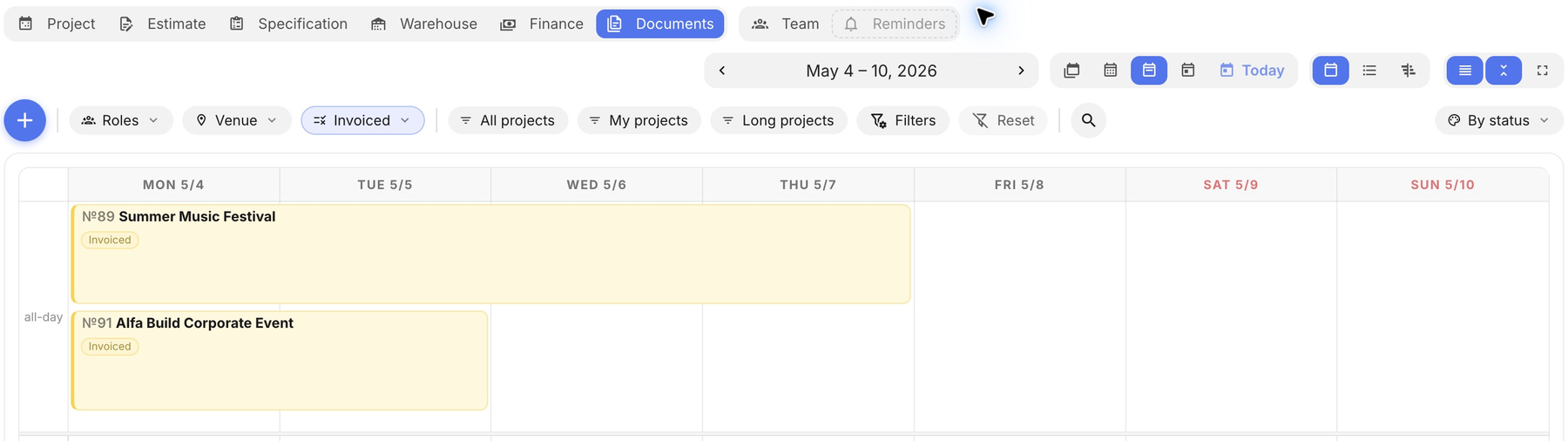
Filtros y búsqueda
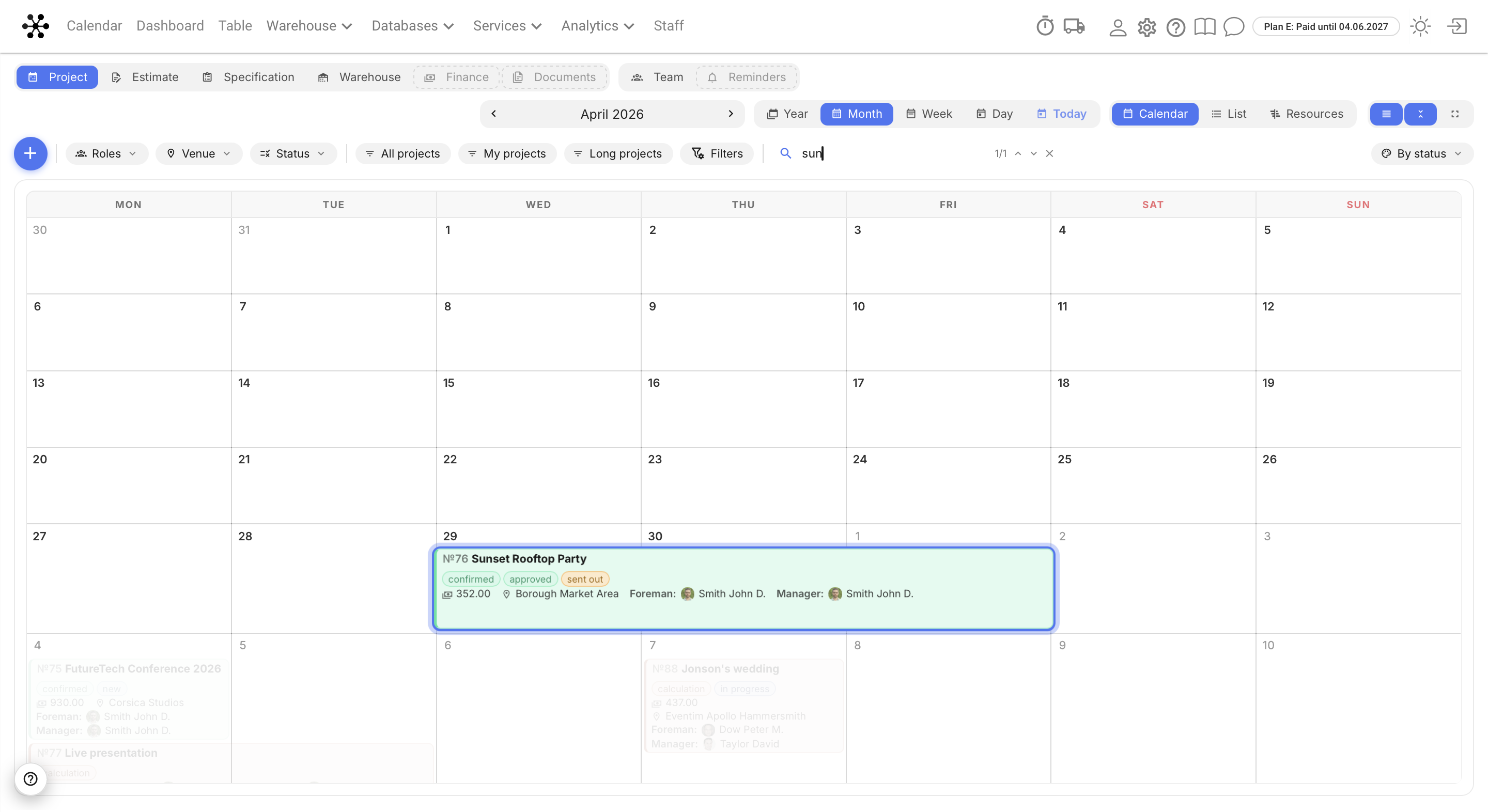
La fila sobre la cuadrícula decide qué proyectos aparecen en el calendario. Contiene tres grupos: filtros rápidos a la izquierda, filtros guardados en el centro y la búsqueda.
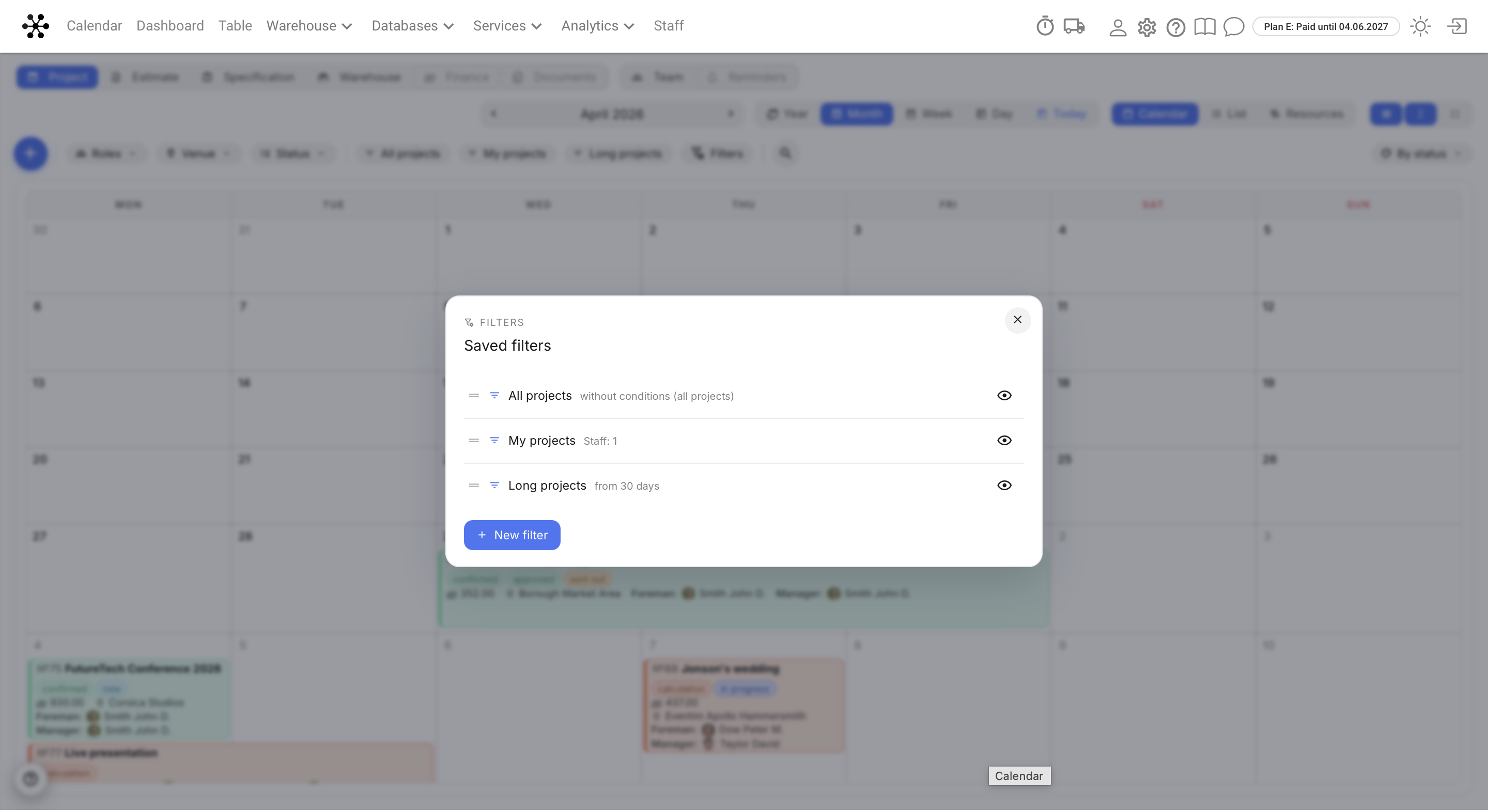
Filtros guardados
Son conjuntos de condiciones listos que se activan con un solo clic. Hay dos tipos.
Globales — creados por el administrador en la configuración global y visibles para todos los empleados que tienen acceso a ellos.
Personales — los creas tú mismo directamente desde el calendario. Puedes editarlos y eliminarlos.
El botón Filtros abre la ventana Filtros guardados con la lista de todo lo disponible para ti. Las condiciones se muestran junto a cada nombre — por ejemplo, "en curso / reserva / confirmado / completado · 1–10 días".
En esa ventana los filtros pueden:
reordenarse — arrastrando el asa de la izquierda;
ocultarse — con el icono de ojo de la derecha. Útil para ocultar filtros globales que nunca utilizas.
Una línea horizontal en la lista marca el límite: los filtros por encima de ella se muestran en la fila del calendario tal como están, el resto se ocultan tras un botón contador — +1, +2 y así sucesivamente.
Filtro propio
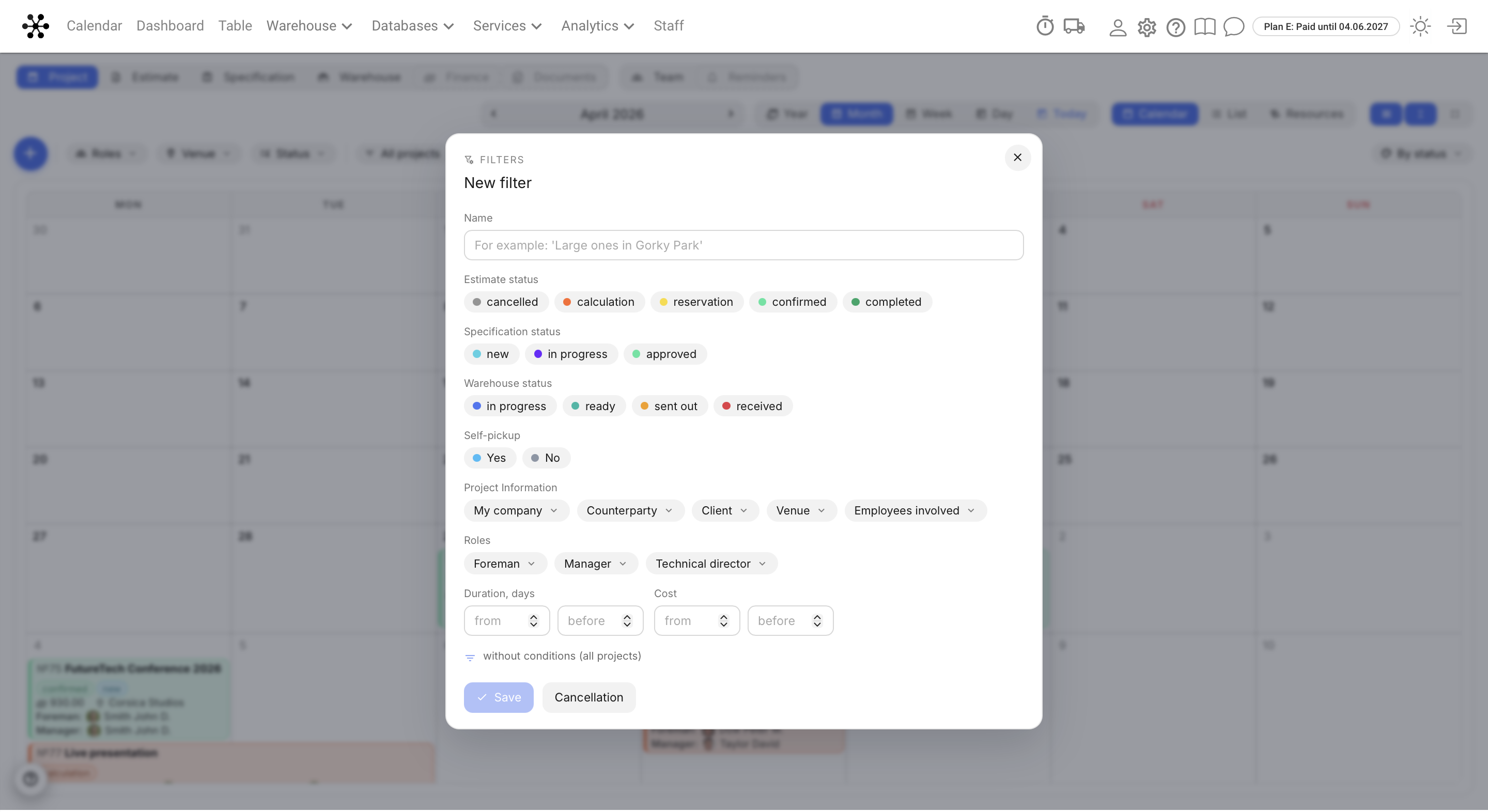
En la ventana de filtros haz clic en + Nuevo filtro. Asígnale un nombre y marca las condiciones:
Estado del presupuesto, Estado de la especificación, Estado del almacén — cualquier combinación de estados.
Recogida — sí o no.
Información del proyecto — su empresa, contraparte, cliente, emplazamiento, empleados implicados.
Roles — personas concretas como capataz, gerente, jefe de proyecto, etc.
Duración, días y Coste — rangos "desde" y "hasta".
Debajo del formulario aparece un resumen de las condiciones elegidas — mientras no se marque nada, indica "sin condiciones (todos los proyectos)". Un ejemplo útil: los proyectos en los que eres el gerente.
Filtros rápidos
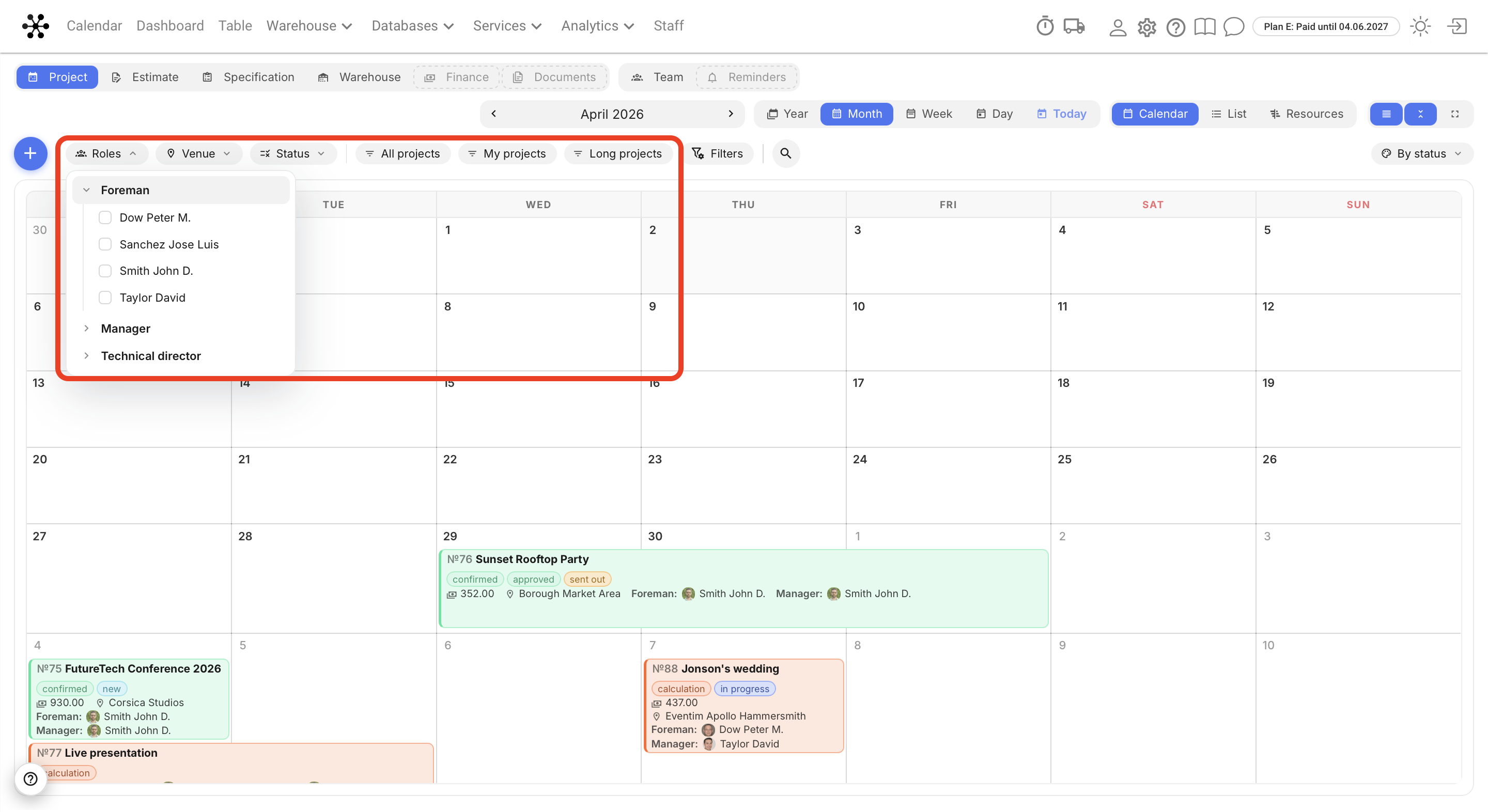
A la izquierda de la fila se encuentran Roles, Emplazamiento y Estado. Se aplican sobre el filtro guardado seleccionado y funcionan ampliando el resultado: si marcas dos administradores en "Roles", el calendario mantiene los proyectos de ambos, no solo los que comparten.
Búsqueda
El icono de lupa al final de la fila abre el campo de búsqueda. Los proyectos coincidentes se resaltan mientras el resto se atenúa pero permanece en pantalla — ves tanto el resultado como el hecho de que la búsqueda está activa. Borra el campo para recuperar la vista completa.
Documentos y finanzas
Encima del calendario hay botones de «Documentos» y «Finanzas». Al hacer clic en uno, el calendario colorea los proyectos según su estado documental o financiero: por ejemplo, puedes ver de un vistazo qué proyectos aún no tienen documentos originales o no tienen pago. Los colores de estado se configuran en la configuración global: «Sistema» → «Calendario». Consulta «Estados de documentos y finanzas».