Creación de una empresa
Para crear una empresa, haz clic en "Añadir" junto al encabezado "Mis empresas".
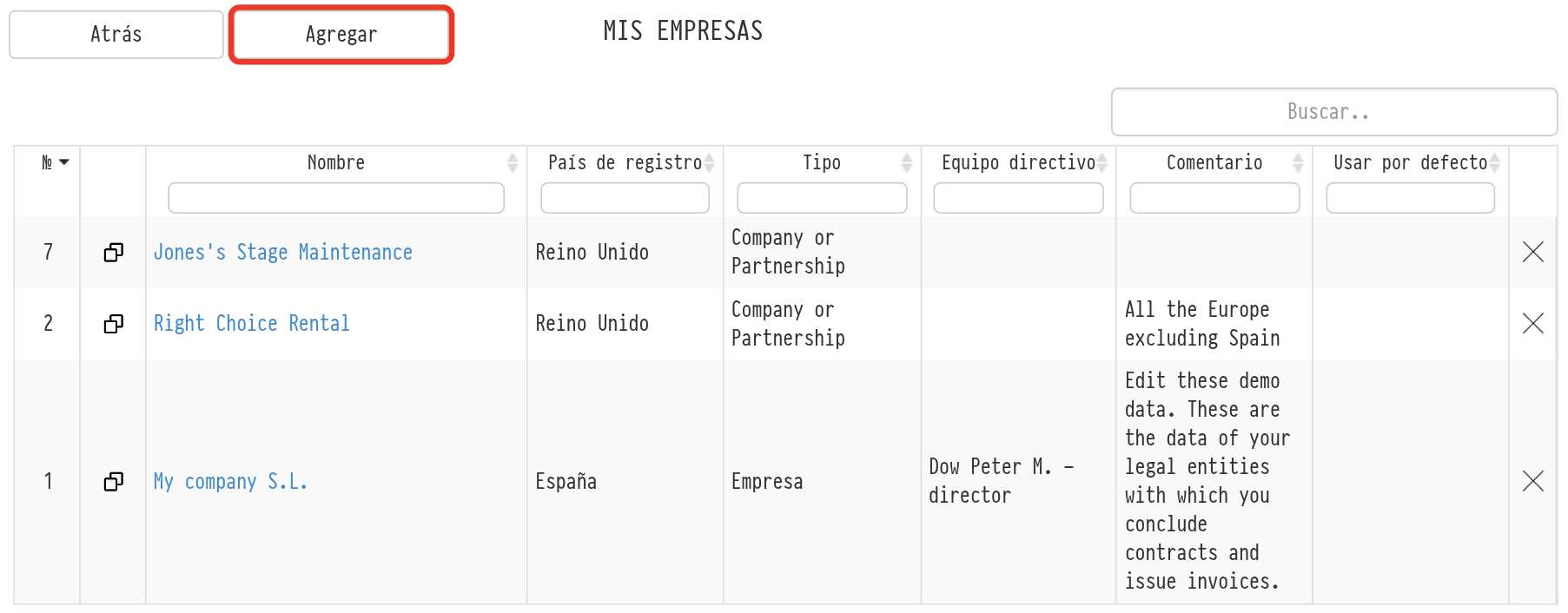
Introduce el nombre. Si es necesario, marca que esta empresa se asigna automáticamente a los nuevos proyectos (casilla "Usar por defecto"). También puedes dejar un comentario aquí.
Después de hacer clic en "Añadir" nuevamente, se abre el formulario completo de la empresa. Aquí puedes subir el logotipo y el sello ("Logo" y "Sello"), configurar los impuestos (método de tributación, nombre, porcentaje, si el impuesto se muestra en el presupuesto), elegir el "País de registro" y el "Tipo" (por ejemplo, empresario individual o empresa), y rellenar los campos relacionados: número de registro, número de IVA, dirección, datos bancarios. El bloque "Equipo directivo" es para los gerentes de la empresa.
Una vez rellenados los campos, haz clic en "Guardar". La nueva empresa aparece en la lista.
Dos impuestos
En la ficha de la empresa, los impuestos se configuran en dos bloques: "Impuesto 1" e "Impuesto 2". Cada bloque se activa con la casilla situada a la derecha de su encabezado. Para un impuesto activado, rellena "Métodos de tributación" ("impuesto incluido", "impuesto excluido" (añadido al total), "en el precio" o "incluido en el total"), "Nombre/Porcentaje" y "Visualización" ("mostrar" u "ocultar"). La sugerencia junto al método de tributación explica las fórmulas; también se describen en el artículo Parámetros.
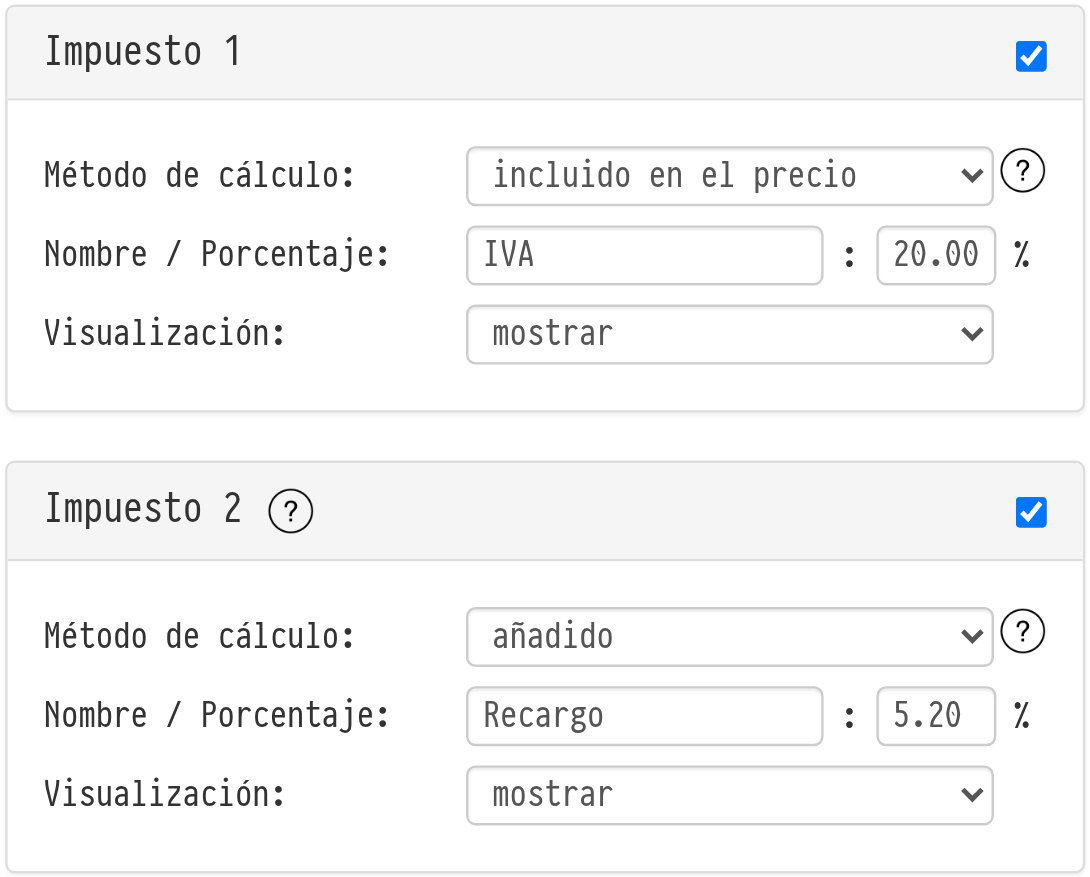
Dos impuestos son necesarios cuando uno forma parte del precio y el otro se cobra adicionalmente.
Cómo se calcula
El segundo impuesto se calcula después del primero, sobre el importe que ya incluye el primer impuesto. El orden importa: el "Impuesto 2" siempre va después del "Impuesto 1".
Si el primer impuesto es "impuesto excluido" o "incluido en el total", el importe aumenta y el segundo impuesto se calcula sobre el nuevo importe.
Si el primer impuesto es "impuesto incluido" o "en el precio", el importe no cambia y la base del segundo impuesto es el "Importe total" de la hoja.
Ejemplo. El "Importe total" de la hoja es 10 000 € (con descuentos y coeficientes ya aplicados). El "Impuesto 1" es del 20 % añadido al total: 2 000 €, el importe es 12 000 €. El "Impuesto 2" es del 5 % añadido al total: 600 €. El "Importe a pagar" es 12 600 €.
Dónde se aplican los impuestos de la empresa
Los impuestos en la ficha de la empresa son valores predeterminados. Las nuevas hojas de presupuesto de la empresa marcada como "Usar por defecto" los obtienen, al igual que una hoja en la que selecciones esta empresa en "Parámetros" → "Impuestos". Allí también puedes cambiar los impuestos para una sola hoja; la ficha de la empresa permanece igual. Los impuestos se calculan por separado para cada hoja de presupuesto.
Los cambios en la ficha de la empresa no recalculan las hojas ya existentes.
Visualización en documentos
Las plantillas de documentos Word tienen variables separadas para los dos impuestos. La lista completa está en la página "Plantillas", menú "Variables" → "Sistema", grupo "Proyecto". Las que necesitas para los impuestos:
${s_total_without_nalog}: el importe a pagar sin impuesto;
${s_total_nalog}, ${nalog_name}, ${nalog_percent}, ${nalog_type}: el importe, nombre, porcentaje y tipo del primer impuesto;
${s_total_nalog2}, ${nalog2_name}, ${nalog2_percent}, ${nalog2_type}: lo mismo para el segundo impuesto;
${s_total_with_nalog1}: el importe a pagar con el primer impuesto pero sin el segundo;
${s_total_with_nalog}: el importe a pagar con todos los impuestos.
Los importes también tienen una versión en palabras, con el sufijo _text, por ejemplo ${s_total_with_nalog1_text}.
Para recibos y facturas existe la "Tabla de equipos/servicios con modificador de precio" (variables ${table_all_position_with_vat_1_2_…}). En ella, el precio de cada posición se recalcula para que los importes de las filas sumen el total. Si ambos impuestos están activados en la hoja, el primer impuesto se incluye en el precio de la posición y el segundo se muestra en la columna de impuesto (variables …_price_vat y …_price_total_with_vat). Si solo hay un impuesto activado, se muestra en la columna de impuesto.
Para más información sobre plantillas y variables, consulta el artículo Plantillas.
Ten en cuenta que si has activado el segundo impuesto, revisa sus plantillas de documentos: las plantillas más antiguas pueden mostrar solo el primer impuesto.
Puedes enviar los datos de tu empresa a un socio con un único enlace: el enlace "Perfil de la empresa" en la ficha de la empresa.