Създаване на компания
За да създадете компания, натиснете „Add" до заглавието „My companies".
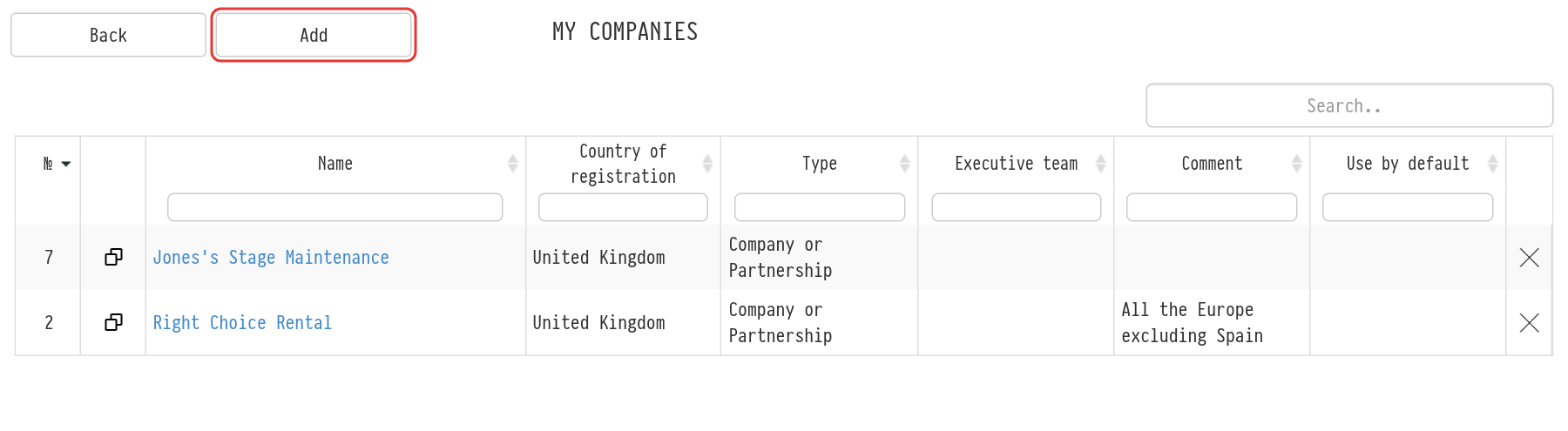
Въведете името. Ако е необходимо, отбележете, че тази компания се задава автоматично за нови проекти (отметка „Use by default"). Можете също да оставите коментар тук.
След като натиснете „Add" отново, се отваря пълната форма на компанията. Тук качвате логото и печата („Logo" и „Print"), задавате данъците (метод на облагане, наименование, процент, дали данъкът се показва в сметата), избирате „Country of registration" и „Type" (например едноличен търговец или компания), и попълвате свързаните полета: регистрационен номер, ДДС номер, адрес, банкови данни. Блокът „Executive team" е предназначен за мениджърите на компанията.
Когато полетата са попълнени, натиснете „Save". Новата компания се появява в списъка.
Два данъка
В картата на компанията данъците се задават в два блока: „Tax 1" и „Tax 2". Всеки блок се активира с отметката вдясно от заглавието му. За активиран данък попълнете „Methods of taxation" („tax included", „tax excluded" (начислява се отгоре), „in the price" или „in the final amount"), „Name/Percent" и „Display" („show" или „hide"). Подсказката до метода на облагане обяснява формулите; те са описани и в статията Параметри.
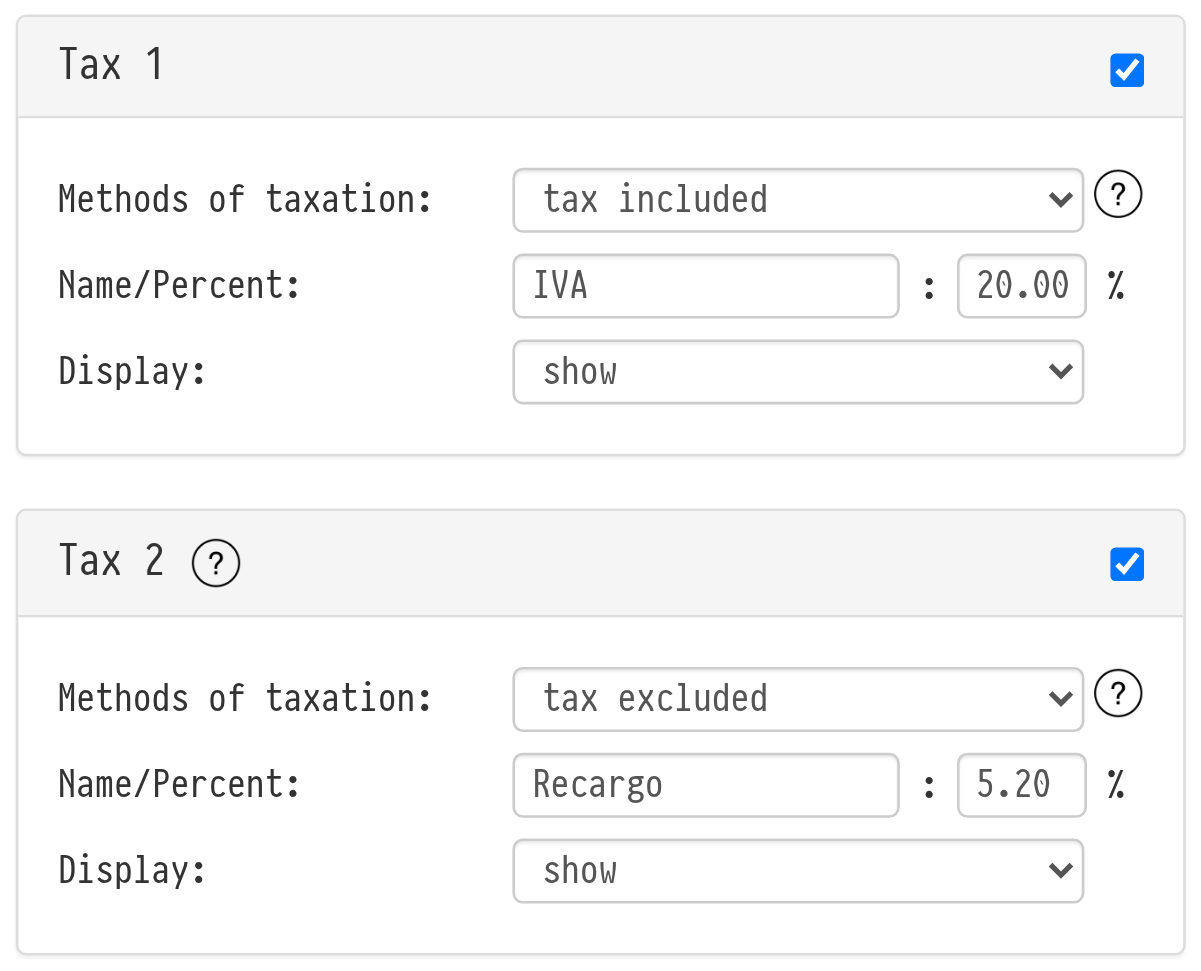
Два данъка са необходими, когато единият данък е включен в цената, а другият се начислява отгоре.
Как се изчислява
Вторият данък се изчислява след първия, от сумата, която вече включва първия данък. Редът е от значение: „Tax 2" винаги следва „Tax 1".
Ако първият данък е „tax excluded" или „in the final amount", сумата нараства и вторият данък се изчислява от новата сума.
Ако първият данък е „tax included" или „in the price", сумата не се променя и базата за втория данък е „Subtotal" на листа.
Пример. „Subtotal" на листа е 10 000 € (с вече приложени отстъпки и коефициенти). „Tax 1" е 20% отгоре: 2 000 €, сумата е 12 000 €. „Tax 2" е 5% отгоре: 600 €. „Total Amount Due" е 12 600 €.
Къде се прилагат данъците на компанията
Данъците в картата на компанията са стойности по подразбиране. Новите листове на сметата на компанията, отбелязана с „Use by default", ги получават, както и лист, в който изберете тази компания в „Parameters" → „Taxes". Там можете също да промените данъците за един лист; картата на компанията остава непроменена. Данъците се изчисляват отделно за всеки лист на сметата.
Промените в картата на компанията не прeизчисляват вече съществуващите листове.
Показване в документи
Шаблоните за Word документи разполагат с отделни променливи за двата данъка. Пълният списък е на страницата „Templates", меню „Variables" → „System", група „Project". Нужните за данъците са:
${s_total_without_nalog}: дължимата сума без данък;
${s_total_nalog}, ${nalog_name}, ${nalog_percent}, ${nalog_type}: сумата, наименованието, процентът и видът на първия данък;
${s_total_nalog2}, ${nalog2_name}, ${nalog2_percent}, ${nalog2_type}: същото за втория данък;
${s_total_with_nalog1}: дължимата сума с първия данък, но без втория;
${s_total_with_nalog}: дължимата сума с всички данъци.
Сумите имат и вариант с думи, завършващ на _text, например ${s_total_with_nalog1_text}.
За фактури и сметки съществува „Table listing equipment/services with a price modifier" (променливи ${table_all_position_with_vat_1_2_…}). В нея цената на всяка позиция се преизчислява така, че сумите по редовете да се сберат до общата сума. Ако и двата данъка са активни в листа, първият данък е включен в цената на позицията, а вторият се показва в колоната за данък (променливи …_price_vat и …_price_total_with_vat). Ако е активен само един данък, той се показва в колоната за данък.
За повече информация относно шаблони и променливи вижте статията Шаблони.
Моля, обърнете внимание. Ако сте активирали втория данък, проверете шаблоните за документи: по-старите шаблони може да показват само първия данък.
Можете да изпратите данните на компанията си на партньор с един линк: връзката „Company profile" в картата на компанията.