Регистрация на компания
Веднага след като създадете акаунта си, се отваря формата за създаване на компания. Попълнете я и влизате директно в интерфейса на Golova: името на компанията, адресът на системата (например avrental.golova.ai), логинът и паролата на администратора, планът за обслужване и периодът на фактуриране, и превключвателят за демо данни. Полетата работят по същия начин като в прозореца „Нова компания", описан по-долу.
Забележка. Компанията е вашето работно пространство в Golova, със собствен адрес, служители и данни. Тя не е юридическото лице, с което работите с клиенти и контрагенти: юридическите лица се добавят по-късно, в базата данни Моите компании.
Добавяне на нова компания
За да добавите още една компания по-късно, влезте в личния си кабинет. На страницата Моите компании виждате всичките си компании и можете да създадете нова.
Един личен кабинет може да съдържа няколко компании, като те са напълно независими една от друга: отделни каталози, проекти, служители и настройки. Например можете да създадете компания AV Rental на адрес avrental.golova.ai за вашия бизнес под наем на оборудване, и компания John Smith Productions на адрес jsmith.golova.ai за фрийланс проекти, несвързани с първата. Единственото общо между тях е личният кабинет, от който ги управлявате — абонаменти, планове за обслужване и фактуриране.
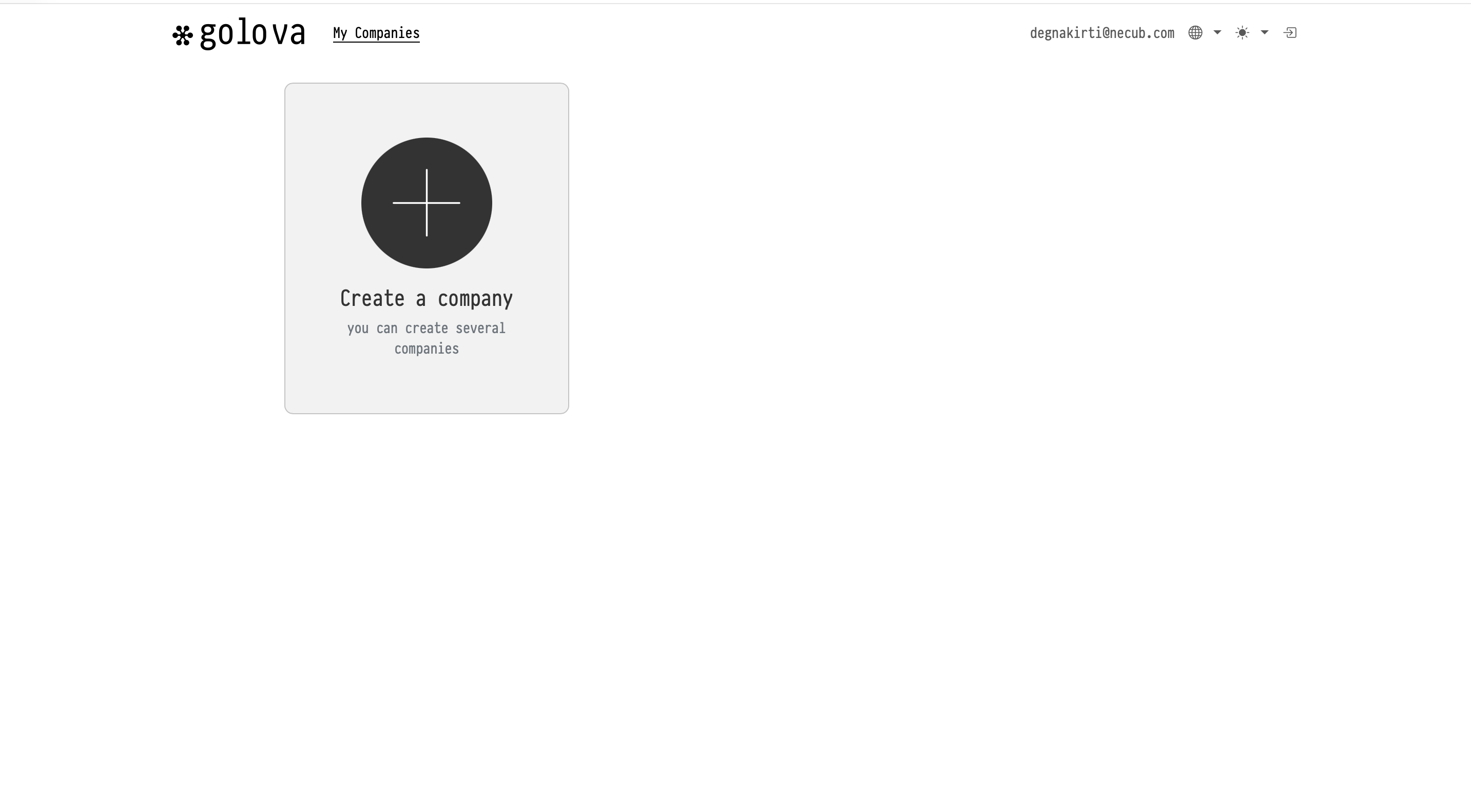
Създаване на компания
Натиснете Създай компания. Отваря се прозорецът Нова компания.
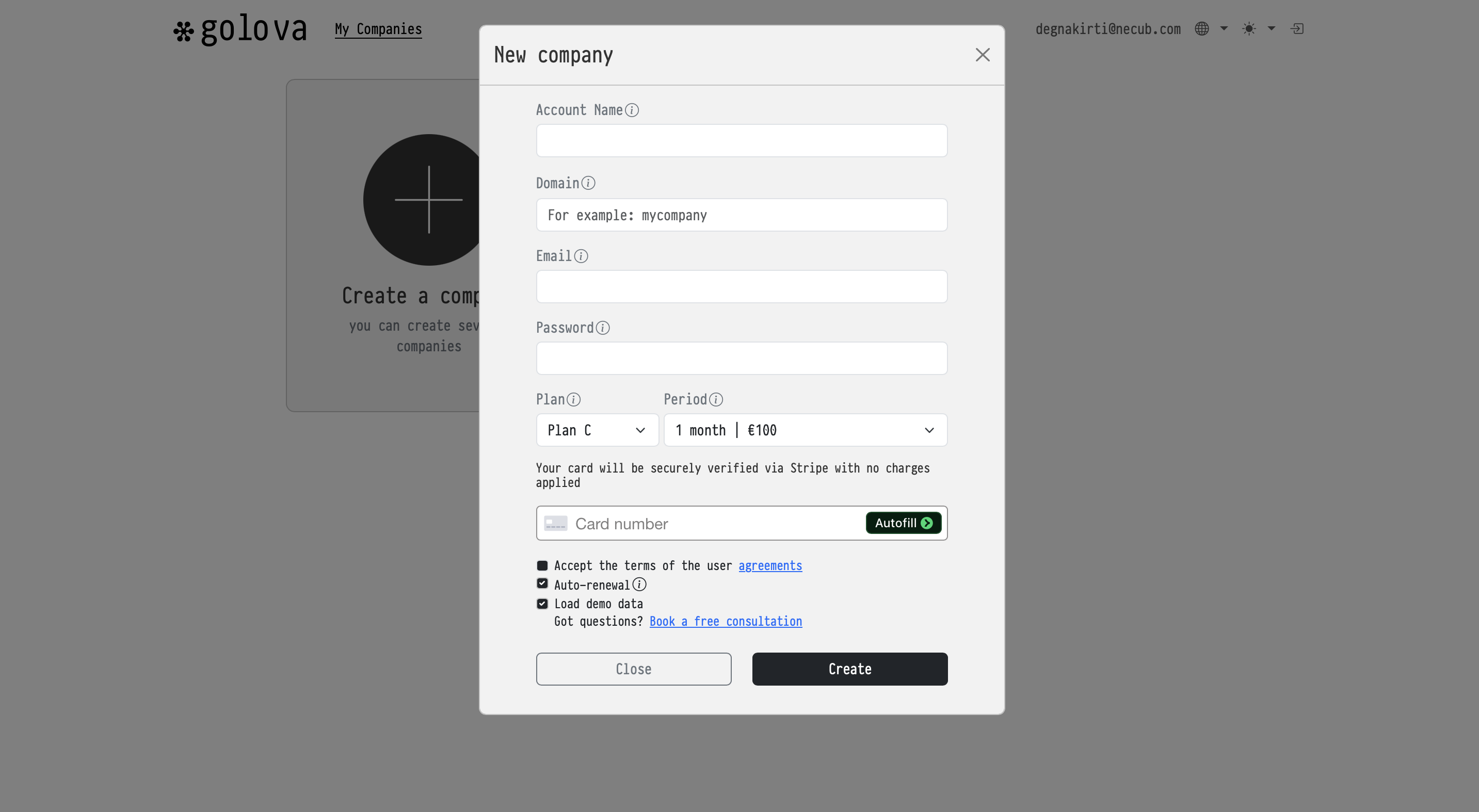
Попълнете полетата:
Поле | Какво да въведете |
|---|---|
Име на акаунта | Името, под което тази компания се показва в личния ви кабинет. |
Домейн | Адресът, който вие и вашите служители ще използват за вход — например |
Имейл | Имейлът на администратора на компанията — първият потребител на новата компания. |
Парола | Паролата на администратора за вход в компанията. |
План | Планът за обслужване. Плановете се различават по брой потребители и налични функции. |
Период | Периодът на фактуриране и неговата цена. По-дългите периоди струват по-малко на месец. |
Данни за плащане
Въведете номера на картата си в полето Номер на карта. Картата се верифицира сигурно чрез Stripe и на този етап не се правят никакви удръжки.
Опции
Приемане на условията на потребителските споразумения — задължително. Компанията не може да бъде създадена, докато това поле не е отметнато.
Автоматично подновяване — абонаментът се подновява автоматично в края на всеки период. Можете да го изключите по всяко време в личния си кабинет.
Зареди демо данни — препоръчваме да оставите тази опция включена, ако влизате в Golova за първи път. Към акаунта ви ще бъде добавен демо каталог с оборудване, а базите данни с служители, площадки и клиенти ще бъдат попълнени с примерни записи. Всички демо данни могат да бъдат редактирани или изтрити по-късно.
Ако нещо не е ясно, използвайте връзката Запази безплатна консултация в долната част на прозореца — ще ви преведем през настройката.
Натиснете Създай. Новата компания се появява като карта на страницата Моите компании.
Два различни набора от данни за вход
Това е точката, която най-често обърква хората, затова си струва да се каже ясно:
Личен кабинет — имейлът и паролата, с които сте се регистрирали. Използват се за създаване на компании, избор на планове за обслужване и плащане на абонаменти.
Акаунт в компанията — Имейлът и Паролата, които сте въвели в прозореца Нова компания. Използват се за вход в самата компания на вашия домейн, например
avrental.golova.ai.
Те са независими и може напълно да се различават.