Calculadora
En la parte superior de la pestaña "Finanza", sobre la calculadora, hay una fila de círculos para el estado financiero del proyecto. Se establece manualmente: los ingresos y gastos no cambian este estado. El pago de las facturas emitidas se calcula por separado y de forma automática cuando se registran ingresos contra una factura. Más información: "Estados de documentos y finanzas".
Este bloque resume automáticamente los componentes financieros del proyecto para mostrar el beneficio final.
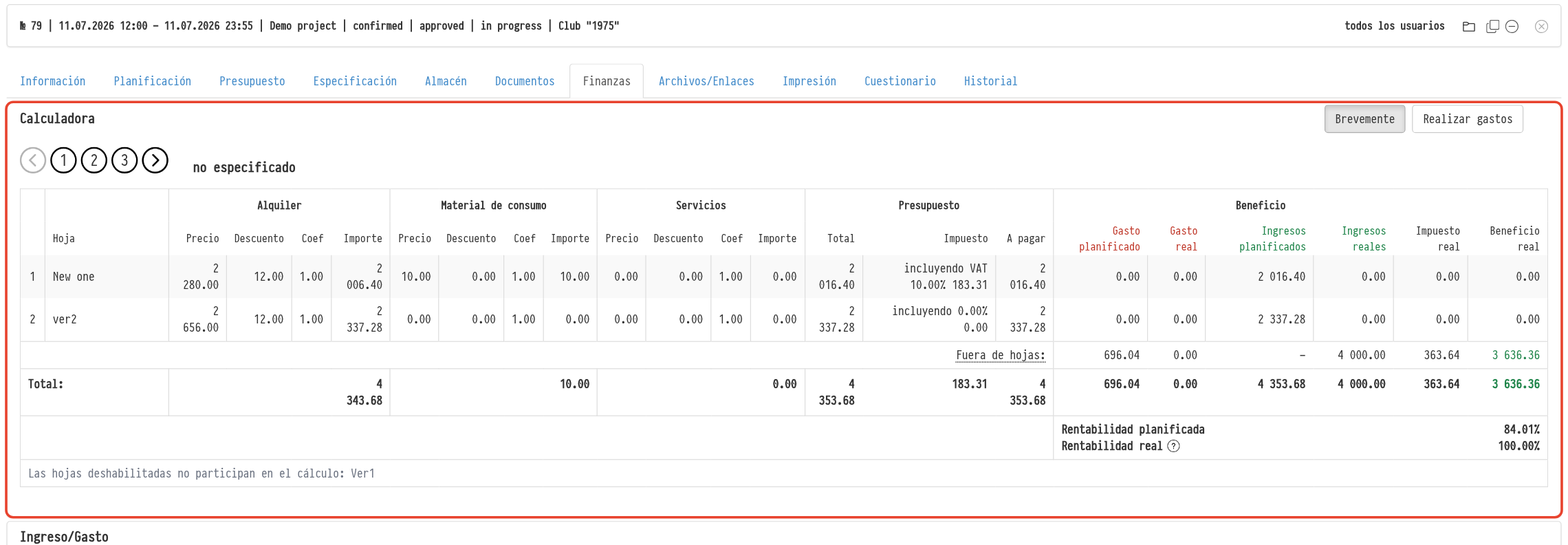
Alquiler, Material de consumo, Servicios, Presupuesto
En estas cuatro áreas de la calculadora se recopilan las cifras de las subsecciones correspondientes del presupuesto (aclaremos que la parte de la calculadora denominada "Presupuesto" contiene datos sobre los cálculos generales del presupuesto: "Total", "Impuesto", "A pagar"). Para mayor claridad, la información aquí se divide en filas, cada una de las cuales corresponde a una hoja del presupuesto independiente ("Presupuesto", "Presupuesto 1", "Presupuesto 2", etc.).
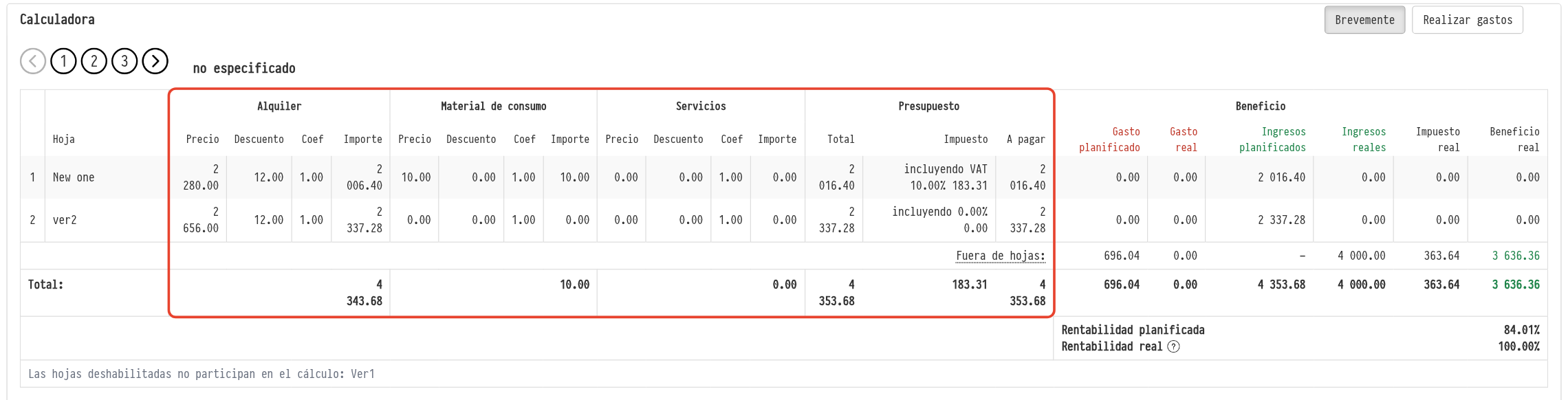
Beneficio
En esta sección de la calculadora se realiza la comparación final de gastos, impuestos e ingresos —esperados y reales— y, sobre la base de esta comparación, se calculan los volúmenes de beneficio.
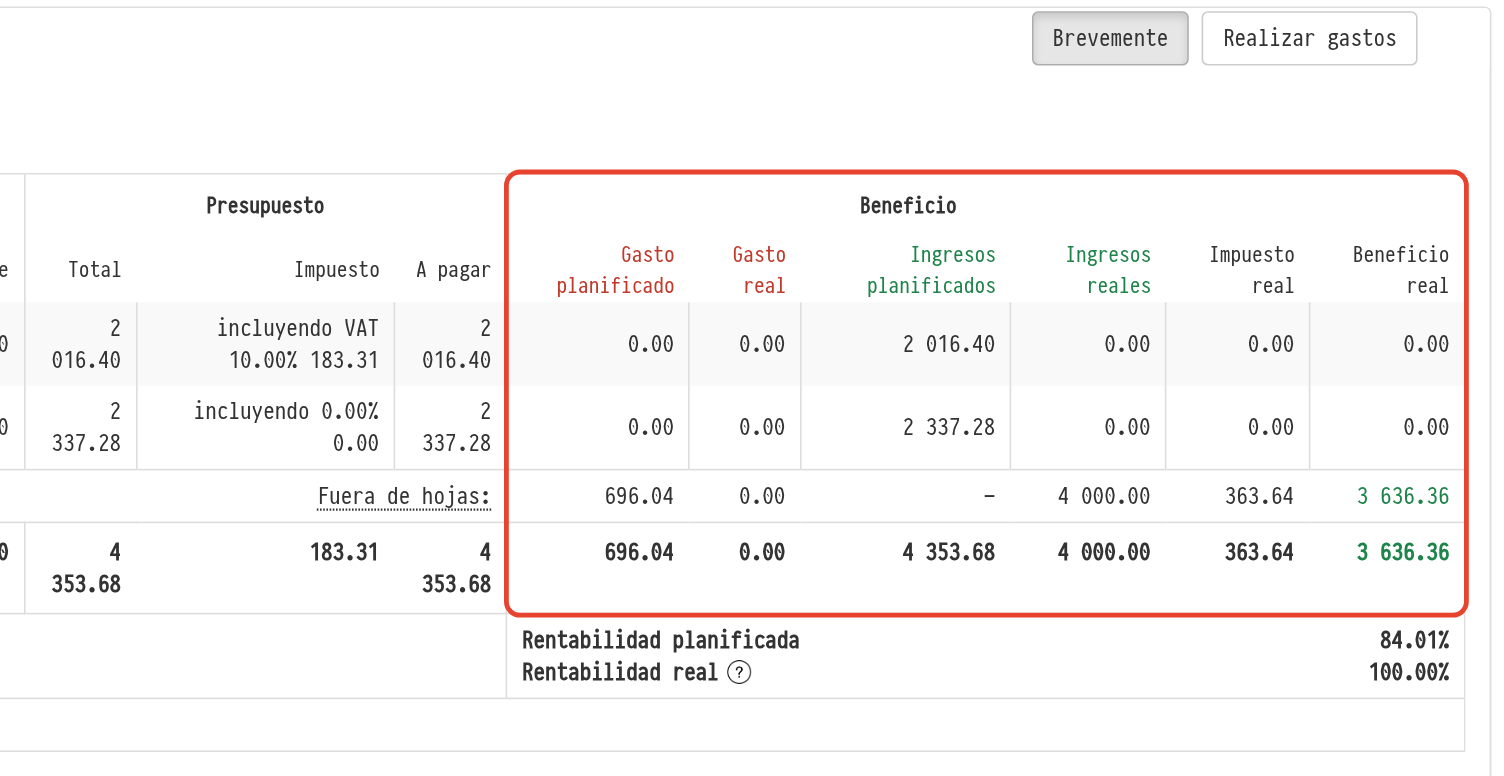
Incluye las siguientes columnas:
La columna "Gasto previsto"
Aquí se muestran los gastos esperados para los distintos elementos del proyecto.
Te sugerimos que te detengas en cada fila de esta columna con más detalle:
1) Una fila con el nombre de la pestaña del presupuesto ("Hoja 1", "Hoja 2", etc.)
Esta fila muestra las cifras correspondientes a una parte determinada de los costes previstos del proyecto. Se trata de cualquier coste financiero al que se enfrente, excepto los costes de personal, vehículos, subarriendo, gestión y multas. Puede tratarse, por ejemplo, del pago de comidas del personal, materiales adicionales o vehículos de terceros contratados durante el proyecto, etc. Estas cifras se introducen manualmente mediante la funcionalidad del bloque "Ingresos/Gastos" (ten en cuenta que todos los demás pagos se incorporan automáticamente desde otras secciones del proyecto). Ten también en cuenta que estos importes no pueden incluirse directamente en el presupuesto, ya que este contiene únicamente lo que el cliente te pagará (es decir, solo sus ingresos previstos), mientras que sus gastos figuran en la columna de la calculadora en cuestión;
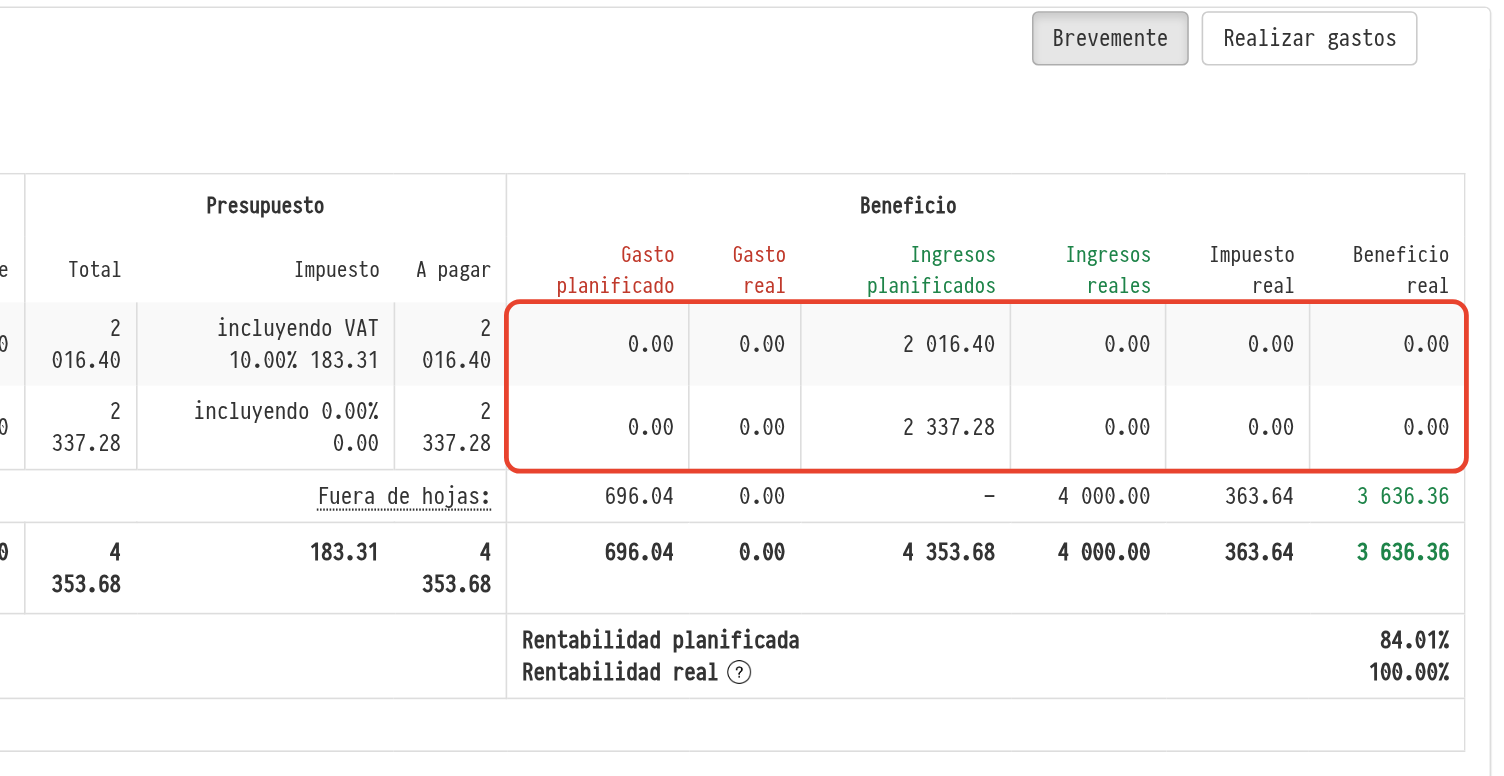
2) La fila "Proyecto"
Esta fila muestra el importe de los costes previstos en cuatro áreas: personal, vehículos, subarriendo y gestión. Estas cifras se introdujeron previamente en las secciones "Planificación" y "Especificación". Cada uno de los números que componen esta suma puede consultarse también por separado, en uno de los bloques correspondientes de la sección Finanza ("Personal/Vehículos", "Gerentes de proyecto/Multas", "Subarriendo");
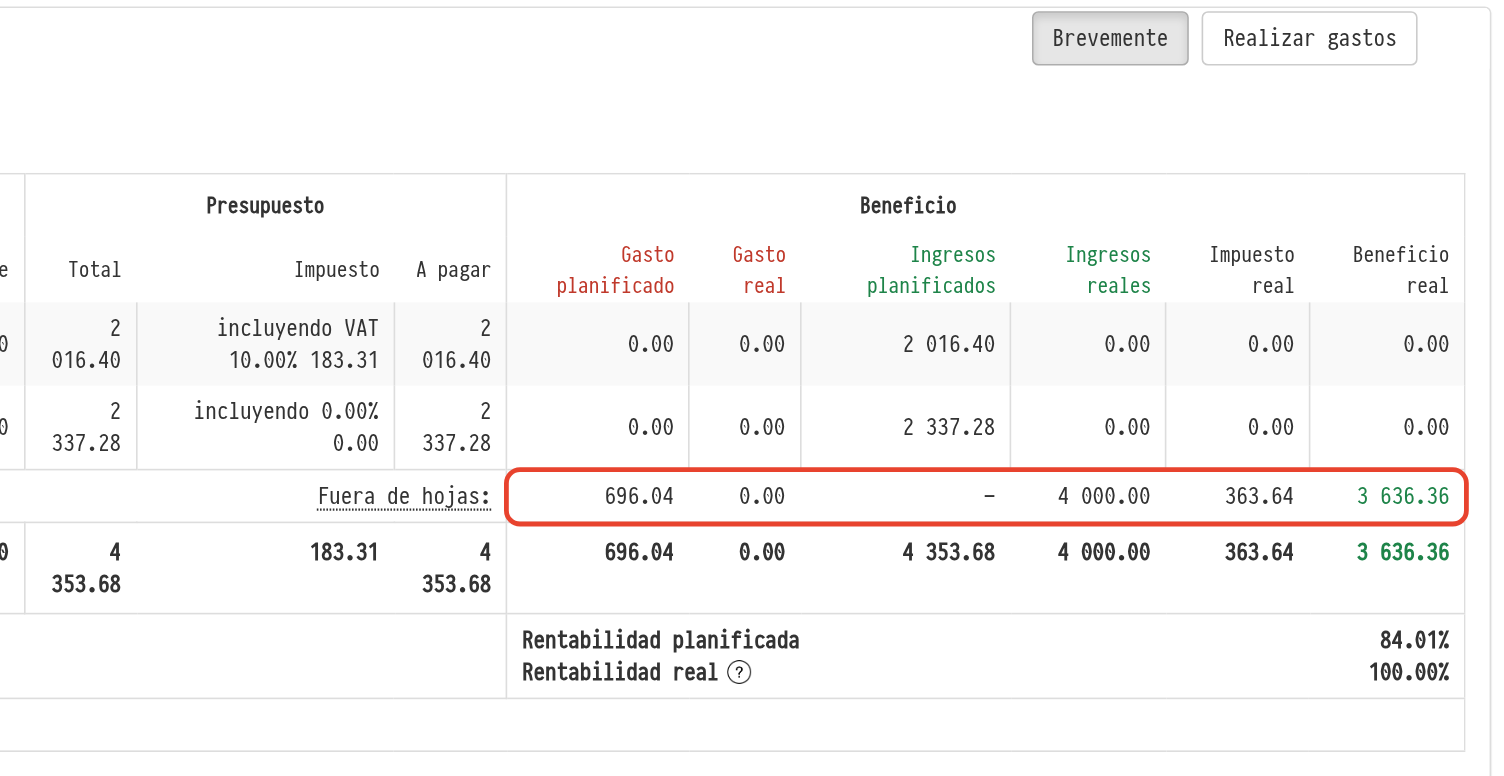
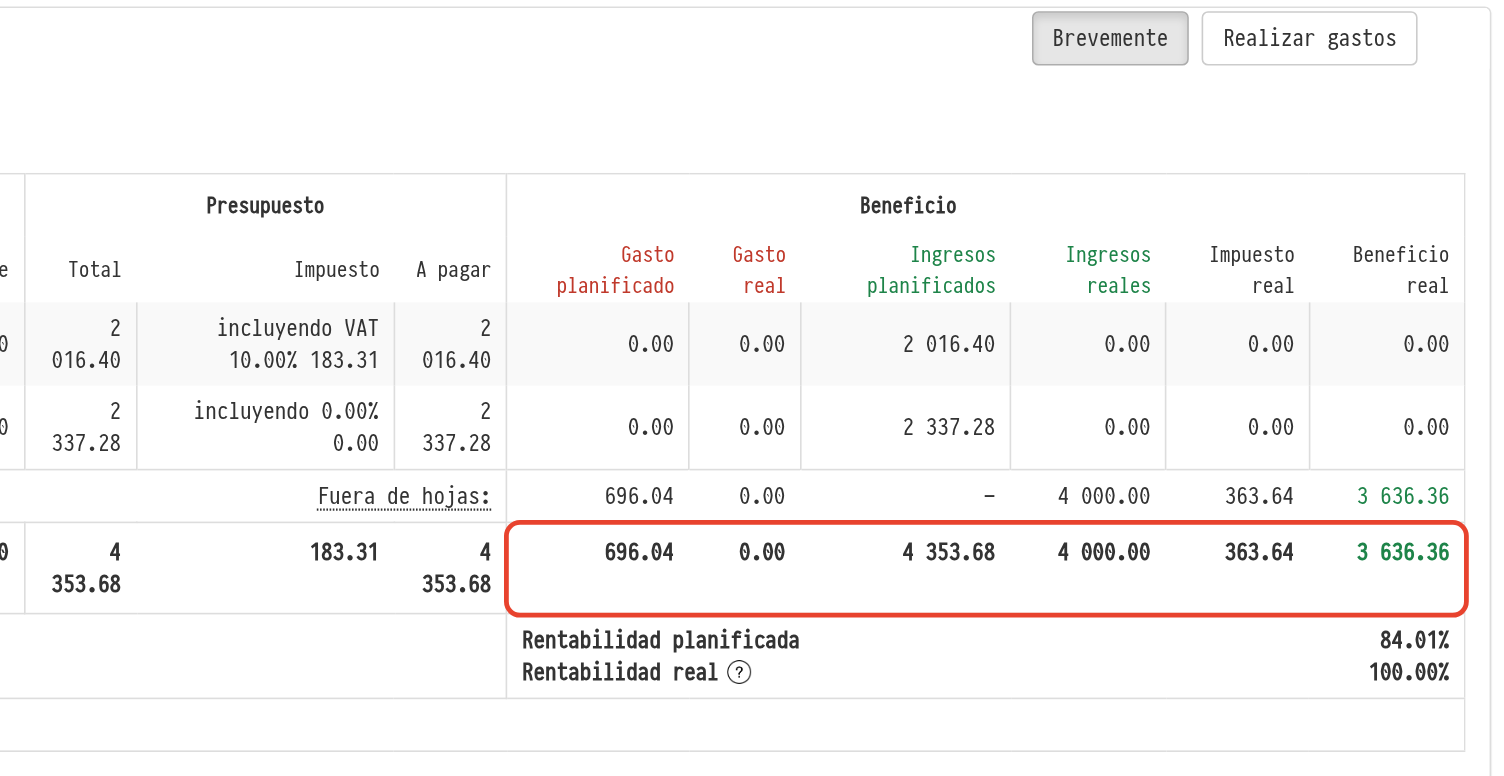
3) La fila "Total"
Esta fila resume lo que aparece en el área de la calculadora directamente encima: las cifras de las filas con los gastos previstos de cada hoja del presupuesto y el contenido de la fila "Proyecto".
Volvamos ahora a la descripción de las columnas restantes de la subsección "Beneficio".
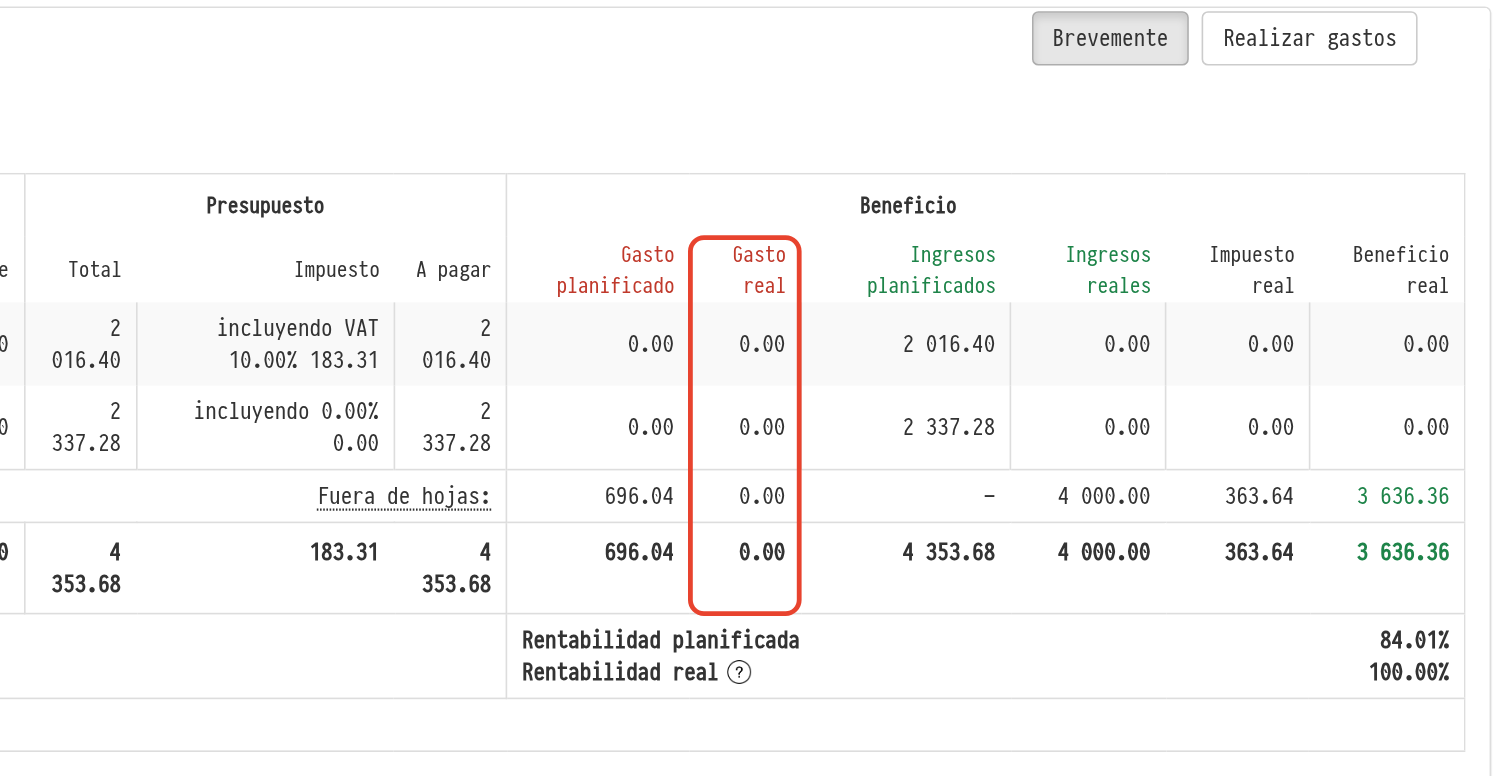
La columna "Gasto real"
Aquí se muestran los importes que ya has pagado. Al hacer clic en el icono de lápiz, disponible en la mayoría de los bloques de la sección Finanza, puedes abrir una ventana en la que especificar qué parte del gasto previsto ya ha sido pagada. Tras introducir estos datos, verás de inmediato cómo han cambiado las cifras en la columna de la calculadora en cuestión.
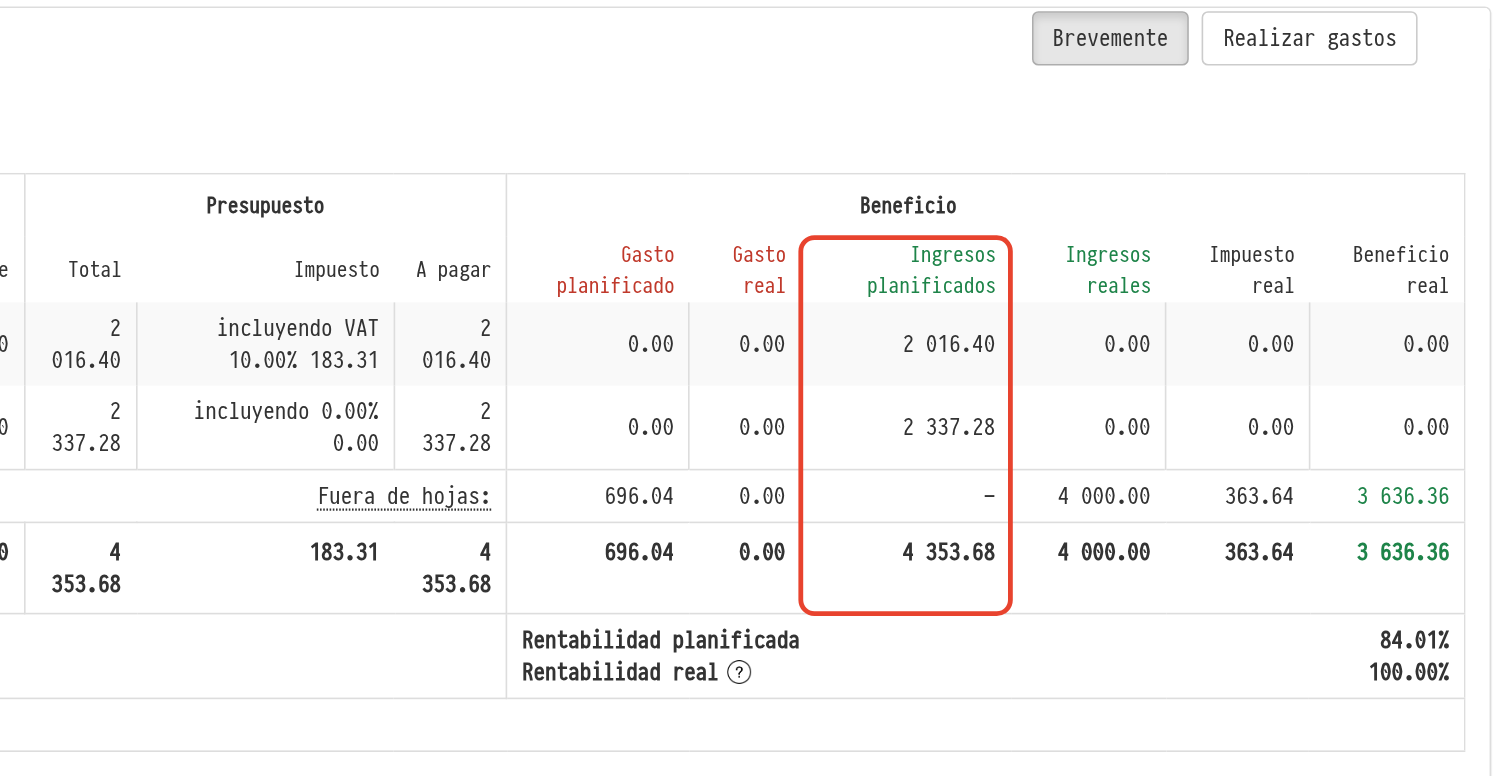
La columna "Ingreso previsto"
Los datos de esta columna son cifras tomadas de los elementos "Importe a pagar" de cada hoja del presupuesto. Ten en cuenta que en la fila "Proyecto" de esta columna aparece un guion, ya que el sistema no contempla ingresos previstos distintos de los indicados en los presupuestos.
La columna "Ingreso real"
Los importes de esta columna aparecen a medida que se introducen en la sección "Ingresos/Gastos", aquí, en la sección "Finanza".
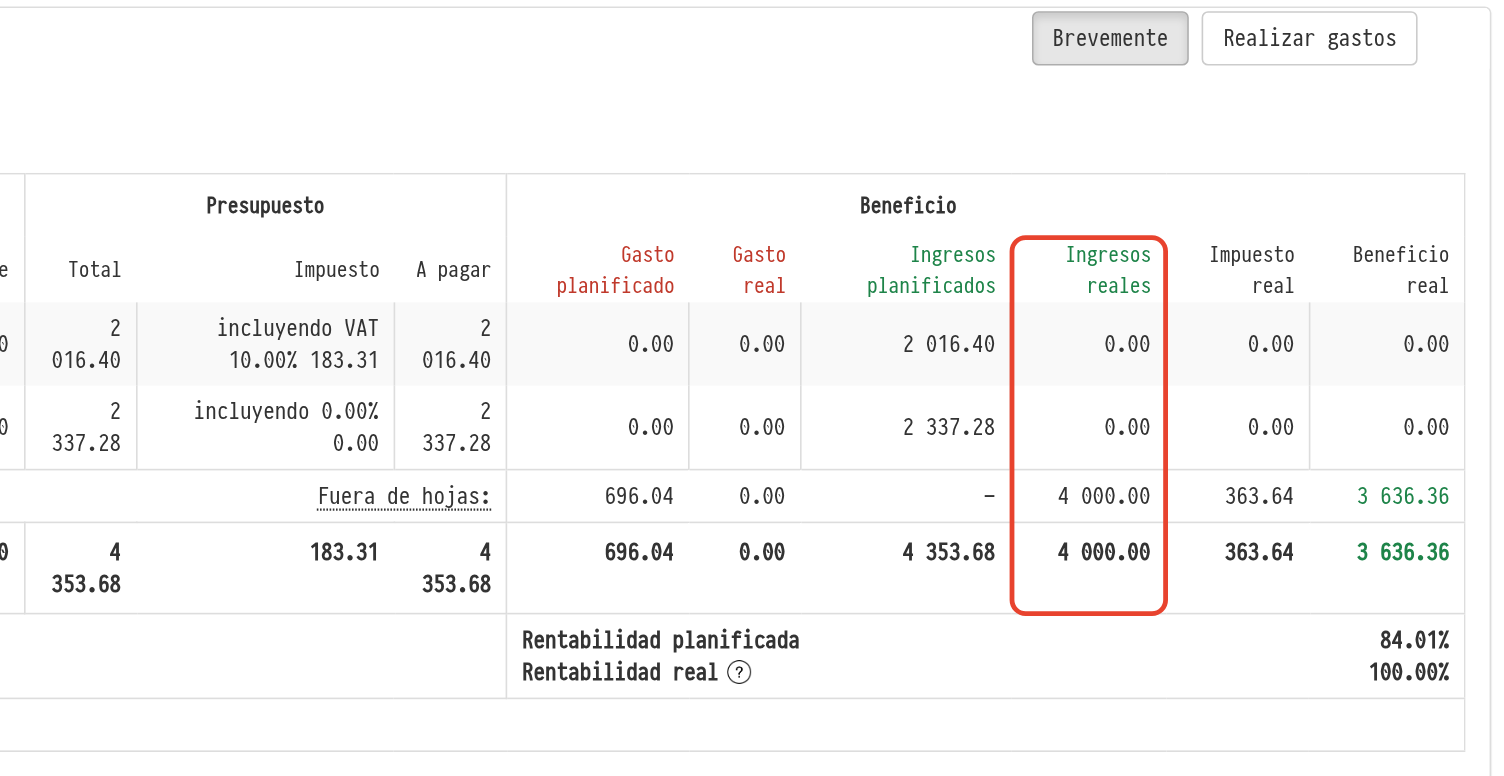
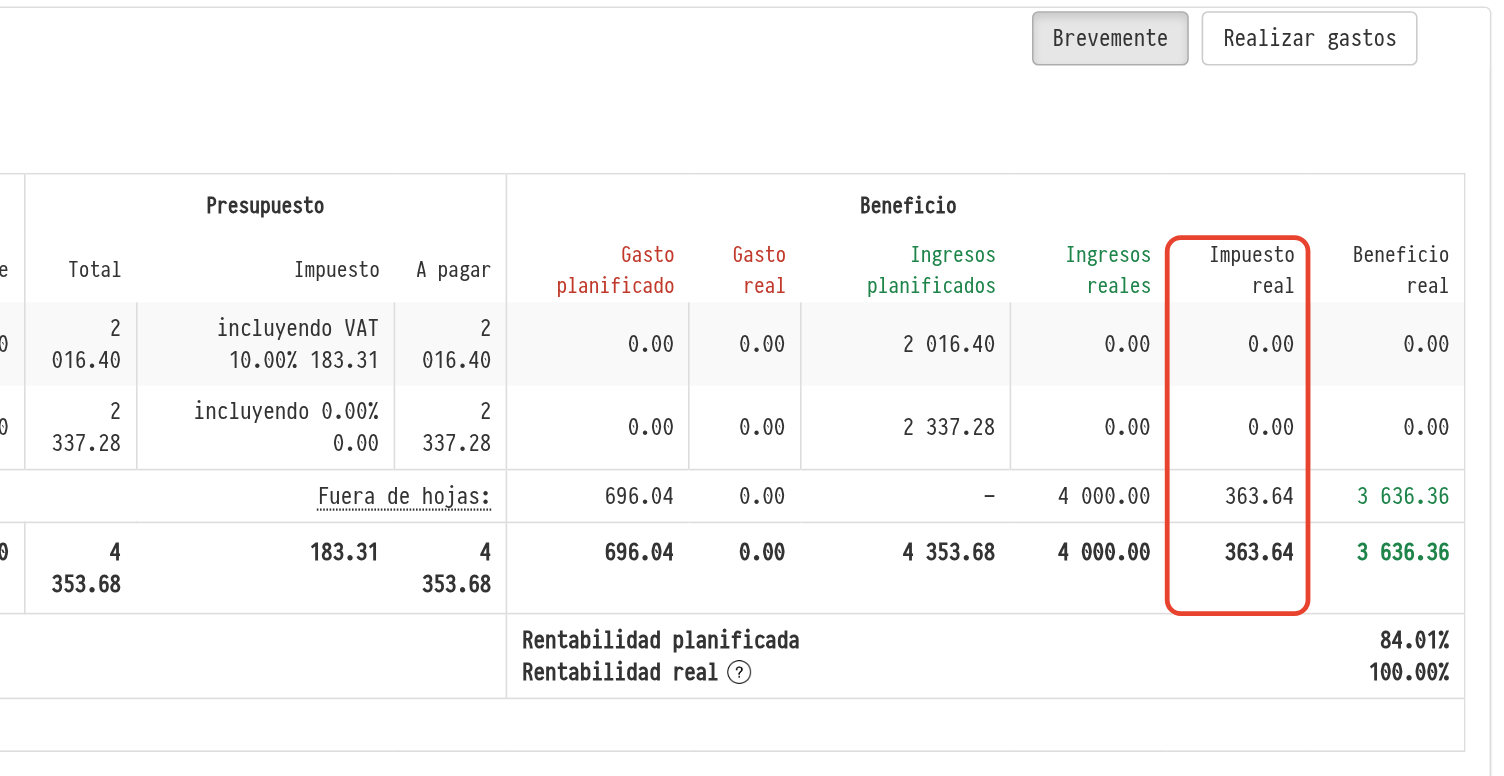
La columna "Impuesto real"
El contenido de las filas de esta columna se calcula mediante la fórmula estándar de desglose del impuesto sobre el importe: ingreso real × tipo impositivo / (tipo impositivo + 100).
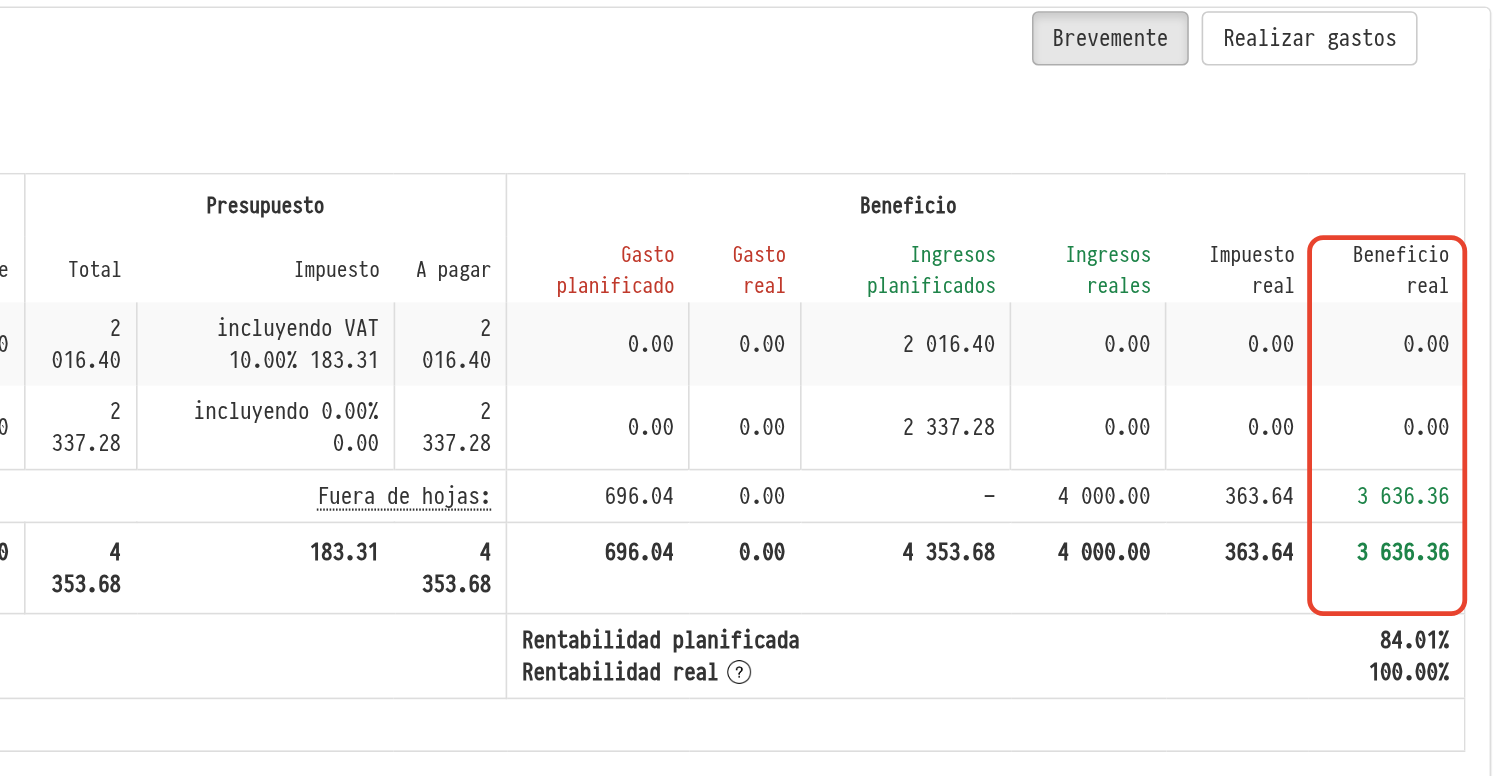
La columna "Beneficio"
Cada cifra de la columna "Beneficio" es el ingreso real menos el gasto real y menos el impuesto real para una de las filas de cálculo ("Hoja 1", "Hoja 2", "Proyecto", etc.).
Rentabilidad
Bajo la fila de totales de la calculadora, a la derecha, se muestra la rentabilidad del proyecto: la proporción de ingresos que queda tras los gastos. Se calcula como (ingresos − gastos) / ingresos, en porcentaje, antes de impuestos.
"Rentabilidad prevista": según los ingresos y gastos previstos. Los ingresos aquí corresponden al "Importe a pagar" de las hojas del presupuesto. Mientras el presupuesto no tenga importes, se muestra "sin presupuesto" en lugar del porcentaje.
"Rentabilidad real": según los importes ya recibidos y pagados: el ingreso real del bloque "Ingresos" y el gasto real. Mientras el proyecto no tenga registros de ingresos, se muestra "sin pagos" en lugar del porcentaje.
La rentabilidad prevista muestra cuán rentable es el proyecto según el cálculo; la rentabilidad real muestra cómo resulta en la práctica. Si la cifra real es muy inferior a la prevista, comprueba si hay gastos no planificados y si se han registrado todos los pagos del cliente.
Ten en cuenta que la rentabilidad se calcula antes de impuestos, mientras que la columna "Beneficio" deduce el impuesto. Por tanto, con una rentabilidad nula, el beneficio en la tabla puede ser negativo. Una sugerencia con la fórmula se abre con el icono junto a "Rentabilidad real".
En el cálculo solo se incluyen las hojas del presupuesto activas. Si alguna hoja está desactivada, bajo los totales de la calculadora aparece la fila "Las hojas desactivadas no participan en el cálculo" con sus nombres.
