Calculatrice
En haut de l'onglet « Finance », au-dessus du calculateur, se trouve une rangée de cercles indiquant le statut financier du projet. Ce statut est défini manuellement : les recettes et les dépenses ne le modifient pas. Le paiement des factures émises est calculé séparément et automatiquement lorsque vous saisissez une recette associée à une facture. En savoir plus : « Statuts du document et des finances ».
Ce bloc résume automatiquement les composantes financières du projet afin d'afficher le bénéfice final.
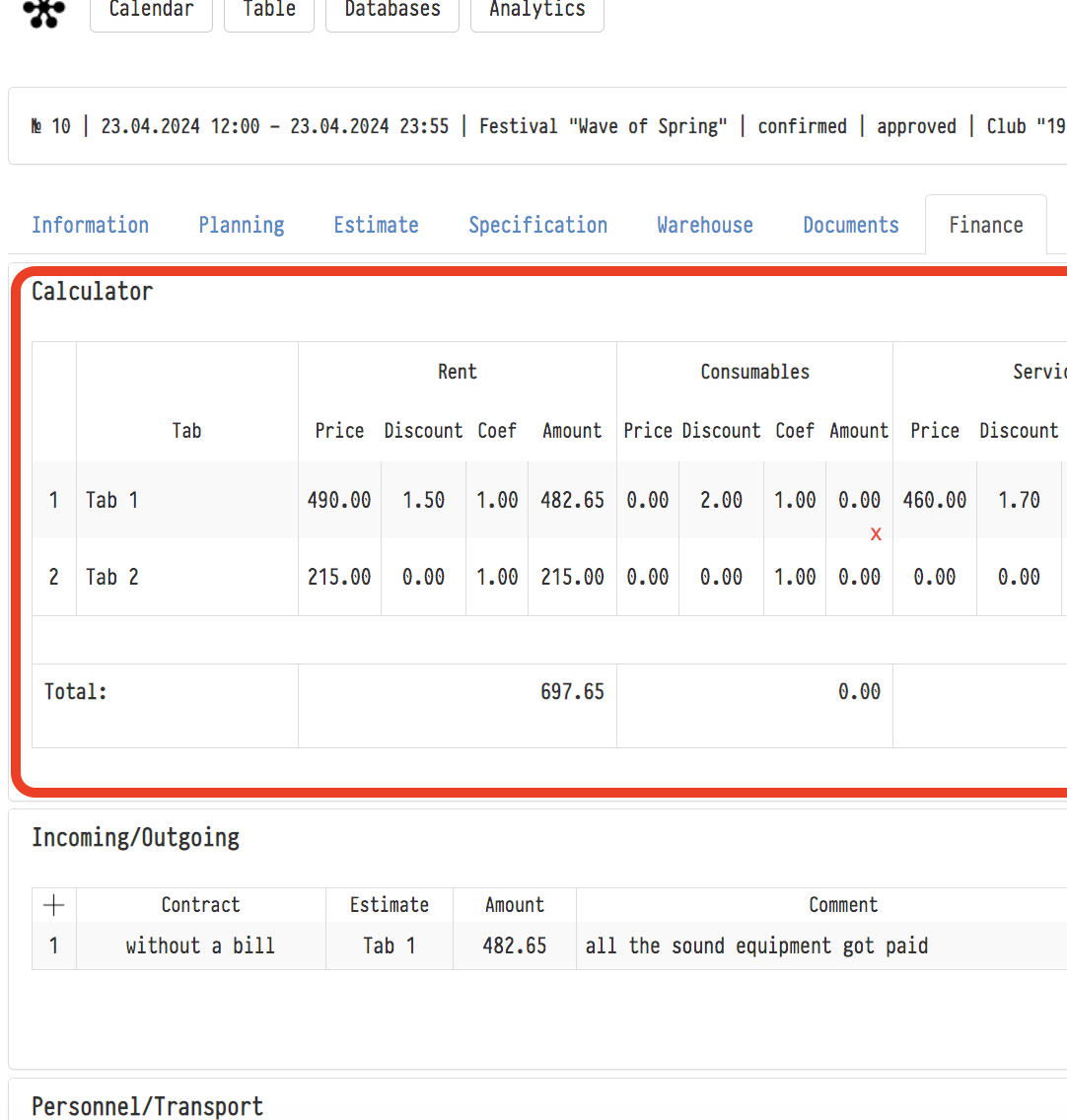
Location, Consommables, Services, Devis
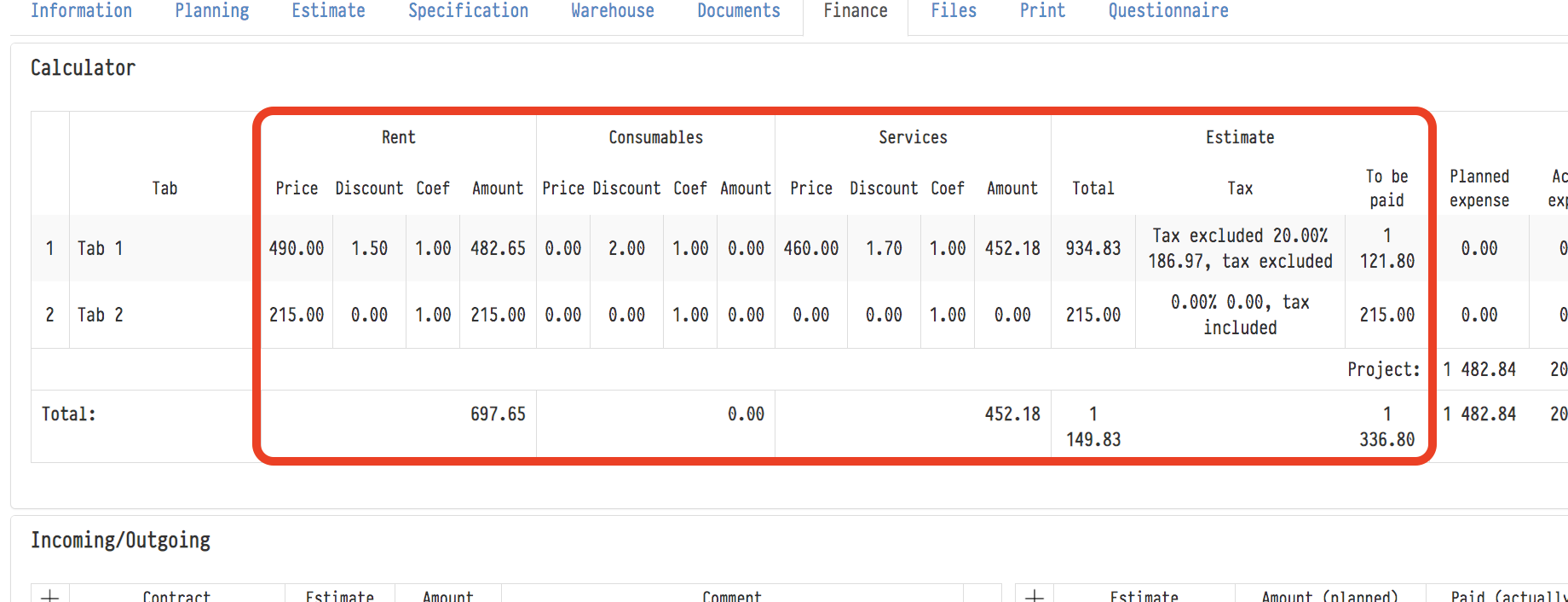
Dans ces quatre zones du calculateur, les chiffres provenant des sous-sections correspondantes du devis sont regroupés (précisons que la partie du calculateur intitulée « Devis » contient les données relatives aux calculs généraux du devis : « Total », « Taxe », « À payer »). Pour plus de clarté, les informations sont réparties par lignes, chacune correspondant à un feuille de devis distincte (« Devis », « Devis 1 », « Devis 2 », etc.).
Bénéfice
Cette section du calculateur effectue la comparaison finale entre les dépenses, les taxes et les recettes — prévisionnelles et réelles — et calcule ainsi le bénéfice.
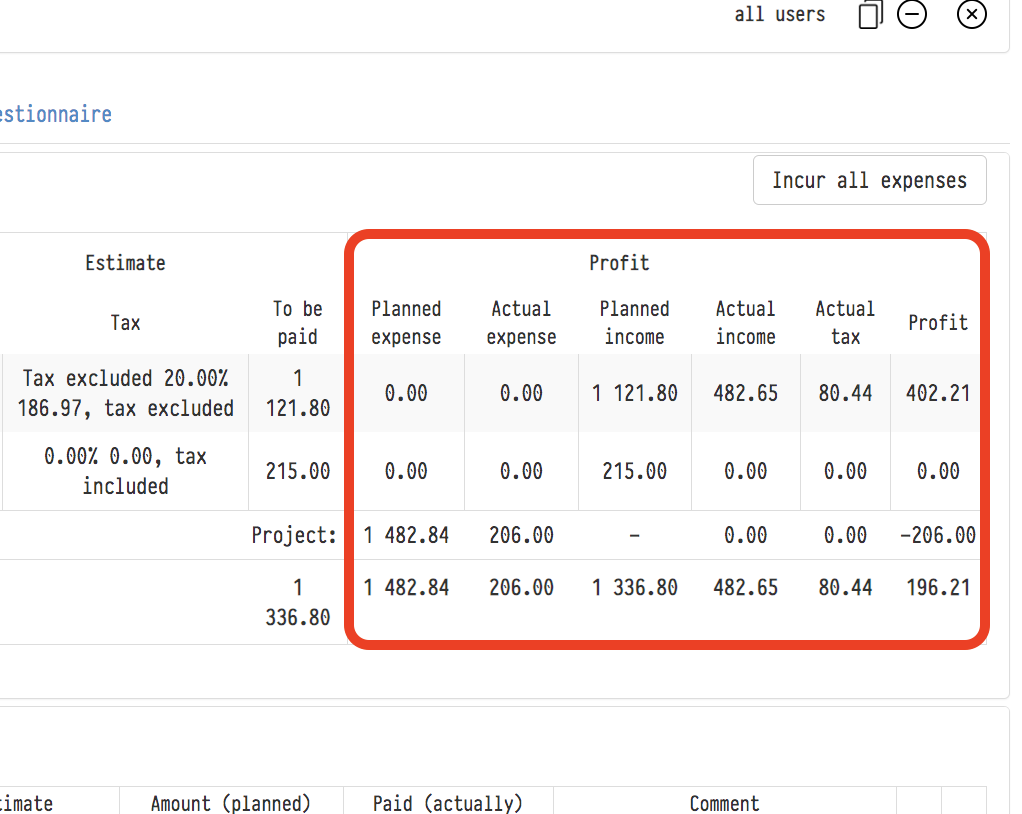
Elle comprend les colonnes suivantes :
La colonne « Dépense prévue »
Les dépenses attendues pour les différents éléments du projet sont affichées ici.
Nous vous proposons d'examiner chaque ligne de cette colonne en détail :
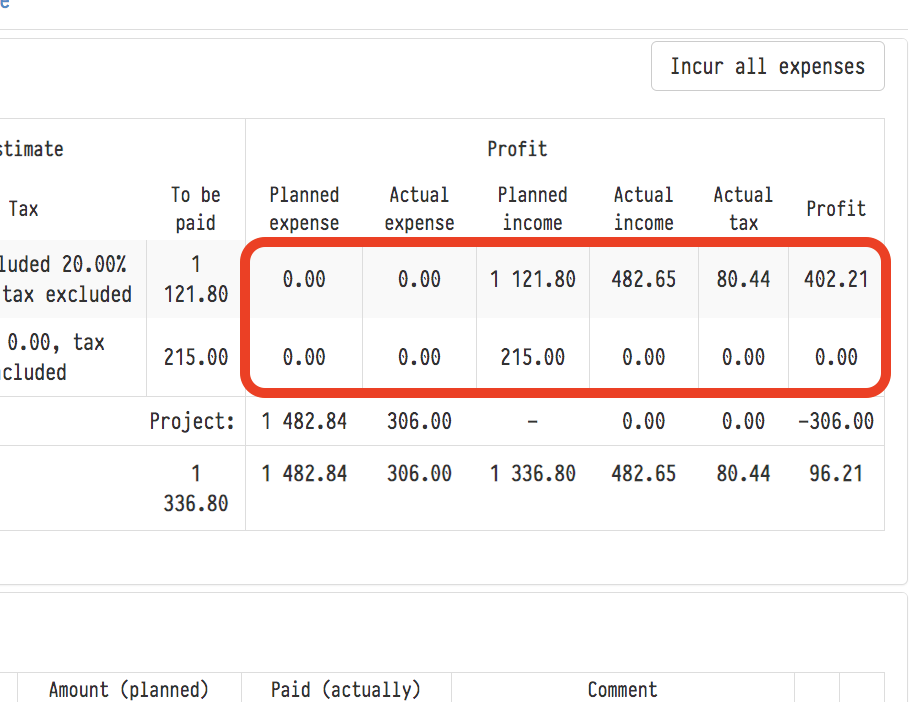
1) Une ligne portant le nom de l'onglet du devis (« Feuille 1 », « Feuille 2 », etc.)
Cette ligne affiche les chiffres correspondant à une partie des coûts prévisionnels du projet. Il s'agit de tout coût financier auquel vous êtes confronté, à l'exception des coûts liés au personnel, aux véhicules, à la sous-location, à la gestion et aux pénalités. Il peut s'agir, par exemple, du paiement des repas du personnel, de certains matériaux supplémentaires ou de véhicules tiers mobilisés pendant le projet, etc. Ces chiffres sont saisis manuellement via la fonctionnalité du bloc « Recettes/Dépenses » (veuillez noter que tous les autres paiements sont automatiquement récupérés depuis les autres sections du projet). Notez également que ces montants ne peuvent pas être intégrés directement dans le devis, car celui-ci ne contient que ce que le client vous paiera (autrement dit, uniquement vos recettes prévues), tandis que vos dépenses figurent dans la colonne du calculateur concernée ;
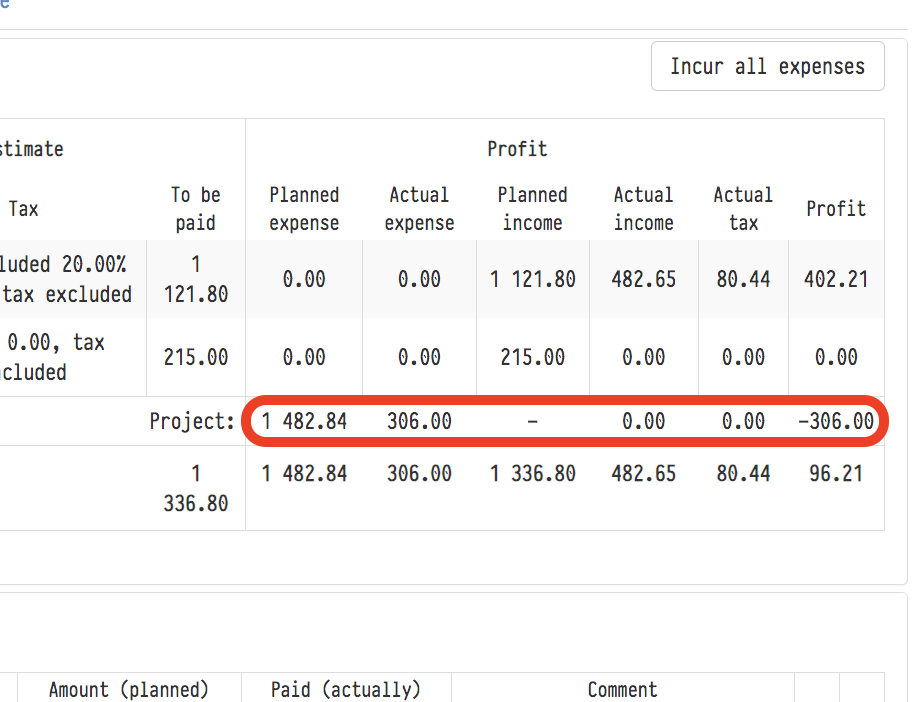
2) La ligne « Projet »
Cette ligne affiche le montant des coûts prévus dans quatre domaines : personnel, véhicules, sous-location et gestion. Ces chiffres ont été préalablement saisis dans les sections « Planification » et « Specification ». Chacun des montants composant cette somme peut également être consulté séparément dans l'un des blocs correspondants de la section Finance (« Personnel/Véhicules », « Chefs de projet/Pénalités », « Sous-location ») ;
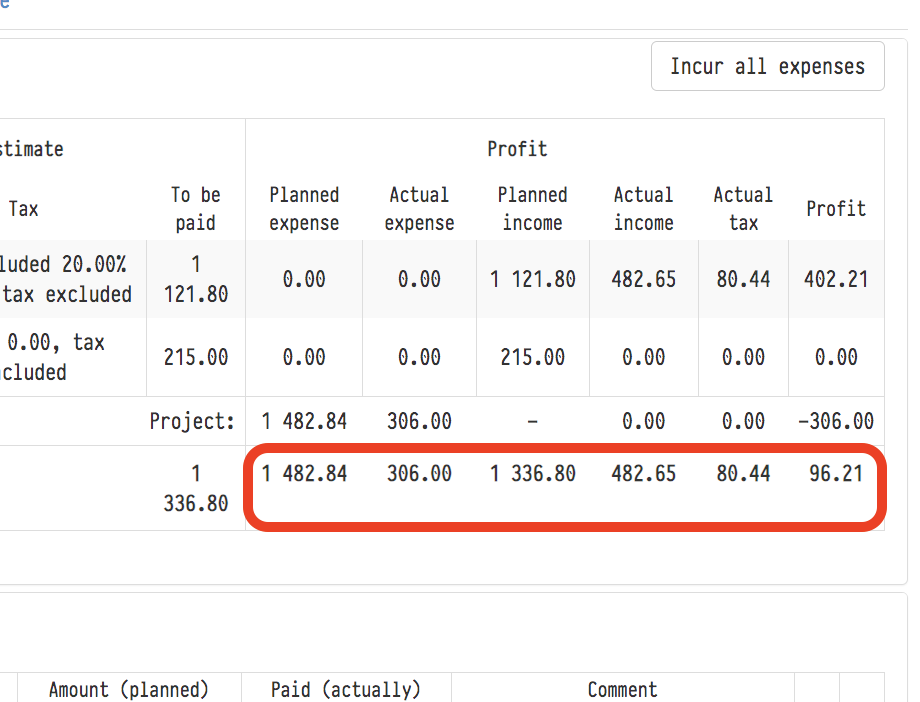
3) La ligne « Total »
Cette ligne totalise les données de la zone du calculateur située directement au-dessus — les chiffres des lignes de dépenses prévues pour chaque feuille de devis, ainsi que le contenu de la ligne « Projet ».
Revenons à présent à la description des colonnes restantes de la sous-section « Bénéfice ».
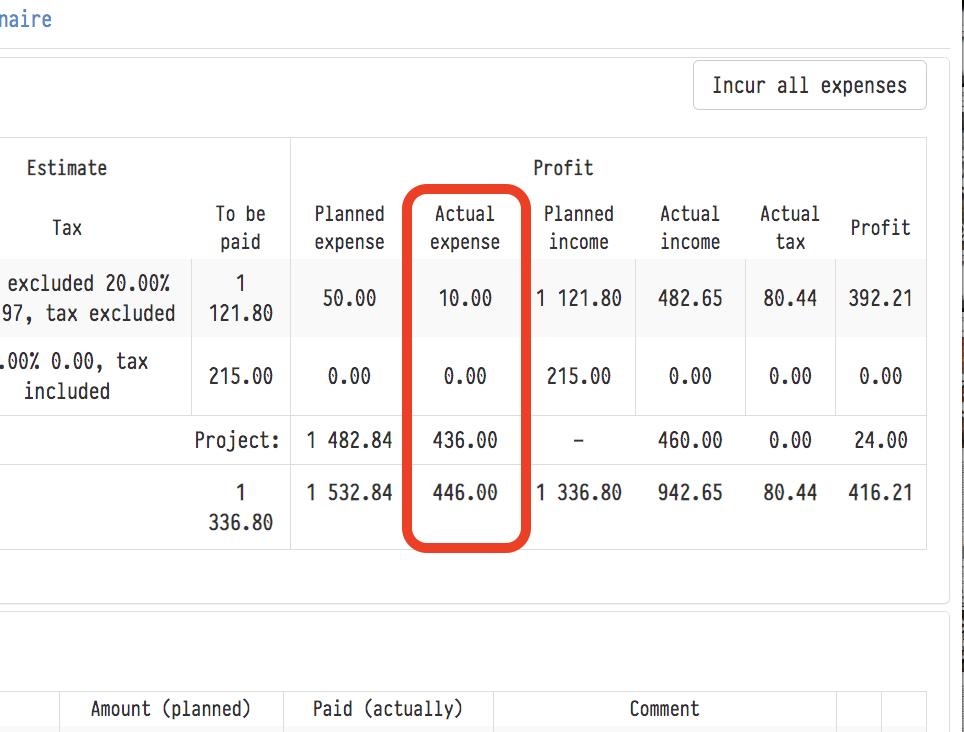
La colonne « Dépense réelle »
Les montants déjà réglés sont affichés ici. En cliquant sur l'icône crayon, disponible dans la plupart des blocs de la section Finance, vous pouvez ouvrir une fenêtre dans laquelle vous indiquez quelle part de la dépense prévue a déjà été payée. Après avoir saisi ces données, vous verrez immédiatement comment les chiffres de la colonne concernée ont évolué.
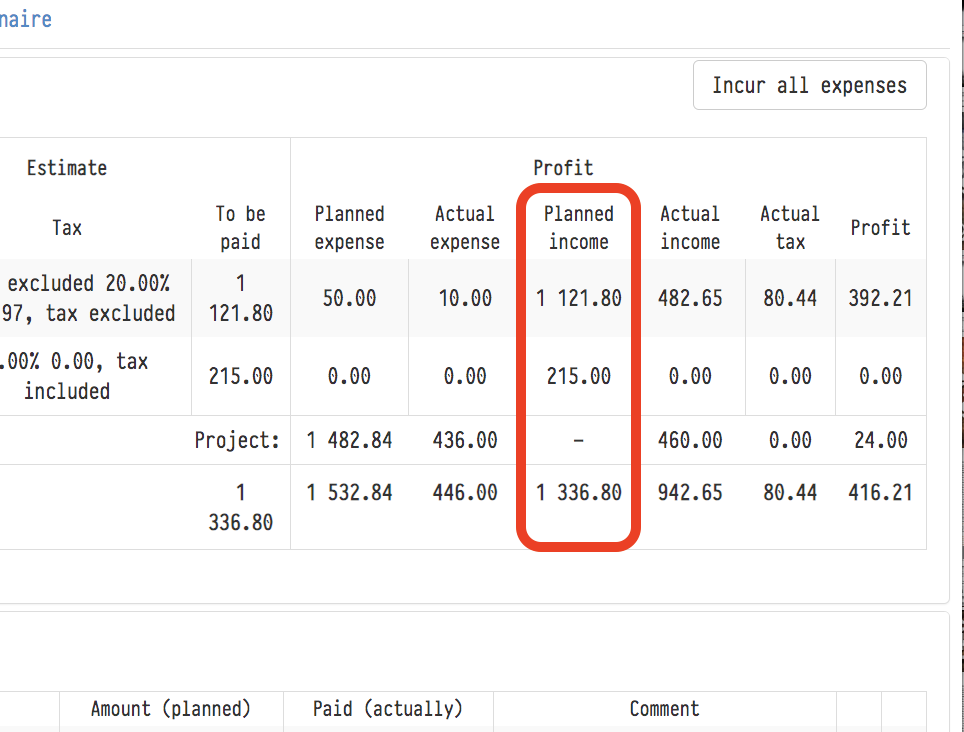
La colonne « Recette prévue »
Les données de cette colonne correspondent aux montants issus des postes « Total à payer » de chaque feuille de devis. Notez qu'un tiret apparaît dans la ligne « Projet » de cette colonne, car notre système ne prévoit pas de recettes planifiées autres que celles indiquées dans les devis.
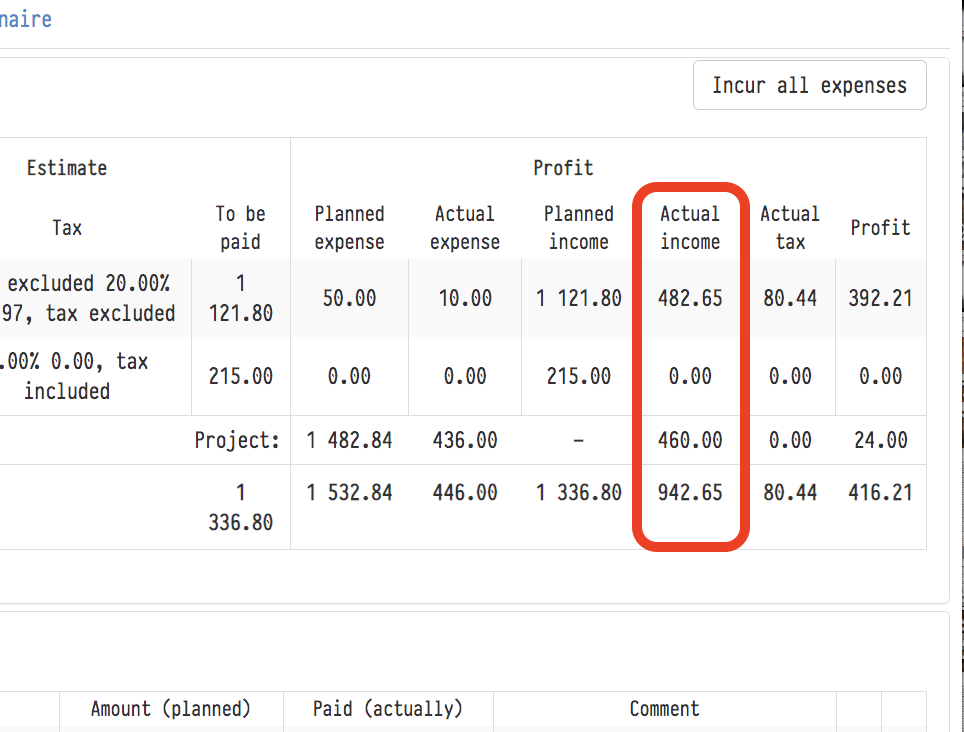
La colonne « Recette réelle »
Les montants de cette colonne apparaissent au fur et à mesure qu'ils sont saisis dans la section « Recettes/Dépenses », ici dans la section « Finance ».
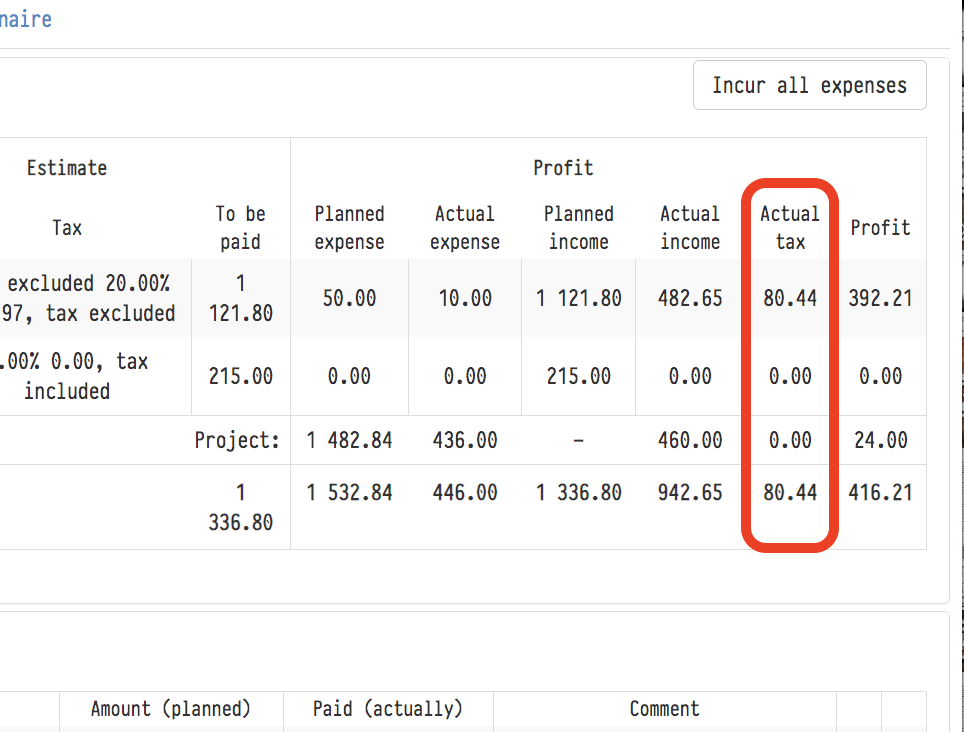
La colonne « Taxe réelle »
Le contenu des lignes de cette colonne est calculé selon la formule standard d'extraction de la taxe à partir du montant : recette réelle × taux de taxe / (taux de taxe + 100).
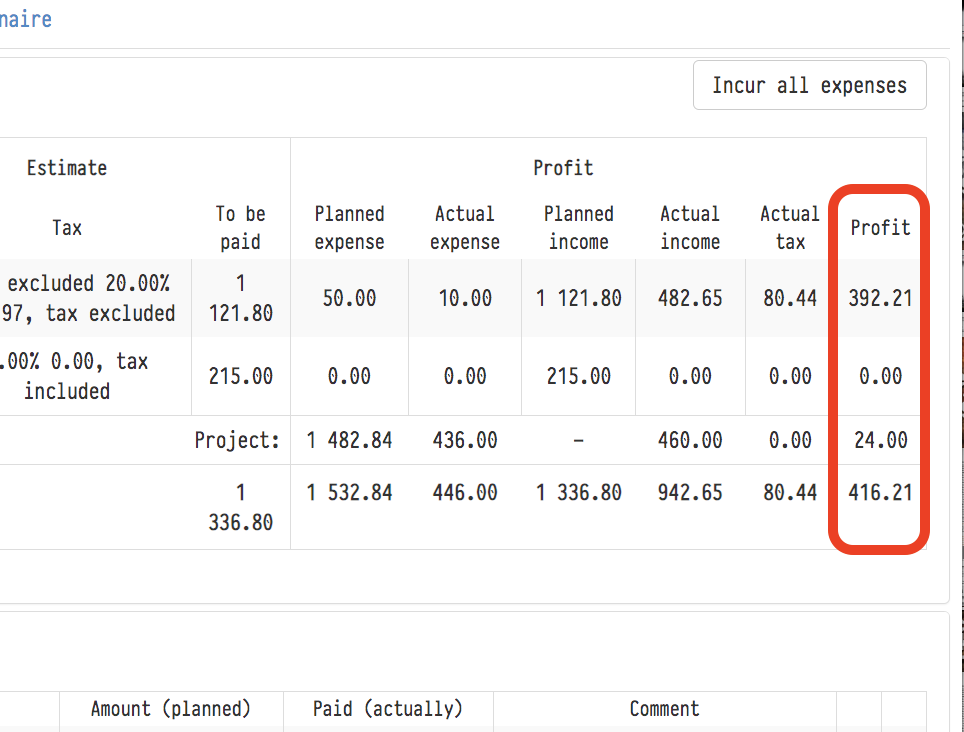
La colonne « Bénéfice »
Chaque chiffre de la colonne « Bénéfice » correspond à la recette réelle diminuée de la dépense réelle et de la taxe réelle pour l'une des lignes de calcul (« Feuille 1 », « Feuille 2 », « Projet », etc.).
Rentabilité
Sous la ligne totale du calculateur, à droite, la rentabilité du projet est affichée : la part des recettes qui reste après déduction des dépenses. Elle est calculée comme suit : (recettes − dépenses) / recettes, en pourcentage, avant taxe.
Rentabilité prévue : calculée sur la base des recettes et dépenses prévues. Les recettes correspondent ici au « Montant à payer » des feuilles de devis. Tant que le devis ne contient aucun montant, « pas de devis » s'affiche à la place du pourcentage.
Rentabilité réelle : calculée sur la base des montants déjà reçus et payés : les recettes réelles du bloc « Recettes » et les dépenses réelles. Tant que le projet ne comporte aucune entrée de recettes, « pas de paiements » s'affiche à la place du pourcentage.
La rentabilité prévue indique dans quelle mesure le projet est rentable selon les calculs, tandis que la rentabilité réelle montre ce qu'il en est en pratique. Si le chiffre réel est nettement inférieur au chiffre prévu, vérifiez l'existence de dépenses imprévues et assurez-vous que tous les paiements des clients ont bien été saisis.
À noter : la rentabilité est calculée avant taxe, tandis que la colonne « Bénéfice » déduit la taxe. Ainsi, avec une rentabilité nulle, le bénéfice affiché dans le tableau peut être négatif. Une info-bulle contenant la formule s'ouvre via l'icône située à côté de « Rentabilité réelle ».
Seules les feuilles de devis actives sont incluses dans le calcul. Si certaines feuilles sont désactivées, la ligne « Les feuilles désactivées ne participent pas au calcul » accompagnée de leurs noms apparaît sous les totaux du calculateur.
