Agregar empleados
Ve a la base de datos "Empleados" ("Bases de datos" → "Empleados").
En la página que se abre, haz clic en el botón "Agregar empleado".
Complete el nombre completo del empleado y luego haz clic en "Agregar".
Se abre una página donde puedes especificar información detallada sobre el empleado.
A la izquierda, puedes agregar una cuenta (consulta Agregar usuarios), etiquetas (consulta Roles, etiquetas, categorías de etiquetas), y en el bloque "Información gráfica", una firma en formato .png (sin fondo), que puede usarse en documentos.
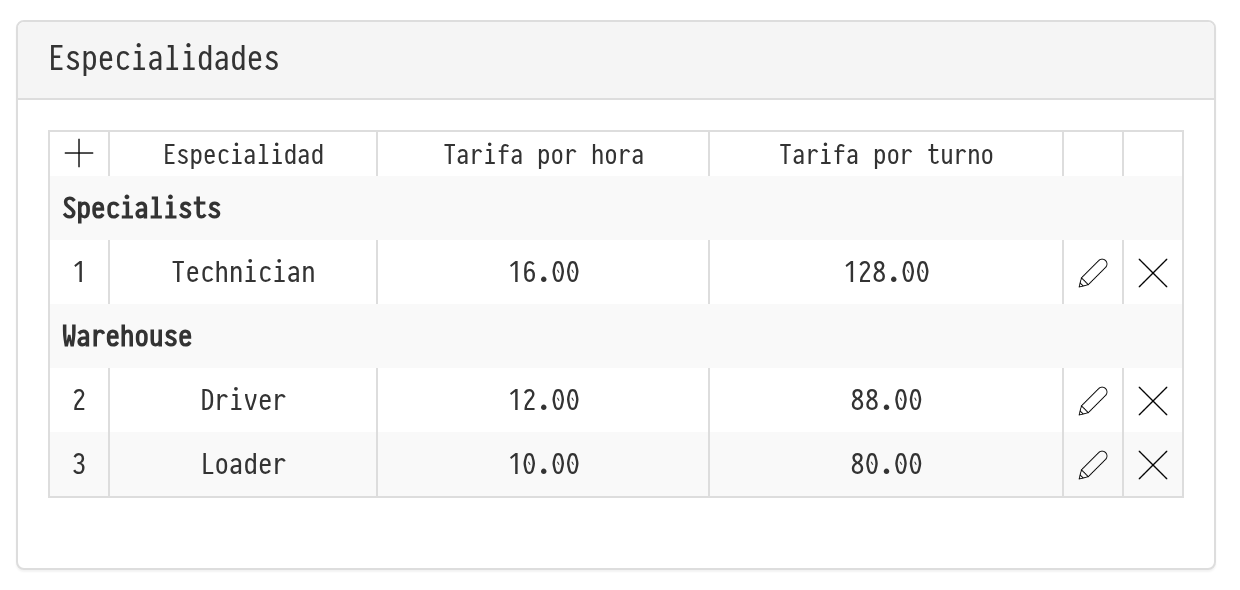
En la columna derecha, especifica la información de contacto. En el bloque "Especialidades", puedes seleccionar las especialidades de este empleado y las tarifas con las que trabaja (consulta Especialidades).
Ejemplo. Javier Moreno trabaja como técnico y conductor. Estas especialidades figuran en su ficha con las tarifas: como conductor percibe €20 por hora y €110 por turno, y como técnico €25 por hora y €150 por turno. Si Javier es asignado a un proyecto únicamente como conductor, el sistema calcula sus costes por la tarifa de conductor. Si se le agrega como técnico, el cálculo cambia en consecuencia.
Correo electrónico del empleado
Las direcciones de correo electrónico del empleado se introducen en el bloque "E-mail" de la ficha. Antes, solo el empleado podía establecer la dirección para notificaciones en tu cuenta personal. Ahora también puedes hacerlo un administrador en la base de datos "Empleados".
Para agregar una dirección, haz clic en el icono "+" en el título de la tabla del bloque. En la ventana "Agregar un E-mail", introduce la dirección y, si es necesario, un comentario (por ejemplo, "trabajo" o "personal"), y haz clic en "Agregar". Puede haber varias direcciones.
La casilla "Para notificaciones" marca la dirección a la que el sistema envía los correos electrónicos del empleado, por ejemplo, sobre una nueva tarea o sobre su asignación como gerente o capataz de un proyecto. En la tabla, dicha dirección tiene "+" en la columna "Para notificaciones". Puedes editar o eliminar una dirección con los iconos al final de la fila.
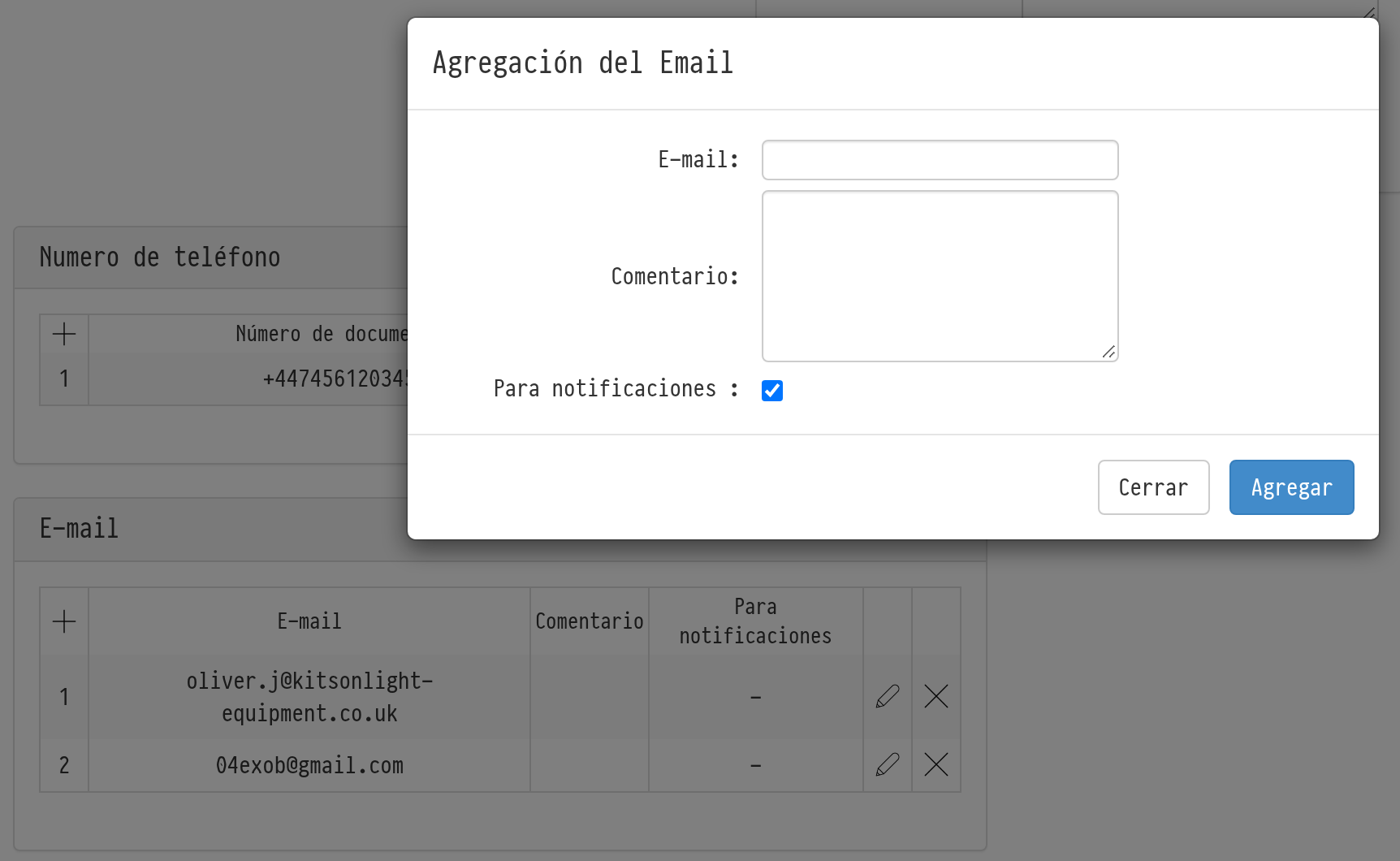
Ten en cuenta. Las notificaciones del proyecto se envían a todas las direcciones marcadas como "Para notificaciones". Los demás correos del sistema se envían a la primera dirección marcada, por lo que marca primero la dirección principal.
El empleado puede agregar o cambiar sus propias direcciones en tu cuenta personal: allí se encuentra el mismo bloque "E-mail".
La ficha del empleado también incluye el bloque "Avatar", el bloque "Horario" con la casilla "Trabajo programado" (que define cómo se muestra el tiempo de trabajo en el menú "Personal") y el campo "Telegram ID", utilizado para el chat del proyecto en Telegram.