Ajout d'employés
Accédez à la base de données « Employés » (« Bases de données » → « Employés »).
Sur la page qui s'ouvre, cliquez sur le bouton « Ajouter un employé ».
Saisissez le nom complet de l'employé, puis cliquez sur « Ajouter ».
Une page s'ouvre, dans laquelle vous pouvez renseigner des informations détaillées sur l'employé.
Sur la gauche, vous pouvez ajouter un compte (voir Ajout d'utilisateurs), des tags (voir Rôles, tags, catégories de tags), et dans le bloc « Informations graphiques », une signature au format .png (sans fond), utilisable dans les documents.
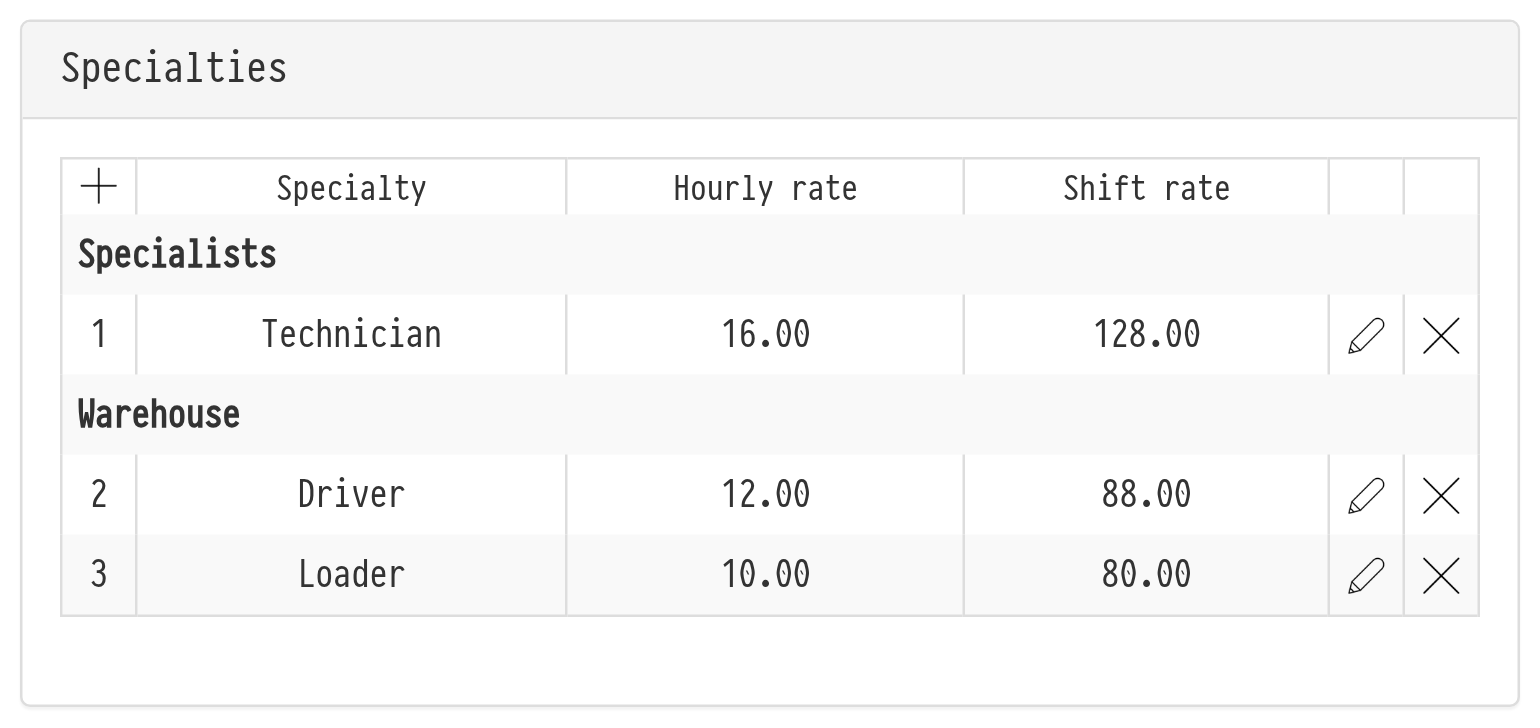
Dans la colonne de droite, renseignez les coordonnées. Dans le bloc « Spécialités », vous pouvez sélectionner les spécialités de cet employé ainsi que les tarifs auxquels il travaille (voir Spécialités).
Exemple. Javier Moreno travaille comme technicien et comme chauffeur. Ces spécialités figurent dans sa fiche avec les tarifs correspondants : en tant que chauffeur, il perçoit 20 € par heure et 110 € par vacation ; en tant que technicien, 25 € par heure et 150 € par vacation. Si Javier est affecté à un projet uniquement en tant que chauffeur, le système calcule ses coûts selon le tarif chauffeur. S'il est ajouté en tant que technicien, le calcul change en conséquence.
E-mail de l'employé
Les adresses e-mail de l'employé sont saisies dans le bloc « E-mail » de la fiche. Auparavant, seul l'employé pouvait définir l'adresse de notifications depuis son espace personnel. Désormais, un administrateur peut également le faire dans la base de données « Employés ».
Pour ajouter une adresse, cliquez sur l'icône « + » dans l'en-tête du tableau du bloc. Dans la fenêtre « Ajout d'un e-mail », saisissez l'adresse et, si nécessaire, un commentaire (par exemple « professionnel » ou « personnel »), puis cliquez sur « Ajouter ». Plusieurs adresses peuvent être enregistrées.
La case « Pour les notifications » désigne l'adresse à laquelle le système envoie les e-mails de l'employé, par exemple concernant une nouvelle tâche ou son affectation en tant que responsable ou chef de projet. Dans le tableau, une telle adresse affiche « + » dans la colonne « Pour les notifications ». Vous pouvez modifier ou supprimer une adresse à l'aide des icônes situées en fin de ligne.
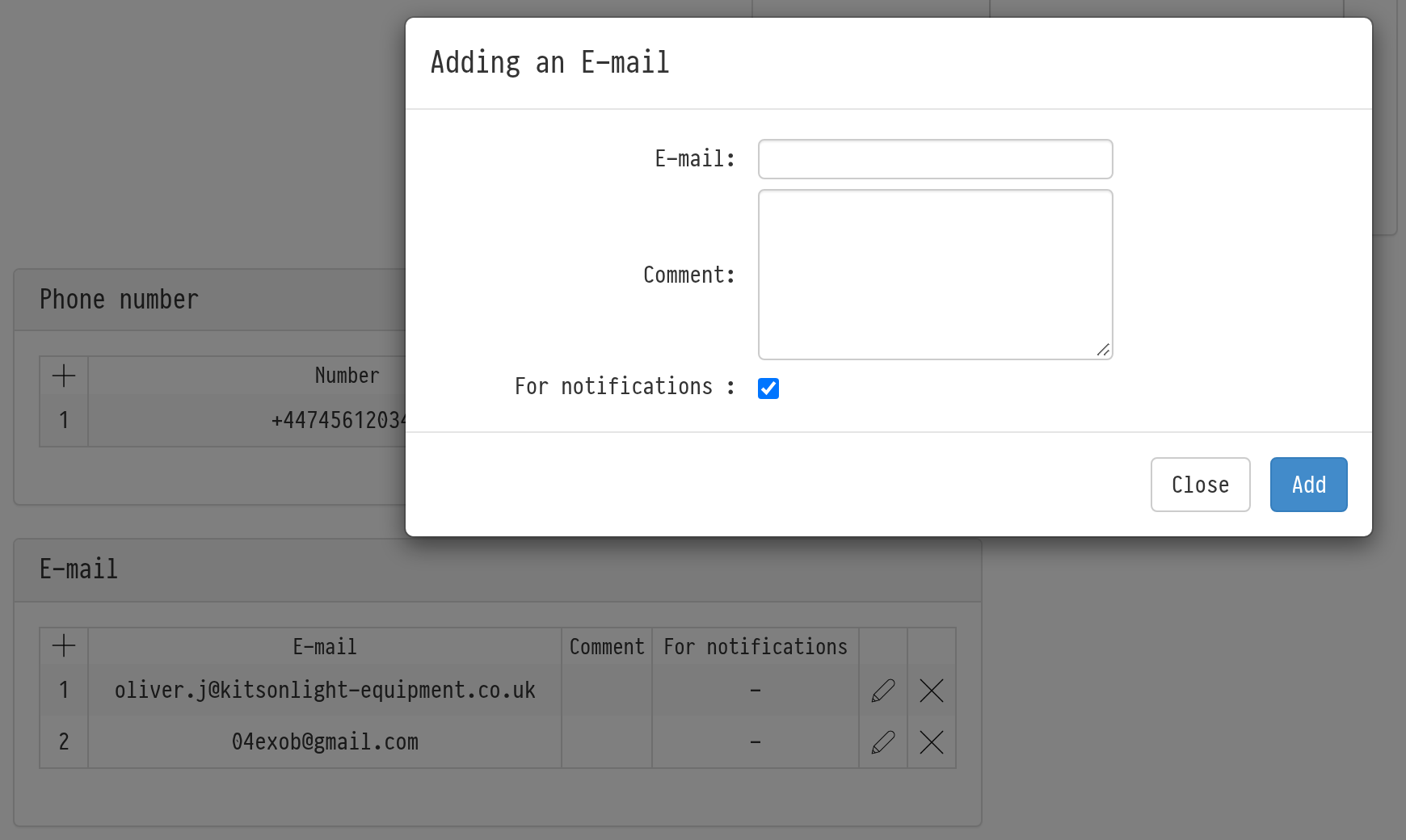
Remarque. Les notifications de projet sont envoyées à chaque adresse marquée « Pour les notifications ». Les autres e-mails système sont envoyés à la première adresse marquée ; veillez donc à marquer l'adresse principale en premier.
L'employé peut ajouter ou modifier ses propres adresses depuis son espace personnel : le même bloc « E-mail » y est disponible.
La fiche employé comprend également le bloc « Avatar », le bloc « Planning » avec la case « Travail planifié » (qui définit l'affichage du temps de travail dans le menu « Staff ») et le champ « Telegram ID », utilisé pour le chat de projet dans Telegram.