Счетоводна таблица
Таблицата „Accounting" показва проектите от гледна точка на плащанията: колко струва даден проект, кои фактури са издадени към него и колко пари са постъпили. Това не е счетоводство в пълния смисъл, а инструмент за контрол: помага бързо да намерите неплатени и частично платени проекти.
Къде се намира
В горното меню натиснете „Table" и отворете раздела „Accounting".
Разделът е видим за служителите, чийто шаблон за достъп има „yes" за „Accounting" и чиито цени не са скрити (редът „Prices" не е зададен на „hide"). Повече: Access patterns.
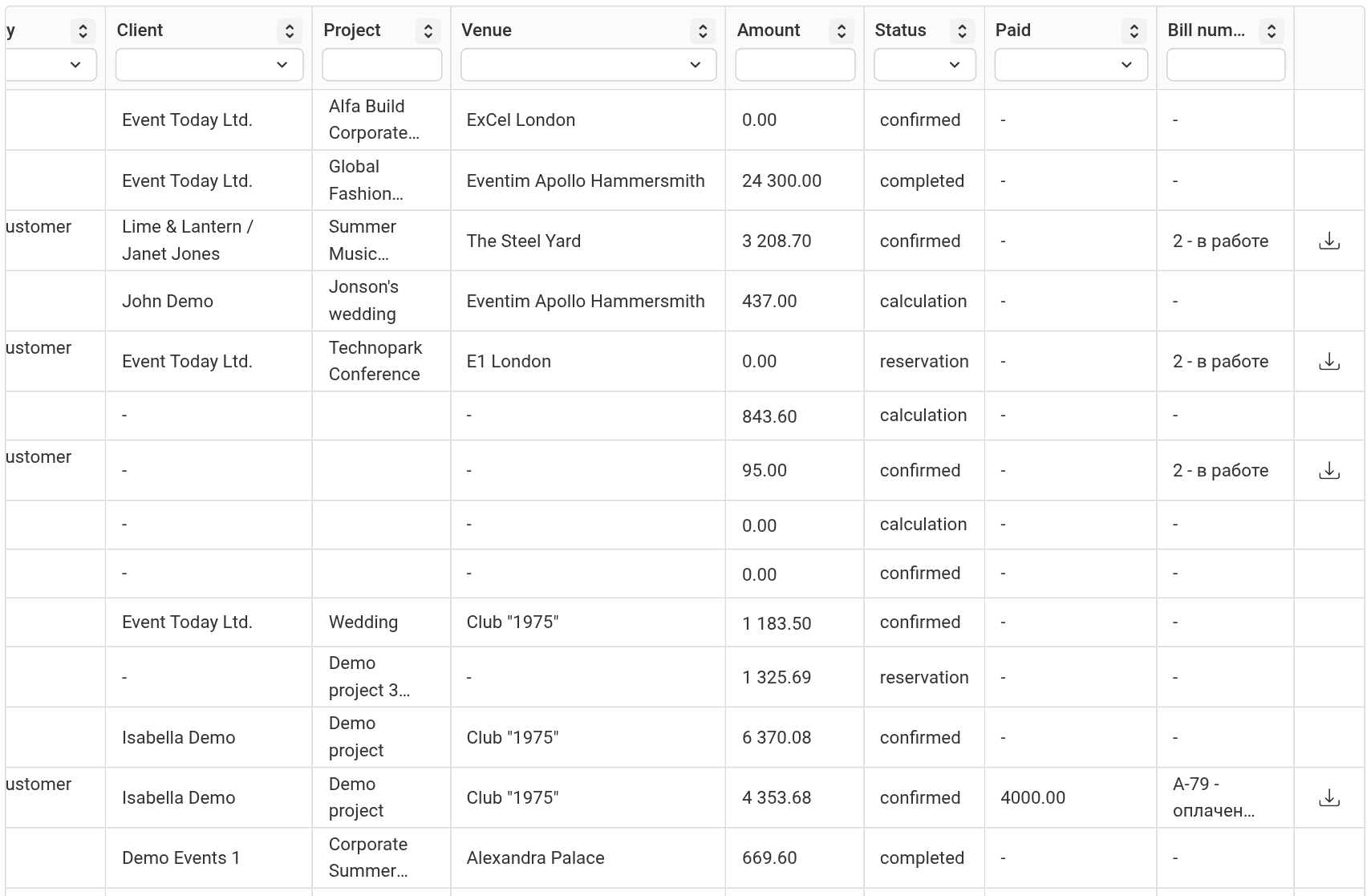
Какво показват колоните
„ID": номерът на проекта.
„Company": вашите компании, зададени в листовете на сметата на проекта.
„Date": датата на начало на проекта.
„Manager": мениджърът на проекта.
„Counterparty": контрагентите от пакетите документи на проекта.
„Client", „Project", „Venue": от информацията за проекта.
„Amount": сумата на проекта съгласно сметата.
„Status": текущият статус на сметата на проекта, с името от настройките на вашите статуси. Това не е статус на плащане.
„Paid": колко пари са постъпили по издадените фактури в проекта. Ако няма плащания, се показва тире.
„Bill number": номерът на фактурата от всеки пакет документи на проекта и нейното състояние на плащане: „in progress", „partially paid" или „paid". Ако има няколко пакета, те са изброени, разделени със запетаи.
В последната колона, ако проектът има пакети документи, има икона за изтегляне: тя изтегля всички документи на проекта като един архив.
Откъде идват „Paid" и състоянието на фактурата
Данните се попълват автоматично; не е необходимо да въвеждате нищо в таблицата:
когато в раздела „Documents" на проекта се създаде пакет документи, номерът на фактурата се появява в колоната „Bill number" със състояние „in progress";
когато въведете приход в раздела „Finance" и посочите за коя фактура е, сумата постъпва в „Paid";
ако приходът по фактурата е по-малък от нейната сума, фактурата става „partially paid"; ако е равен или по-голям — „paid".
Моля, обърнете внимание. Приход, необвързан с фактура, не постъпва в „Paid". Как да въведете приход: Приходи/Разходи.
Моля, обърнете внимание. Състоянието на фактурата в таблицата се изчислява автоматично въз основа на прихода. То не е свързано със статусите на документа и финансите, които се задават в проекта ръчно. Повече: Статуси на документа и финансите.
Търсене, филтри и сортиране
Полето „Search" над таблицата търси по номер и наименование на проекта, клиент, площадка, статус на сметата и мениджър.
Филтрите се намират под заглавията на колоните. В „Date" избирате период; в „ID", „Amount" и „Bill number" въвеждате текст; в останалите колони избирате стойности от списък, няколко едновременно при необходимост. Натискането на заглавието на колона сортира таблицата по нея.
Натиснете върху произволна клетка от даден ред, за да отворите проекта в нов раздел на браузъра.
Настройки на таблицата
Иконата на зъбно колело над таблицата отваря прозореца „Table settings". Там можете да скриете ненужните колони, да промените реда им и да преименувате колона. Ширината на колоната може да се промени чрез плъзгане на нейните граници, а ширината на цялата таблица — чрез плъзгане на десния ѝ край.
Моля, обърнете внимание. В таблицата не можете да създавате фактура или да въвеждате плащане — само да ги преглеждате. Пакетите документи и приходите се обработват вътре в проекта.