Apskaitos lentelė
Lentelė „Accounting" rodo projektus mokėjimų požiūriu: kiek kainuoja projektas, kokie sąskaitos išrašytos ir kiek pinigų jau gauta. Tai nėra buhalterija visa prasme, o kontrolės priemonė: ji padeda greitai rasti neapmokėtus ir iš dalies apmokėtus projektus.
Kur rasti
Viršutiniame meniu spustelėkite „Table" ir atidarykite skirtuką „Accounting".
Skirtukas matomas darbuotojams, kurių prieigos šablone „Accounting" nustatyta „yes" ir kurių kainos nėra paslėptos (eilutė „Prices" nėra nustatyta kaip „hide"). Daugiau: Access patterns.
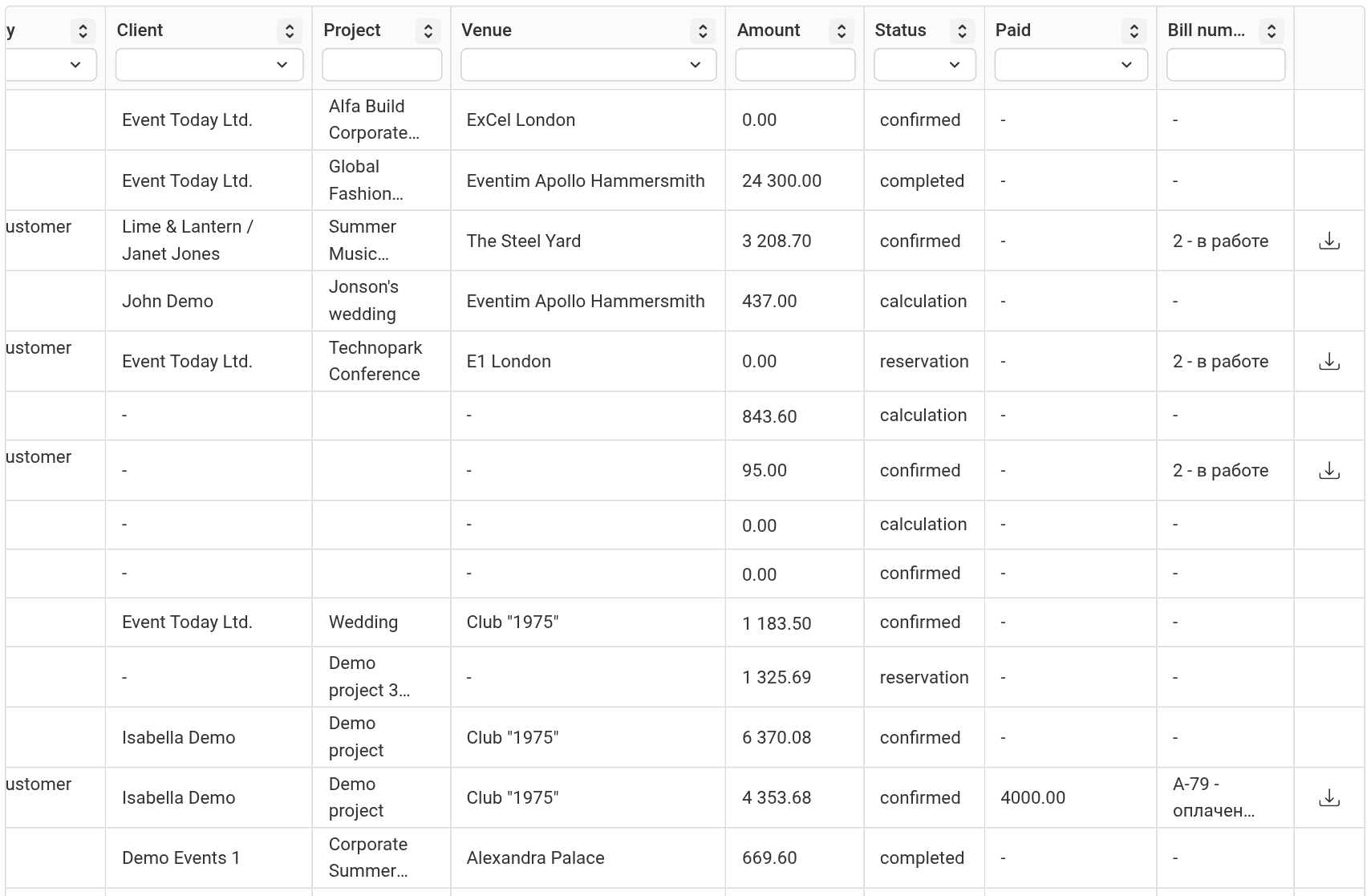
Ką rodo stulpeliai
„ID": projekto numeris.
„Company": jūsų įmonės, nurodytos projekto sąmatų lapuose.
„Date": projekto pradžios data.
„Manager": projekto vadovas.
„Counterparty": sandorio šalys iš projekto dokumentų paketų.
„Client", „Project", „Venue": iš projekto informacijos.
„Amount": projekto suma pagal sąmatą.
„Status": dabartinė projekto sąmatos būsena su pavadinimu iš jūsų būsenų nustatymų. Tai nėra mokėjimo būsena.
„Paid": kiek pinigų gauta pagal projekte išrašytas sąskaitas. Jei mokėjimų nėra, rodoma brūkšnelis.
„Bill number": sąskaitos numeris iš kiekvieno projekto dokumentų paketo ir jos mokėjimo būsena: „in progress", „partially paid" arba „paid". Jei paketų yra keli, jie išvardijami per kablelį.
Paskutiniame stulpelyje, jei projektas turi dokumentų paketų, rodoma atsisiuntimo piktograma: ji atsisiunčia visus projekto dokumentus kaip vieną archyvą.
Iš kur gaunami „Paid" ir sąskaitos būsena
Duomenys užpildomi automatiškai; lentelėje nieko įvesti nereikia:
kai projekto skirtuke „Documents" sukuriamas dokumentų paketas, jo sąskaitos numeris atsiranda stulpelyje „Bill number" su būsena „in progress";
kai skirtuke „Finance" įvedate pajamas ir nurodote, kuriai sąskaitai jos skirtos, suma patenka į „Paid";
jei sąskaitos pajamos yra mažesnės už jos sumą, sąskaita tampa „partially paid"; jei lygi arba didesnė – „paid".
Atkreipkite dėmesį. Pajamos, nesusijusios su sąskaita, nepatenka į „Paid". Kaip įvesti pajamas: Pajamos/Išlaidos.
Atkreipkite dėmesį. Sąskaitos būsena lentelėje skaičiuojama automatiškai pagal pajamas. Ji nesusijusi su dokumento ir finansinėmis būsenomis, kurios projekte nustatomos rankiniu būdu. Daugiau: Dokumento ir finansinės būsenos.
Paieška, filtrai ir rikiavimas
Laukas „Search" virš lentelės ieško pagal projekto numerį ir pavadinimą, klientą, vietą, sąmatos būseną ir vadovą.
Filtrai yra po stulpelių antraštėmis. „Date" pasirenkate laikotarpį; „ID", „Amount" ir „Bill number" įvedate tekstą; kituose stulpeliuose pasirenkate reikšmes iš sąrašo – prireikus kelias vienu metu. Spustelėjus stulpelio antraštę, lentelė rikiuojama pagal jį.
Spustelėjus bet kurį eilutės langelį, projektas atidaromas naujame naršyklės skirtuke.
Lentelės nustatymai
Krumpliaračio piktograma virš lentelės atidaro langą „Table settings". Ten galite paslėpti nereikalingus stulpelius, pakeisti jų tvarką ir pervadinti stulpelį. Stulpelio plotį galite keisti vilkdami jo kraštus, o visos lentelės plotį – vilkdami dešinįjį kraštą.
Atkreipkite dėmesį. Lentelėje negalima sukurti sąskaitos ar įvesti mokėjimo – tik peržiūrėti juos. Dokumentų paketai ir pajamos tvarkomos projekto viduje.