Botones de acción del proyecto
El grupo de acciones del proyecto se encuentra en el lado derecho del bloque de información del proyecto (nombre, fechas, estado, etc.), encima de las secciones del proyecto ("Información", "Planificación", etc.).

Copiar
La acción "Copiar" crea un nuevo proyecto basado en el actual, y eliges qué datos transferir.
Al copiar, establece una fecha para el nuevo proyecto, y el sistema crea una copia con los parámetros seleccionados.
Puedes elegir qué datos copiar de las diferentes secciones del proyecto:
cliente
emplazamiento
comentario
acceso
responsables
cronograma
contactos
personal
tareas
gerentes
vehículos
También puedes copiar:
Una vez creada la copia, puedes modificar el nombre del proyecto, las fechas y cualquier otro parámetro.
Esto resulta útil cuando organiza eventos similares con regularidad o necesitas crear rápidamente un nuevo proyecto basado en uno existente.
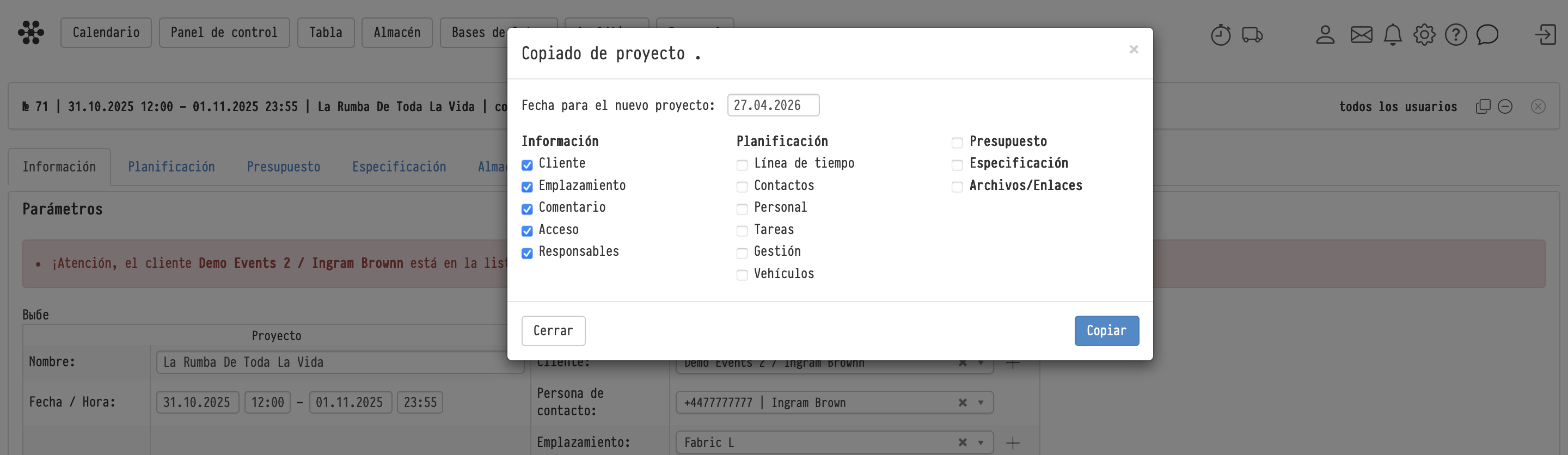
Qué se transfiere al copiar
En la ventana de copia, marca qué transferir al nuevo proyecto. Por defecto, el bloque completo de "Información" y el "Presupuesto" están marcados, mientras que "Planificación", "Especificación" y "Archivos/Enlaces" están desactivados. Introduce la "Fecha para el nuevo proyecto" y haz clic en "Copiar".
El horario del proyecto, así como el horario del personal, las tareas y los vehículos, no se copian: se toman de "Configuración" → "Sistema" → "Proyecto", el bloque "Fechas del proyecto (por defecto)". La especificación se transfiere tal como fue editada, sin reconstruirse a partir del presupuesto.
El icono de copia está disponible si la plantilla de acceso tiene acceso completo a la fila "Parámetros" en el bloque "Presupuesto" de la pestaña "Proyecto".
Cancelar
La acción "Cancelar" establece el proyecto en un estado inactivo.
Se utiliza cuando:
el evento es cancelado
el proyecto está temporalmente en espera
Cuando se cancela un proyecto:
todas las reservas de equipos son liberadas
el proyecto es excluido del trabajo activo
El proyecto permanece en el sistema y puede usarse para historial o análisis posterior.
Cuando se cancela un proyecto, todos sus estados cambian a cancelado: los estados del presupuesto, la especificación, el almacén, los documentos y las finanzas. Esto ocurre independientemente de si el empleado tiene derechos sobre la especificación, el almacén o las finanzas del proyecto. En el calendario y en el encabezado del proyecto, un proyecto cancelado es visible de inmediato por su estado.
Un proyecto puede ser cancelado por empleados cuya plantilla de acceso tenga acceso completo a la fila "Estados" en el bloque "Presupuesto" de la pestaña "Proyecto". El sistema solicita confirmación antes de cancelar.
Ten en cuenta. El proyecto no se cancela si las posiciones de la especificación ya no pueden eliminarse: un artículo ya ha salido del almacén para este proyecto, se ha asignado un arrendador a una entrada de subarriendo o se ha asignado producción a una entrada. El sistema muestra qué lo impide.
Restaurar
Para un proyecto cancelado, aparece un icono de "restaurar" en lugar del icono de "Cancelar". Devuelve el proyecto al trabajo: el presupuesto obtiene el primer estado de su lista, la especificación y el almacén obtienen "No activo", los documentos y las finanzas obtienen los primeros estados de sus listas. La especificación se reconstruye a partir de las secciones activas del presupuesto.
Eliminar
La acción "Eliminar" solo está disponible para proyectos cancelados.
Para eliminar un proyecto:
Primero aplique la acción "Cancelar"
Luego usa "Eliminar"
La eliminación es irreversible:
todos los datos del proyecto serán eliminados permanentemente
el proyecto no puede ser restaurado
Este enfoque ayuda a prevenir la eliminación accidental de proyectos activos.