Ficheros
Esta pestaña del proyecto te permite conservar archivos adicionales y enlaces. La necesitas cuando la información importante sobre el proyecto no cabe en ninguna de sus otras secciones. Por ejemplo: archivos de acuerdos adicionales, cálculos intermedios, fotos del emplazamiento y del estado del equipo, enlaces a recursos en línea relacionados con el proyecto.
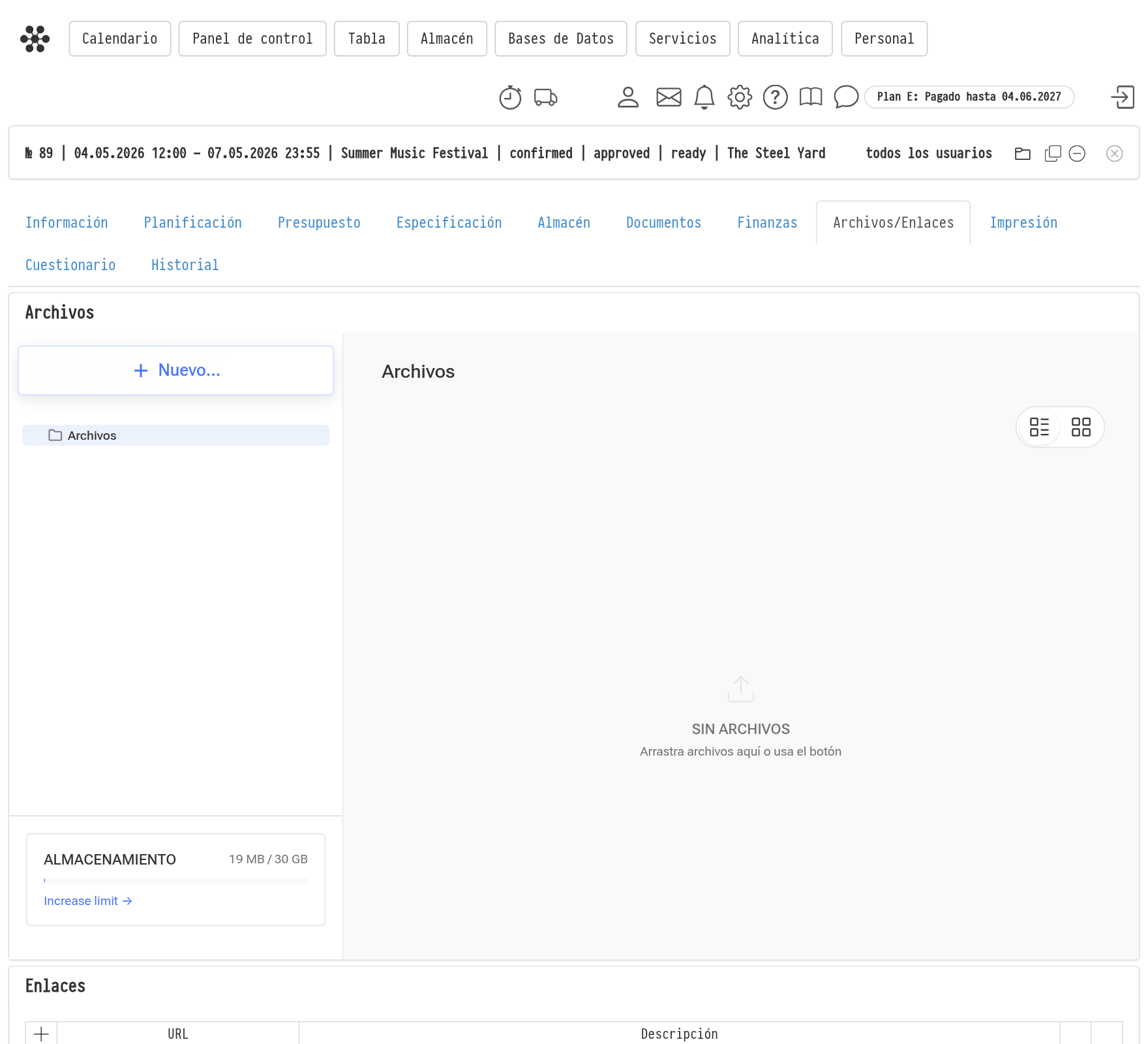
La pestaña tiene dos bloques: "Archivos" y "Enlaces".
Archivos
El bloque "Archivos" es una ventana de Almacenamiento integrada directamente en el proyecto. Muestra la carpeta "Archivos" de este proyecto en el Almacenamiento, y se trabaja con ella de la misma forma que en el propio Almacenamiento:
sube archivos con el botón "Nuevo..." o arrastrándolos a la ventana;
crea carpetas y organice los archivos en ellas;
mueve y elimina archivos.
Los botones de vista en la esquina superior derecha alternan entre lista y mosaicos. La tarjeta "Almacenamiento" en la parte inferior izquierda muestra el espacio utilizado.
La sincronización con el Almacenamiento funciona en ambos sentidos: un archivo subido aquí aparece en el Almacenamiento en la carpeta "Archivos" del proyecto, y un archivo subido en el Almacenamiento aparece aquí. Si eliminas un archivo en un lugar, desaparece en el otro también.
Ten en cuenta que mientras los archivos de un proyecto más antiguo se están trasladando al Almacenamiento, el bloque muestra la tabla de archivos anterior con un mensaje indicando que la adición no está disponible temporalmente. Durante este tiempo puedes ver y descargar archivos; podrás añadir nuevos una vez que el traslado haya finalizado.
Enlaces
Para añadir un enlace, haz clic en el icono de más en el encabezado de la tabla "Enlaces". En la ventana "Añadir un enlace", pega la dirección en el campo "URL" y complete la "Descripción" si es necesario.
Derechos de acceso
En la plantilla de acceso, en la pestaña "Proyecto", en el bloque "Archivos/Enlaces":
el interruptor en el encabezado del bloque muestra u oculta la propia pestaña;
"Archivos": "acceso completo", "solo lectura" u "ocultar";
"Enlaces": las mismas tres opciones.
Los derechos de "Archivos" también se aplican en el Almacenamiento: si un empleado tiene "ocultar", tampoco verá la carpeta "Archivos" de este proyecto en el Almacenamiento. Para más información sobre las plantillas, consulta el artículo Crear una nueva plantilla.