Tableau de bord
Le tableau de bord est la page personnelle de l'employé. Il regroupe tout ce qui vous concerne personnellement : les projets auxquels vous participez, vos tâches, vos heures de travail et de non-travail selon le planning, ainsi que les sommes qui vous ont été attribuées et versées. Chaque employé dispose de son propre tableau de bord : il n'affiche que ce qui le concerne.
Ouvrez le tableau de bord via l'élément "Dashboard" du menu principal, juste après "Calendar". Le tableau de bord fonctionne également sur téléphone : les blocs s'alignent en une seule colonne et se réduisent.
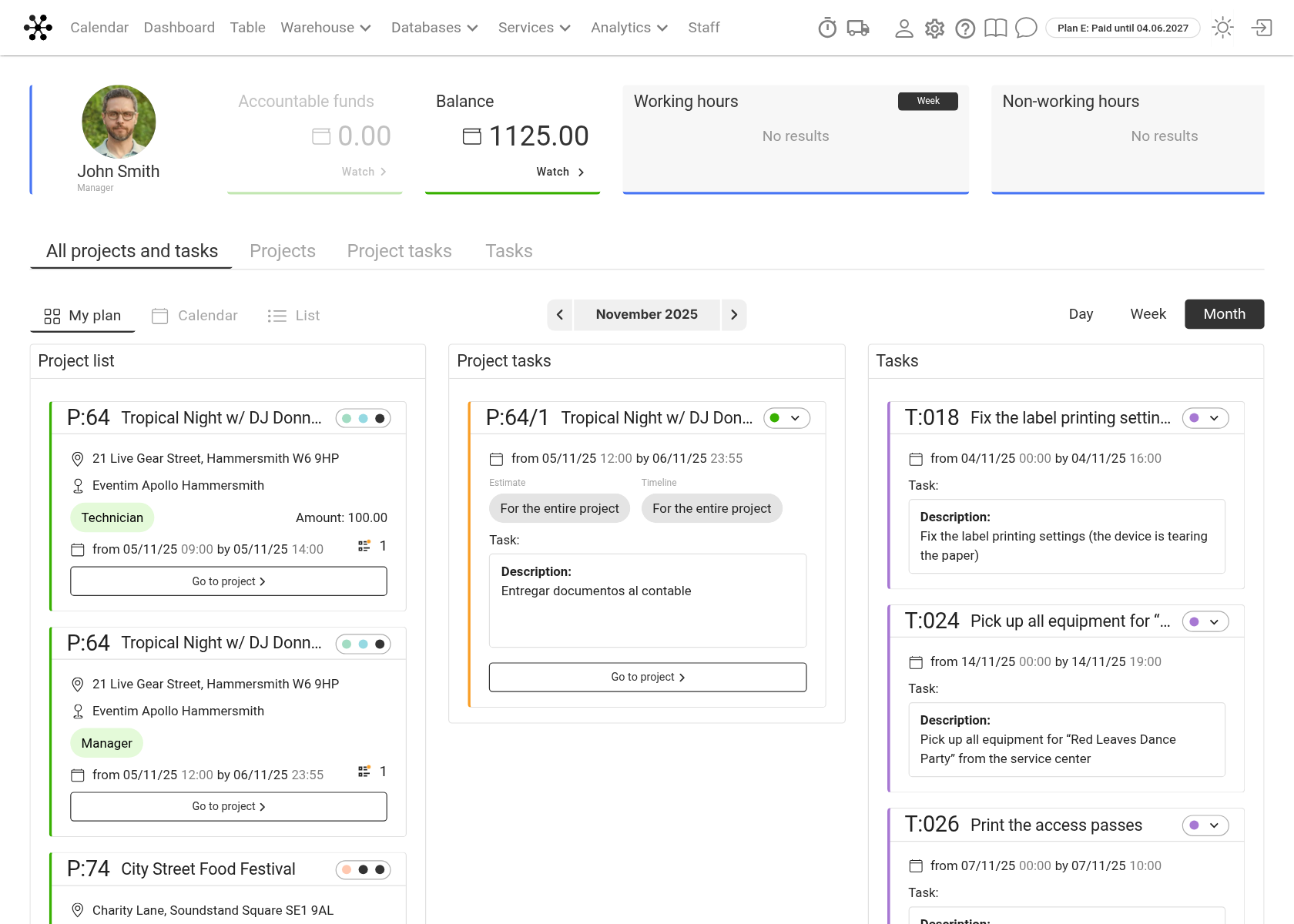
Panneau supérieur
En haut de la page se trouve une rangée de tuiles :
Avatar, nom et spécialité. Un clic sur cette tuile réinitialise le tableau de bord à la vue par défaut : l'onglet "All projects and tasks", le mode "My plan", la période "Day".
"Balance" : le montant qui vous est encore dû pour les projets : attributions moins paiements. Le lien "Watch" ouvre l'"Disbursement history" (voir ci-dessous).
"Working hours" : vos shifts depuis le planning dans le calendrier, avec les dates et heures de début et de fin. À droite se trouve le choix de la période : "Day", "Week" ou "Month" à partir d'aujourd'hui.
"Non-working hours" : congés et autres marques de temps non travaillé dans le calendrier, avec le même choix de période.
La tuile "Accountable funds" n'est pas encore active : aucun montant n'y est calculé.
Remarque. Seuls les employés dont le modèle d'accès ouvre au moins l'un des blocs de projet "Staff", "Vehicles" ou "Project Managers" ("full access", "read-only" ou "read only (own prices)") voient le montant du solde. Les autres voient "-.--" et "No access" à la place. En savoir plus sur les accès : Access patterns.
Ce qui est affiché sur le tableau de bord
Les onglets sous le panneau supérieur permettent de sélectionner ce qui s'affiche :
"Projects" : les projets dont vous êtes le responsable, auxquels vous participez en tant que membre du personnel ou de la direction, ou pour lesquels vous êtes désigné parmi les personnes responsables du projet. La carte indique le rôle dans lequel vous participez.
"Project tasks" : les tâches qui vous sont assignées dans l'onglet "Planning" des projets.
"Tasks" : les tâches hors projets qui vous sont assignées dans le calendrier.
"All projects and tasks" : tout ce qui précède à la fois.
Seuls les projets et les tâches qui correspondent à la période sélectionnée sont affichés.
Période
Au-dessus des cartes, au centre, se trouve le sélecteur de date, et à droite les boutons "Day", "Week", "Month". Choisissez une période et le tableau de bord affiche les projets et les tâches pour ces dates. La période sélectionnée est mémorisée : la prochaine fois, le tableau de bord s'ouvre sur celle-ci.
Modes d'affichage
À gauche au-dessus des cartes se trouvent trois modes :
"My plan" : cartes en trois colonnes : "Project list", "Project tasks" et "Tasks".
"Calendar" : les mêmes projets et tâches sous forme de calendrier pour le jour, la semaine ou le mois sélectionné. Un clic sur un jour ouvre ce jour.
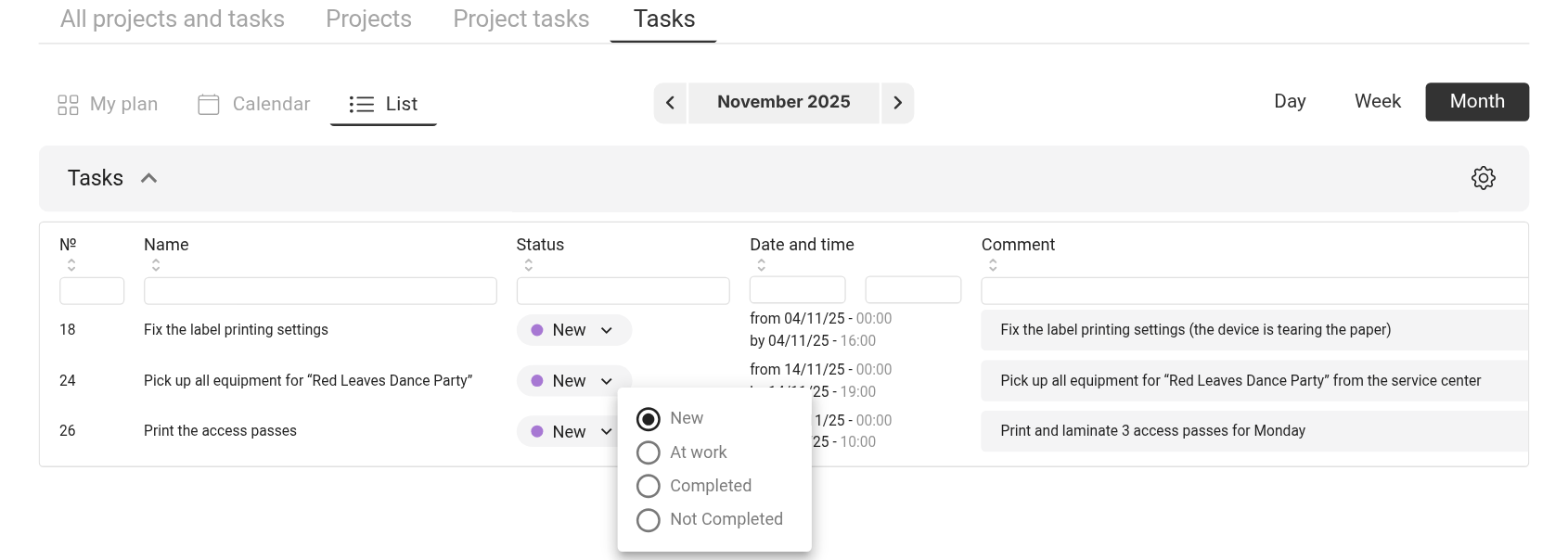
"List" : tableaux. Dans l'onglet "All projects and tasks", quatre tableaux sont disponibles : "Project list", "Project tasks", "Tasks" et "Vehicles" (trajets dans les véhicules qui vous sont affectés).
Carte de projet
La carte affiche le numéro et le nom du projet, les dates, le lieu, votre rôle ou spécialité, ainsi que le montant qui vous a été attribué pour ce projet. Des points colorés indiquent les statuts du devis, de la spécification, de l'entrepôt, du document et des finances ; survolez-les pour voir leurs noms. Si le chef de projet dispose d'un numéro de téléphone, vous pouvez l'appeler ou lui écrire via WhatsApp ou Telegram depuis la carte. Le bouton "Go to project" ouvre le projet.
Carte de tâche
La carte d'une tâche de projet affiche le nom, la description, les dates et ce à quoi la tâche est liée : l'ensemble du projet, une feuille ou une phase du planning. Elle permet d'accéder à l'onglet "Planning" du projet. La carte d'une tâche hors projet affiche le nom, la description et les dates.
Tableaux en mode "List"
Au-dessus de chaque colonne de tableau se trouve un champ de filtre ; les flèches dans le titre de colonne permettent de trier les lignes. Vous pouvez modifier le statut de la tâche ("New", "At work", "Completed", et pour les tâches hors projets également "Not Completed") directement dans le tableau : sélectionnez le nouveau statut dans la cellule. Les colonnes du tableau de projets se configurent dans la fenêtre "Display settings".
Historique des versements
Le lien "Watch" dans la tuile "Balance" ouvre la page "Disbursement history". Chaque ligne correspond à une attribution pour un projet : date, base (numéro et nom du projet ; le lien ouvre le projet), le responsable du projet, la spécialité, "Accrued", "Paid", "Balance" et un commentaire. L'historique inclut les attributions pour le travail en tant que membre du personnel, dans la direction et avec les véhicules, ainsi que les pénalités. Le solde dans le panneau supérieur correspond au total de la colonne "Balance".
Revenez au tableau de bord en cliquant sur la flèche à gauche du titre.