Navegación y búsqueda por el catálogo
El catálogo en Golova tiene una estructura de árbol. El árbol de secciones y subsecciones se encuentra a la izquierda, y su contenido se muestra en la parte central (el área de trabajo). Puedes navegar haciendo clic en el árbol de la izquierda o haciendo doble clic en las carpetas del área de trabajo. En la parte superior hay una barra de navegación ("migas de pan") que muestra el nivel actual y permite volver a cualquier nivel anterior con un solo clic.
El catálogo recuerda dónde lo dejó
El catálogo recuerda las secciones del árbol expandidas, la sección seleccionada y la fila seleccionada en el área de trabajo. Si actualiza la página o abre el catálogo de nuevo, regresa al mismo lugar. El texto en la barra de búsqueda no se guarda.
La posición se almacena en tu navegador: en otro equipo o en otro navegador el catálogo se abre desde el inicio.
Búsqueda inteligente de equipos y artículos
Para encontrar una posición o un dispositivo específico (artículo) rápidamente, utiliza la barra "Buscar...". En la versión de escritorio se encuentra encima del árbol del catálogo, en la parte superior izquierda de la pantalla. La búsqueda comienza cuando has escrito tres o más caracteres. Funciona de la siguiente manera:
Corrección de distribución de teclado: el sistema reconoce el texto escrito con la distribución de teclado incorrecta y encuentra igualmente el equipo que necesitas.
Búsqueda por números de serie y etiquetas: puedes encontrar artículos no solo por su número interno o nombre, sino también por el número de serie del fabricante y por el número de etiqueta RFID.
Resaltado de resultados: todos los elementos coincidentes se resaltan en rojo en el área de trabajo.
Apertura instantánea de ficha: al hacer clic en un artículo en los resultados de búsqueda, su ficha se abre en el lado derecho de la pantalla y el artículo queda resaltado en la tabla central.
Borrado con un clic: haz clic en el icono de cruz para borrar la barra de búsqueda en lugar de eliminar el texto manualmente. Al borrar la búsqueda, el catálogo permanece en la sección donde estaba.
Abrir el catálogo desde otras secciones
Puedes ir al catálogo directamente a la posición o artículo que necesitas:
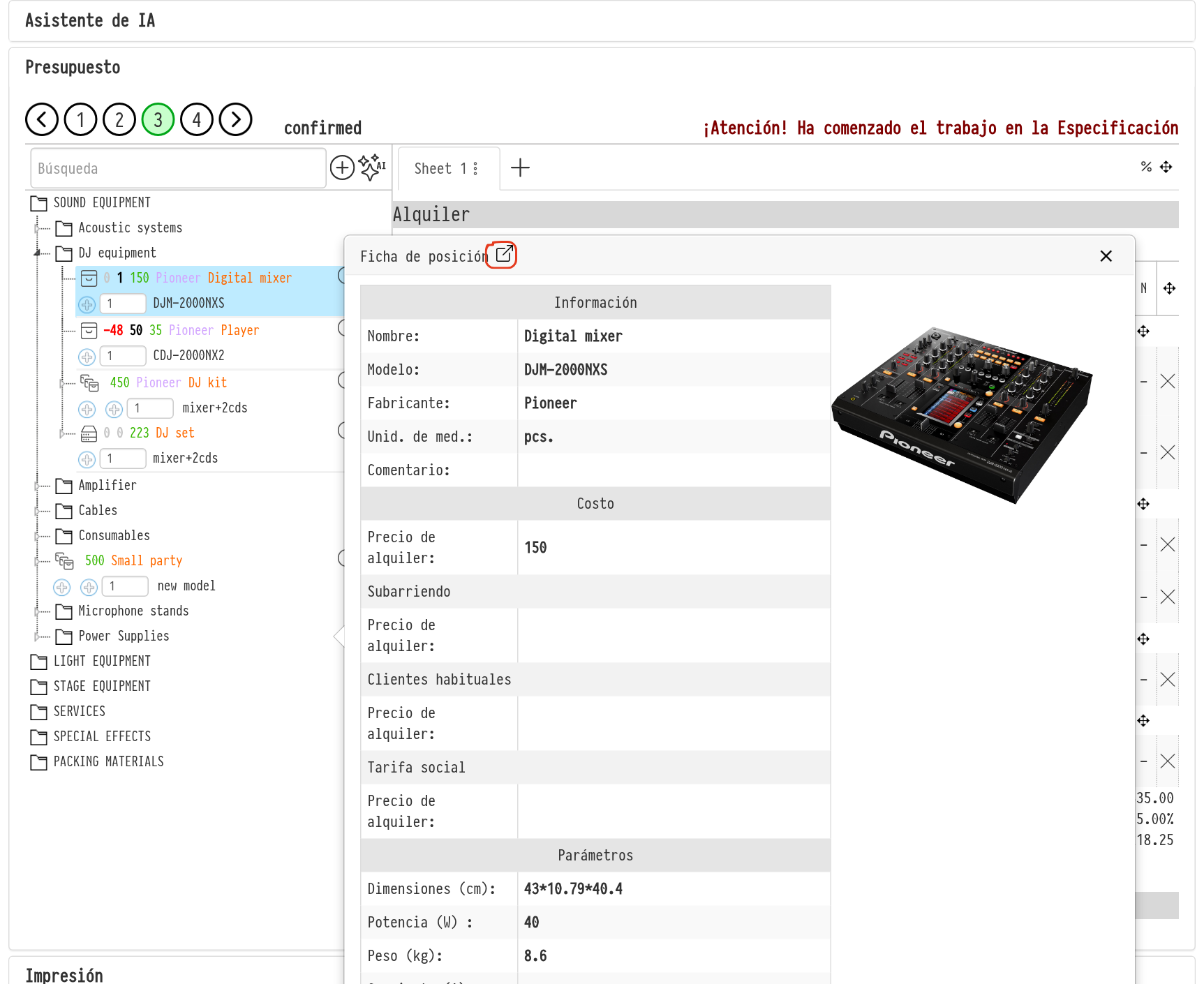
desde el presupuesto y la especificación de un proyecto: en el árbol del catálogo de la izquierda, una posición tiene un icono de ficha. Este abre la ventana "Ficha de posición", y el icono de flecha "Abrir en el Catálogo" en el encabezado de la ventana abre esta posición en el catálogo en una nueva pestaña del navegador;
desde el Informe de compras: el número de artículo en el informe lleva a ese artículo en el catálogo.
El catálogo se abre en la sección correcta, con la posición o el artículo seleccionado y su ficha abierta a la derecha. Solo los empleados que tienen acceso a la sección "Catálogo" ven estos enlaces.
Más comodidades en la lista
Protección contra movimientos accidentales: para que no arrastre accidentalmente una carpeta o posición a otra sección (especialmente en dispositivos móviles), el catálogo dispone de un icono de candado. El arrastrar y soltar está bloqueado por defecto. Para mover objetos libremente, abre el candado primero.
Ancho de columna: puedes cambiar el ancho de las columnas en el área de trabajo para leer nombres largos con mayor comodidad.
catálogo, navegación, área de trabajo, árbol del catálogo, migas de pan, búsqueda inteligente, artículo, número de serie, etiqueta RFID, ficha de posición, candado, bloqueo de movimiento, ancho de columna, apertura del catálogo