Temporizador
La herramienta "Cronómetro" permite a los empleados registrar sus horas de trabajo, realizar un seguimiento de la duración de los turnos y recibir un aviso cuando finaliza un turno. Todo el historial de trabajo se guarda para su posterior análisis y cálculo de nóminas.
Dónde encontrarlo
Haz clic en el icono de cronómetro en el encabezado, en la esquina superior derecha de la pantalla. También puede abrir el menú de cuenta y elegir "Activar el cronómetro".
Iniciar el cronómetro
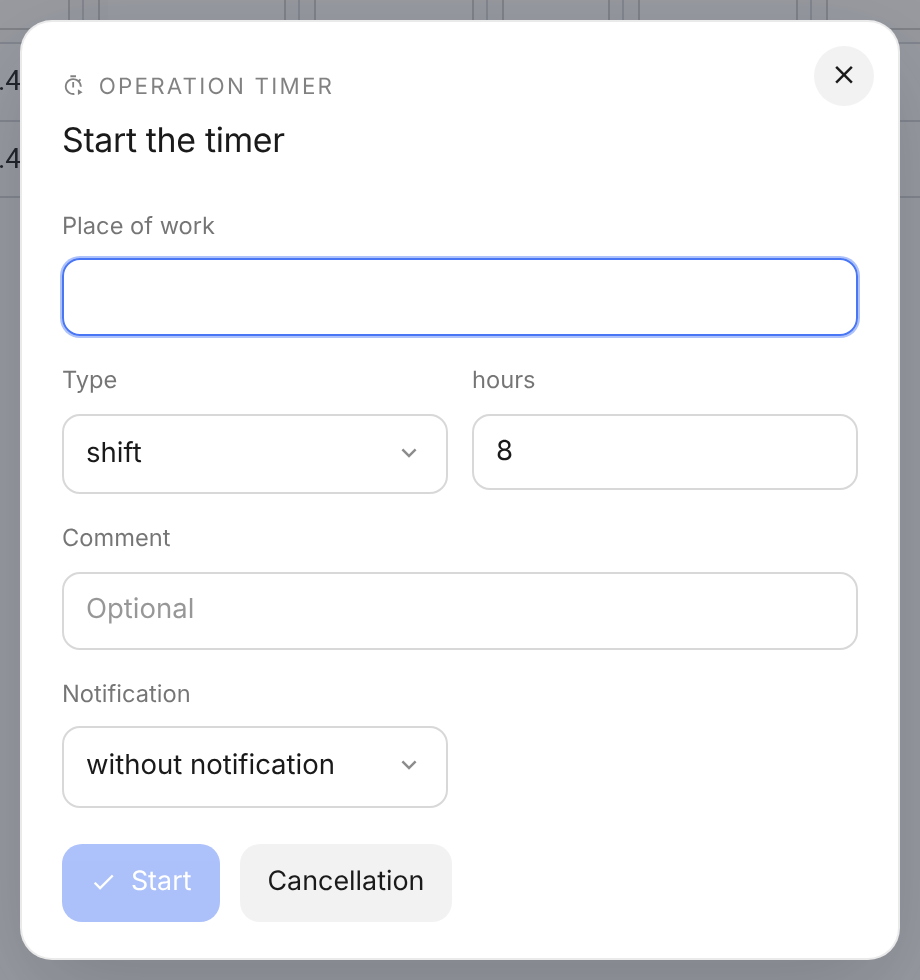
Se abre la ventana "Iniciar el cronómetro". Rellena los campos:
Lugar de trabajo: la ubicación, almacén, oficina o emplazamiento.
Tipo: el formato de seguimiento del tiempo, por ejemplo "turno".
Horas: la duración prevista de su trabajo.
Comentario: una nota opcional sobre la tarea actual.
Notificación: "sin notificación" o "correo electrónico" — un recordatorio sobre el fin del turno.
A continuación, haz clic en "Iniciar". "Cancelar" cierra la ventana sin iniciar el cronómetro.
Dónde se guardan los datos
Después de detener el cronómetro, los resultados se guardan en un informe resumen. Para ver el historial de horas trabajadas:
Ve a "Tabla" en el menú principal.
Selecciona la pestaña "Cronómetro".
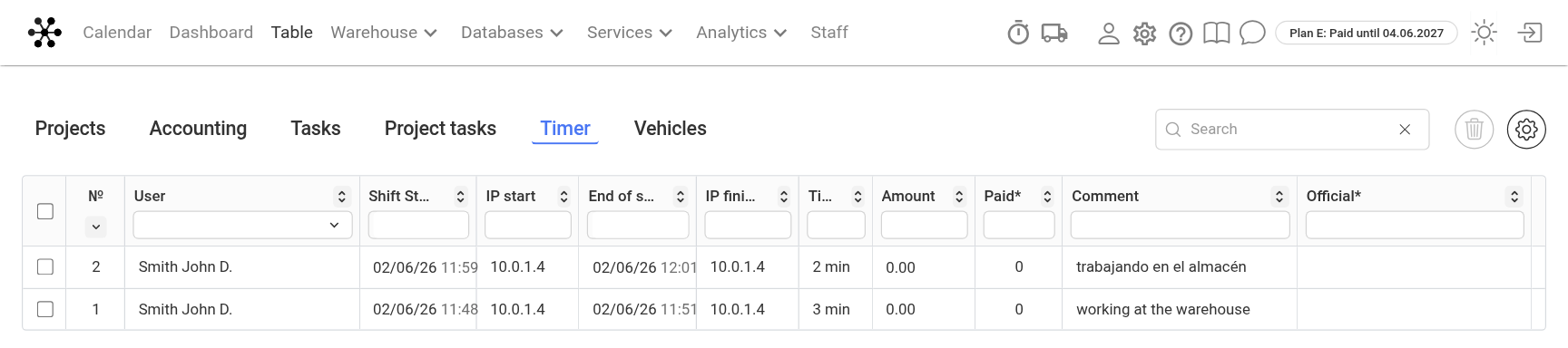
La tabla muestra todos los turnos registrados con las siguientes columnas:
Usuario: el nombre del empleado.
Inicio del turno y Fin del turno: la fecha y hora exactas.
IP inicio e IP fin: las direcciones IP de los dispositivos desde los que el empleado inició y detuvo el cronómetro. Ayudan a verificar que la persona estuvo realmente en el lugar de trabajo.
Tiempo: la duración total del trabajo.
Importe: el importe correspondiente al turno, si se ha establecido una tarifa para el empleado.
Pagado*: cuánto se ha pagado por el turno.
Comentario: el texto introducido al iniciar el cronómetro.
Oficial*: un comentario interno. Para añadirlo, haz clic en el icono redondo al final de la fila: se abre la ventana "añadir comentario interno".
Encima de la tabla hay un campo de búsqueda, el icono de papelera para eliminar registros seleccionados y el icono de engranaje para la configuración de la tabla.
Conceptos clave
cronómetro, seguimiento de horas de trabajo, turno de trabajo, cronómetro, tabla del cronómetro, tiempo trabajado, control del personal, dirección IP de inicio, seguimiento del tiempo