Añadir y editar
En cualquier página, abre "Bases de datos" en el menú superior y elige "Contrapartes".
Haz clic en "Agregar".
En el bloque "Información básica", introduce el nombre de la empresa y elige el empleado responsable de trabajar con esta empresa (campo "Gerente"). Elige el estado de la contraparte e introduce su dirección. Si la contraparte puede subarrendar equipos, marca la casilla "Disponible para subarriendo": entonces aparecerá en los proyectos cuando configure el subarriendo.
En el bloque "Información legal", especifica el país de registro y el tipo de contraparte (para España, por ejemplo, "Empresa" o "Autónomo"), así como los datos bancarios, el correo electrónico y otros datos necesarios para contratos y pagos. Aquí también puedes añadir una contraparte no fiable a la "Lista negra" con un comentario: así podrás filtrar las contrapartes por esta marca en la tabla general.
Haz clic en "Agregar": la contraparte aparece en la base de datos.
Una vez creada la contraparte, su página puede editarse, por ejemplo para añadir los contactos de tus empleados.
Contactos de la contraparte
La página de la contraparte tiene el bloque "Contactos": las personas con las que trabaja en esta empresa, como el contable, el gerente de arrendamiento, el director. La tabla muestra "Nombre", "Número de teléfono", "Correo electrónico" y "Comentario".
Para añadir un contacto, haz clic en el icono en la esquina superior izquierda de la tabla, rellena los campos en la ventana "Añadir un contacto" y haz clic en "Agregar". Para corregir un contacto, haz clic en el icono de edición en su fila: se abre la ventana "Editar el contacto". El icono de eliminación al final de la fila elimina el contacto.
Ten en cuenta: un contacto se elimina de inmediato, sin confirmación. Los empleados con "acceso completo" a "Contrapartes" en su plantilla de acceso pueden añadir, modificar y eliminar contactos.
Archivos de la contraparte
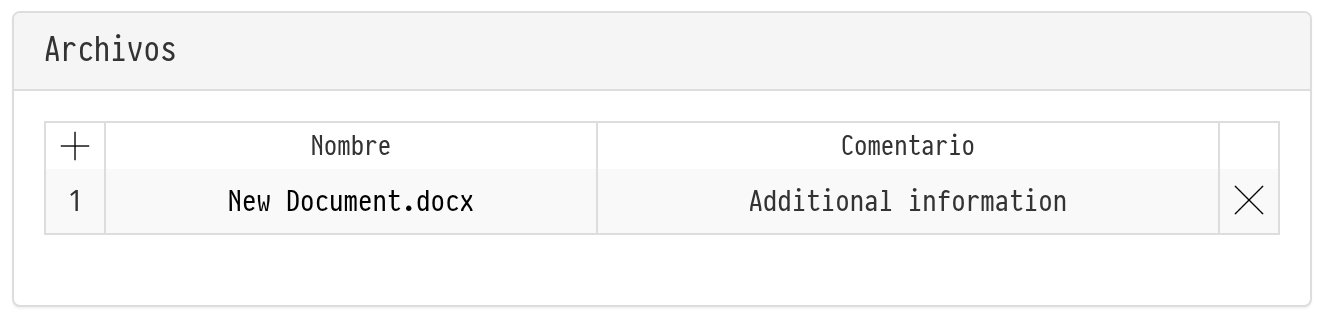
La página de la contraparte tiene el bloque "Archivos". Es un lugar conveniente para todo lo relacionado con la empresa y no con un proyecto concreto: el contrato firmado, la hoja de datos de la empresa, poderes notariales, certificados.
Para subir un archivo, haz clic en el icono "+" en el título de la tabla de archivos. En la ventana "Subir archivo", elige el archivo, añade un comentario si es necesario y haz clic en "Subir". El archivo aparece en la tabla con su nombre y comentario.
Para descargar un archivo, haz clic en su nombre.
Para cambiar un comentario, haz doble clic en él, corrige el texto y pulsa Intro o haz clic fuera del campo.
Para eliminar un archivo, haz clic en el icono de eliminación al final de la fila y confirma.