Interfaz del Calendario
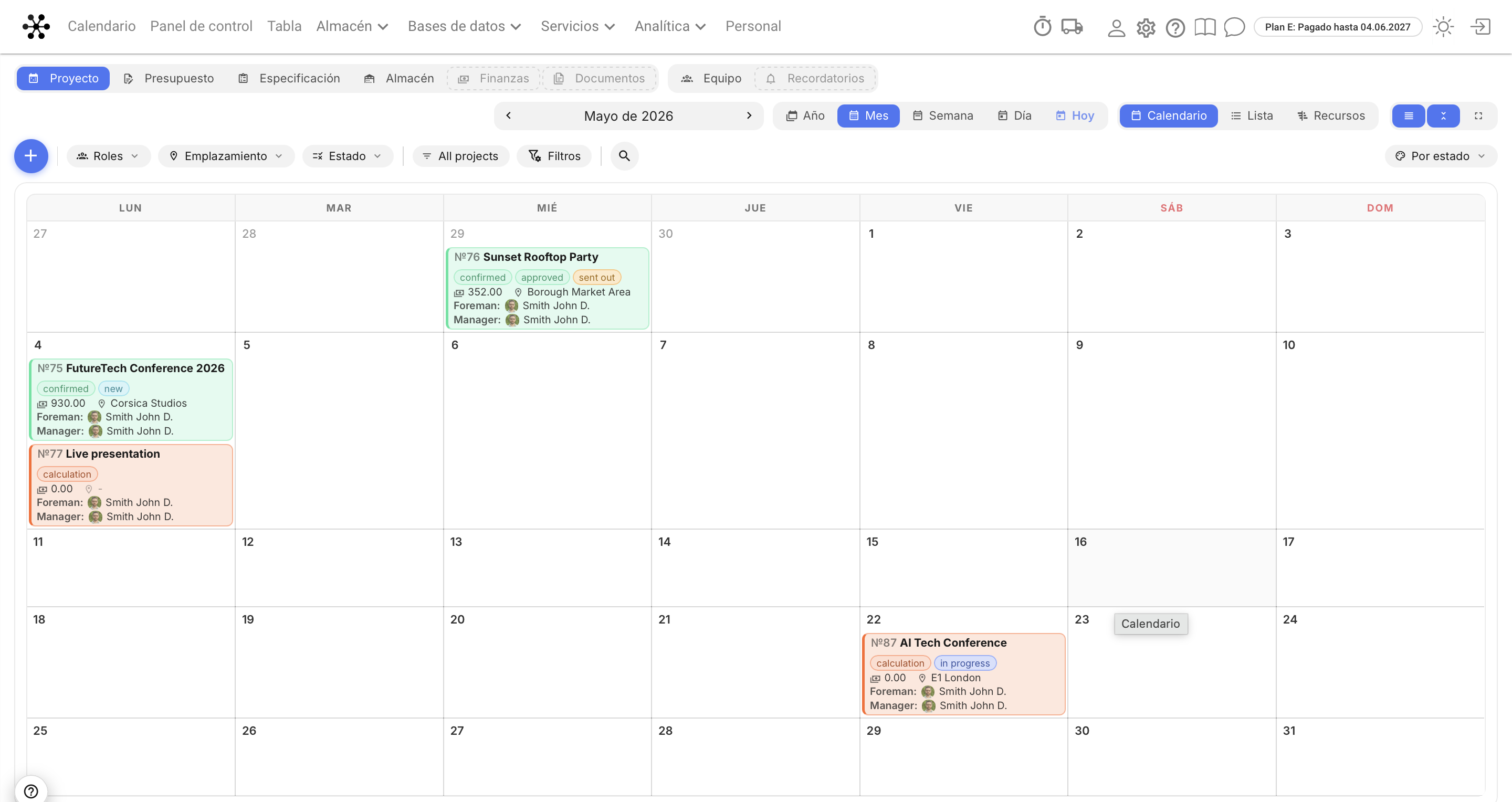
El calendario es el primer elemento del menú principal. Es la pantalla de inicio del sistema: aquí se ven todos los proyectos de la empresa para el período seleccionado, y desde aquí se crean nuevos eventos. Cómo cambiar períodos y vistas — consulte Modos de visualización.
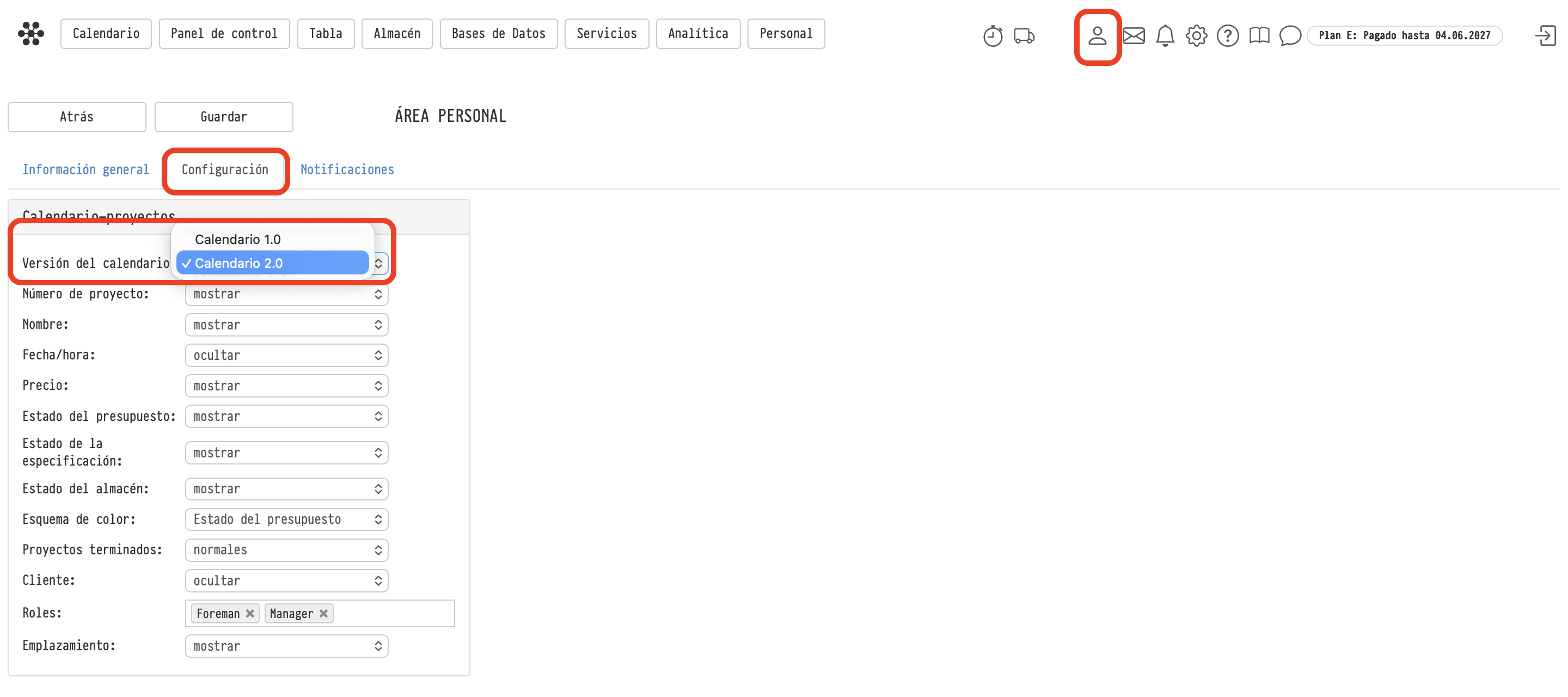
Activación del Calendario 2.0
Cada usuario cambia al nuevo calendario en su propia configuración: haga clic en el icono de persona en la barra superior para abrir Cuenta personal, vaya a la pestaña Configuración y, en el bloque Calendario - proyectos, elija Calendario 2.0 en el campo Versión del calendario. Luego haga clic en Guardar.
Pestañas de esquema de colores
La fila superior de pestañas cambia los colores en que se muestran los proyectos.

Proyecto — su vista personal. El esquema de colores y los datos en los mosaicos provienen de su configuración personal.
Presupuesto, Especificación, Almacén — el calendario se colorea según los estados de la sección correspondiente, independientemente de su configuración personal.
Anteriormente, la vista del calendario estaba fijada por la plantilla de acceso: un empleado sin acceso al presupuesto siempre veía los estados de especificación. Ahora el esquema puede cambiarse en cualquier momento.
Las pestañas Finanza, Documentos y Recordatorios aún no están activas — son la base para las próximas versiones.
La pestaña Equipo
Esta pestaña reúne los eventos que no están vinculados a proyectos: Horario, Vacaciones, Tareas, Vehículos y Temporizador. Cada tipo se activa y desactiva por separado, y el número de eventos se muestra junto a su nombre.
El botón Proyectos incorpora los proyectos a la misma vista — útil cuando necesita ver cómo los horarios, las vacaciones y las tareas se superponen con el trabajo del proyecto. El filtro Responsable muestra únicamente los eventos de un empleado.
El mosaico del proyecto
El mosaico muestra el número y nombre del proyecto, los estados, el importe, el lugar, el cliente y los responsables. Lo que exactamente se muestra se configura de forma individual.
Pasar el cursor — información emergente con la duración, el importe y los responsables.
Clic izquierdo — abre el proyecto.
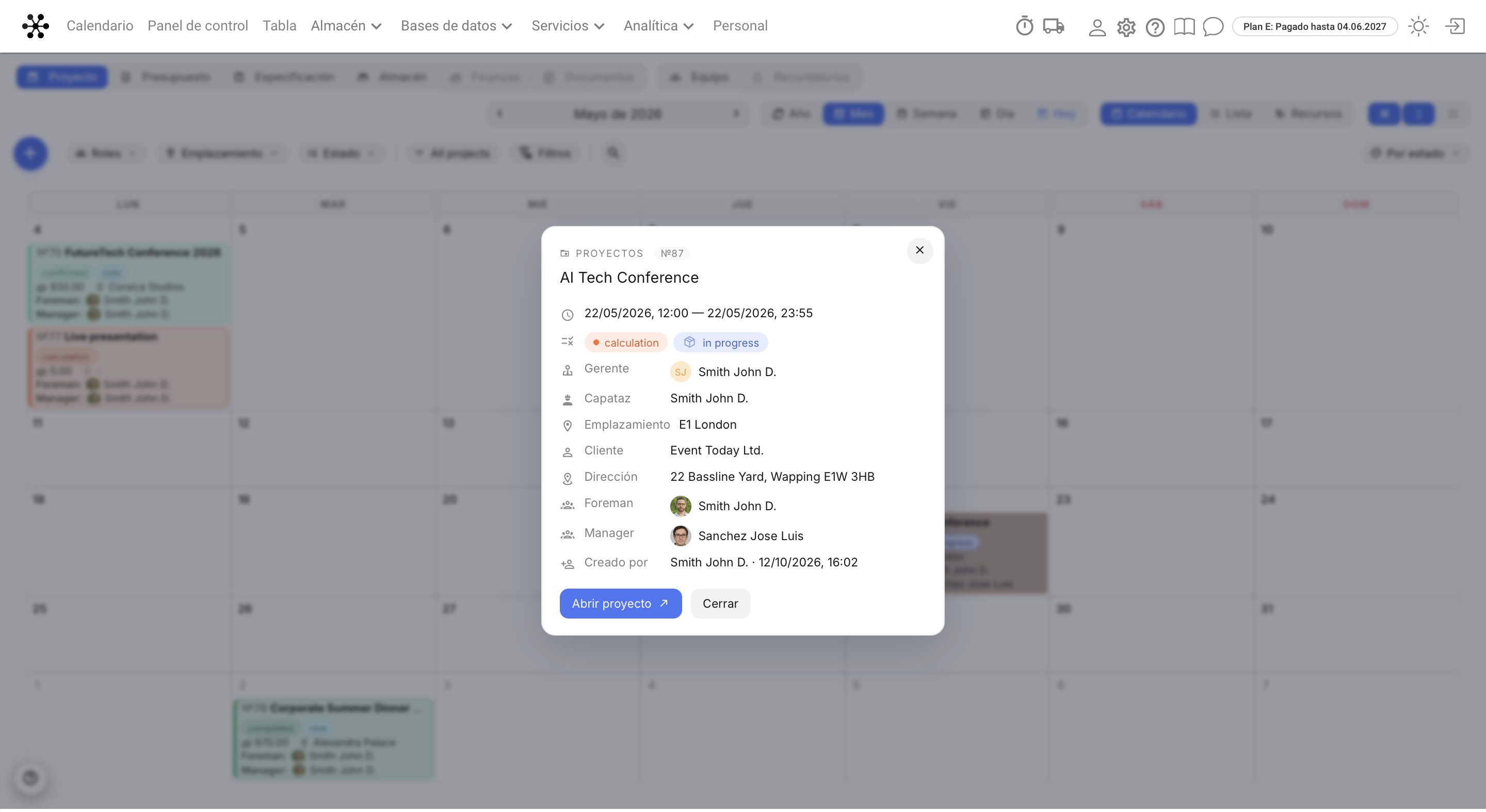
Clic derecho — abre la vista previa: número y nombre, fechas de inicio y fin, los tres estados, todos los roles responsables y el autor del proyecto con la fecha de creación. El botón Abrir proyecto lleva a la ficha del proyecto.
Creación de eventos
Haga clic en un espacio vacío en el día que necesite — aparece el menú de creación: un proyecto, un proyecto desde el almacén, una tarea, un turno (horario), vacaciones, un temporizador y un viaje. El temporizador y el viaje anteriormente solo podían iniciarse desde otras secciones.
El botón más a la izquierda abre el mismo menú, pero el evento se crea para hoy.
El contenido del menú depende de la plantilla de acceso: si un empleado no tiene derechos sobre tareas, viajes o el temporizador, esos elementos simplemente no aparecen.