Formularios de impresión: cómo funciona
Un formulario de impresión es una plantilla de documento que Golova utiliza para generar el documento impreso de un proyecto. Antes se llamaba "propuesta comercial" y se configuraba en bloques separados. Ahora todos los ajustes están en un solo lugar — el editor de formularios de impresión — y el documento en sí puede ser más amplio que una propuesta comercial: por ejemplo, puede incluir datos de pago, por lo que puede funcionar como un precontrato.
Dónde encontrar los formularios de impresión
Configuración → pestaña Sistema → Formularios de impresión.
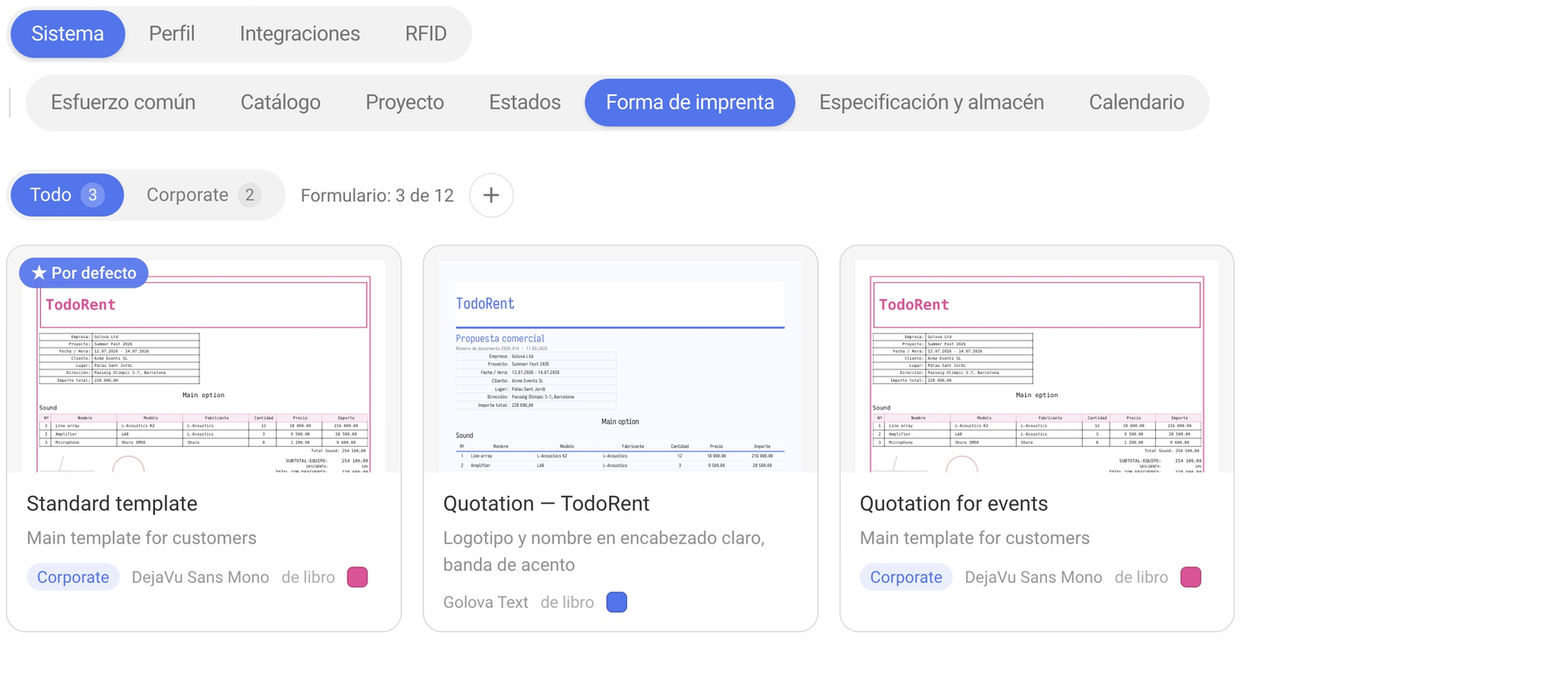
Galería de formularios
Cada formulario es una tarjeta con una miniatura del documento, el nombre, la fuente y la orientación de la página (vertical u horizontal). Un punto de color junto a ellos muestra el color de acento del formulario. El formulario configurado "Por defecto" tiene una insignia azul. Si un formulario tiene un comentario, aparece bajo el nombre; las etiquetas se muestran como rótulos de colores.
Encima de la galería está el filtro de etiquetas: "Todos" y un botón por etiqueta, con el número de formularios junto a él. Cuando tiene muchos formularios, las etiquetas le ayudan a encontrar el correcto rápidamente. Para saber cómo añadir una etiqueta, consulta el artículo "Documento".
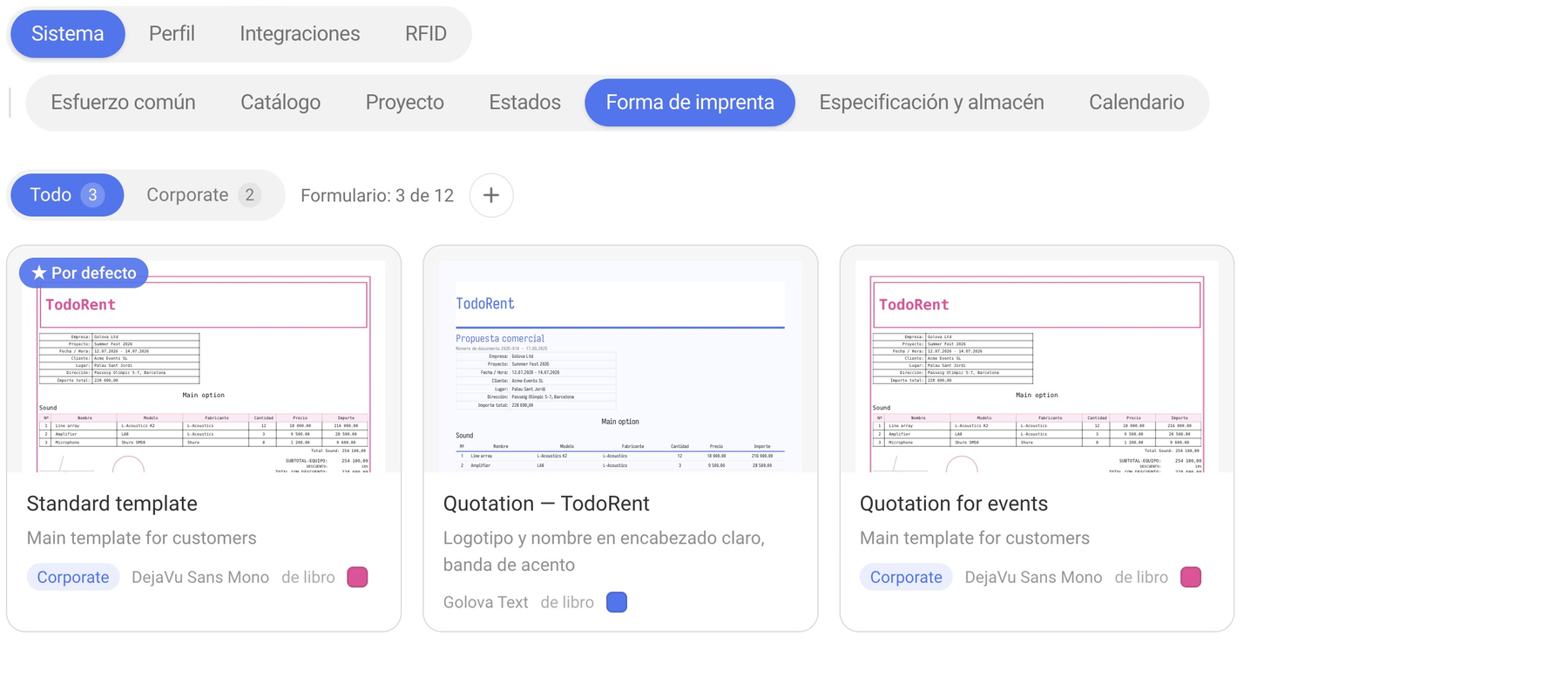
El botón "+" crea un nuevo formulario, y el icono de lupa a la derecha busca formularios por nombre. Junto al botón "+", un contador como "Formulario: 2 de 12" muestra cuántos formularios tienes y cuántos permite tu plan de tarifas.
Al pasar el cursor sobre una tarjeta, aparecen los iconos "Duplicar" y "Eliminar". Una copia es la forma más rápida de crear una variación de un formulario existente sin modificar el original.
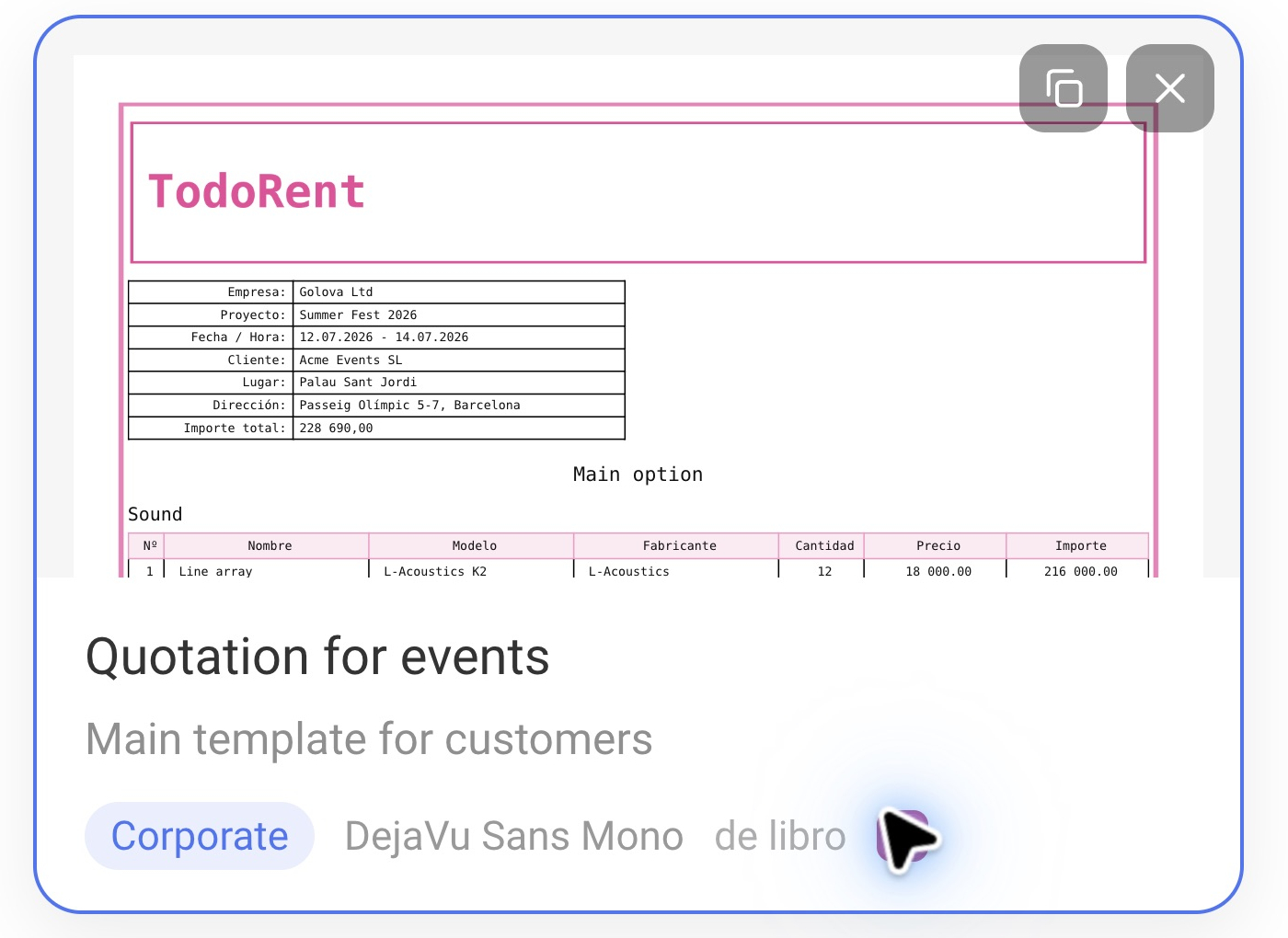
Haz clic en una tarjeta para abrir el editor.
Cómo se vincula un formulario a un proyecto
En un proyecto, selecciona un formulario en la pestaña Presupuesto, en el bloque Impresión (dentro del bloque aún aparece etiquetado como "propuesta comercial"). La lista "Plantilla" contiene todos tus formularios de impresión, y el marcado "Por defecto" se selecciona inicialmente. Junto a él están los botones "Descargar (pdf)", "Descargar (xls)", "Previsualización" y "Guardar en Almacenamiento".
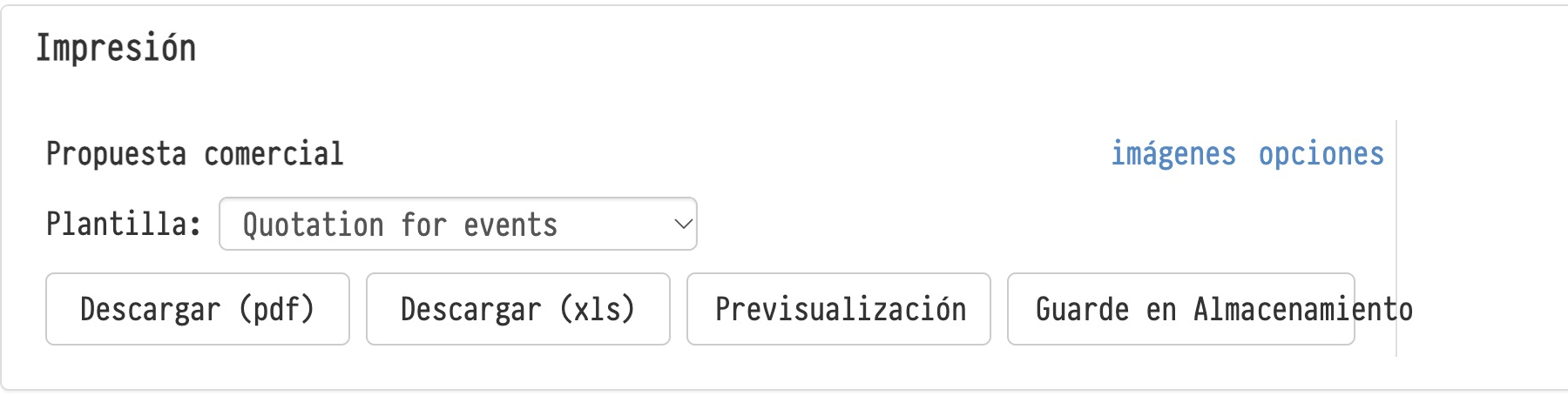
Es importante entender cómo se vincula un proyecto a un formulario:
La Apariencia (colores, fuentes, tabla, bloques, columnas, rótulos, imágenes) se toma del formulario cada vez que imprime. Si modifica el formulario, la nueva apariencia aparecerá en el próximo documento de cualquier proyecto que lo utiliza.
El conjunto "Qué imprimir" (qué campos del encabezado, columnas y totales imprimir) se copia al proyecto en el momento en que selecciona el formulario en la lista "Plantilla". A partir de ese momento, el proyecto tiene su propio conjunto, y los cambios en el formulario no lo alcanzan. Puedes modificar el conjunto propio del proyecto con el enlace "opciones" junto al título del bloque — esto no afecta al formulario.
Ten en cuenta que para trasladar los cambios del conjunto "Qué imprimir" a un proyecto, selecciona otro formulario en la lista "Plantilla" y luego vuelve al que necesitas — el conjunto se copiará de nuevo. Seleccionar el mismo formulario de nuevo no cambia nada.
La ventana del editor
El editor se abre sobre la galería. A la derecha hay una previsualización en tiempo real de la primera página del PDF; se actualiza en cuanto cambia un ajuste. A la izquierda hay siete pestañas:
Apariencia — el aspecto del documento;
Documento — etiquetas, título, nombre de archivo, guardado en Almacenamiento, motor, comentario;
Contenido — portada, código QR, datos de la empresa, sello y firma, el conjunto "Qué imprimir";
Bloques — texto libre antes o después de la tabla;
Columnas — columnas de las tablas de equipos y servicios;
Rótulos — cambio de nombre de cualquier etiqueta del documento;
Archivos — encabezado, fondo, pie de página, foto de portada y anexos en PDF.
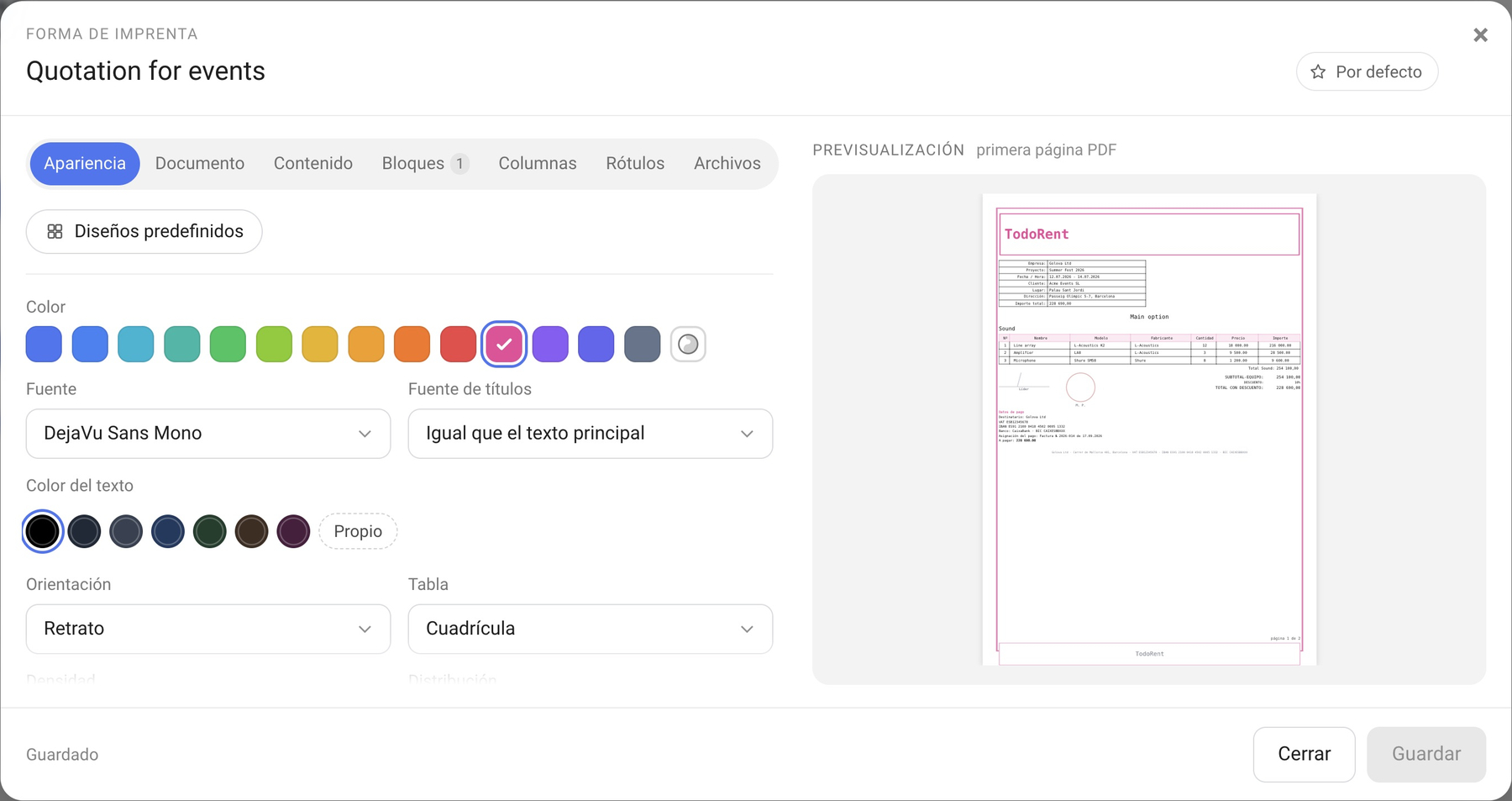
Puedes cambiar el nombre de un formulario directamente en el título de la ventana: haz clic en él y escribe un nuevo nombre. El botón "Por defecto" convierte el formulario en el predeterminado. El estado en la parte inferior de la ventana muestra "Guardado" o "Hay cambios sin guardar". Haz clic en "Guardar" para aplicar los cambios.
Cada pestaña se describe en un artículo independiente de esta sección.