Lista de precios
En la sección "Lista de Precios" del catálogo puedes generar una lista de precios: una lista de equipos y servicios con precios que puedes enviar a un cliente. La misma sección funciona como informe de inventario: muestra cuántas unidades de cada posición hay en el almacén en el estado que necesitas y cuántas de ellas están disponibles para las fechas seleccionadas.
Dónde encontrarla
Abre el catálogo y haz clic en "Lista de Precios" en el menú superior del catálogo. Se abre la página "Generar lista de precios" con el bloque "Parámetros básicos".
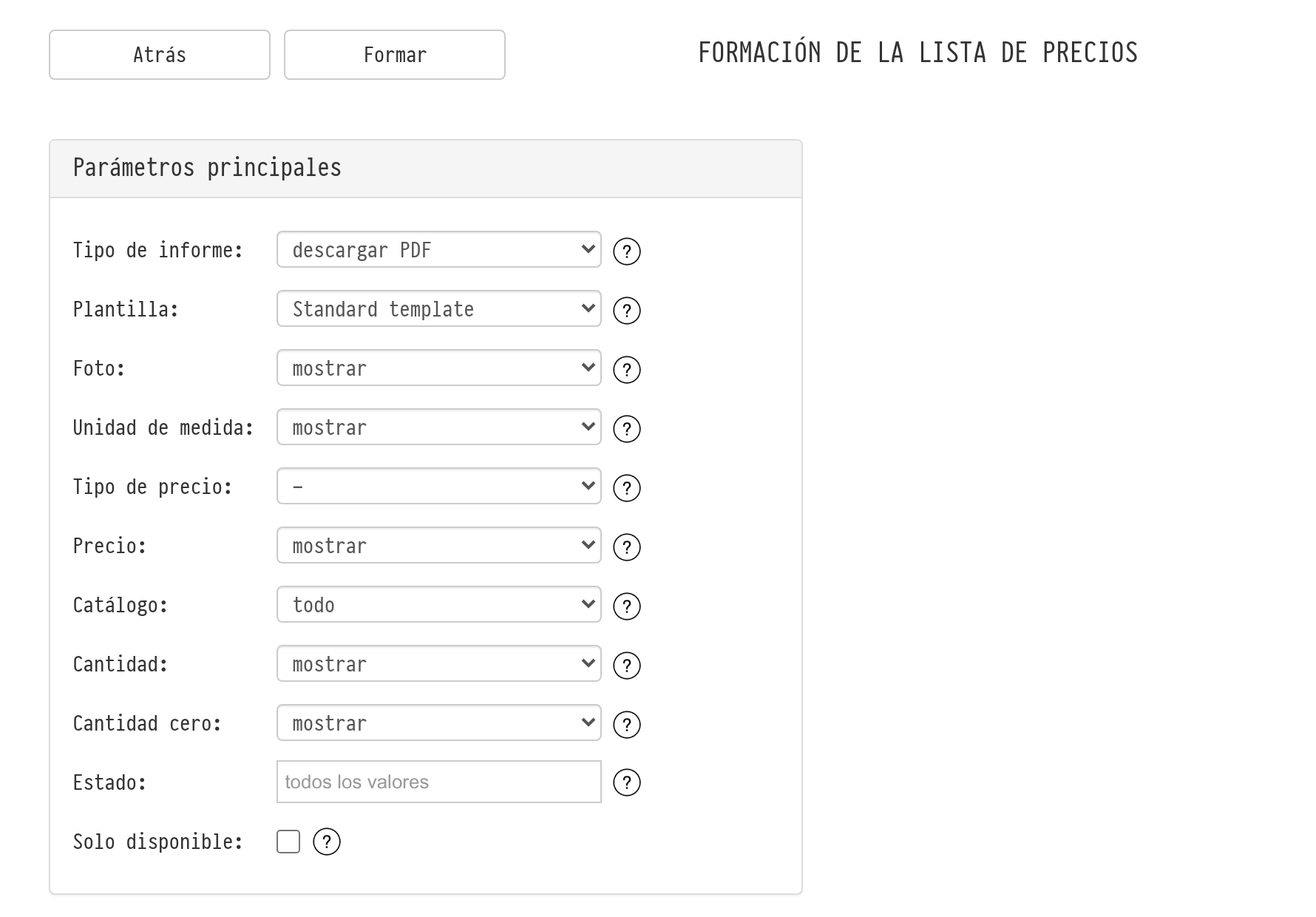
Parámetros básicos
"Tipo de informe": "descargar PDF", "descargar XLS" o "mostrar en pantalla". En pantalla, la tabla aparece a la derecha de los parámetros: una forma rápida de consultar el inventario sin descargar nada;
"Plantilla": la plantilla de propuesta comercial utilizada para el PDF;
"Foto", "Unidad de medida", "Precio": "mostrar" u "ocultar" la columna;
"Tipo de precio": qué tipo de precio mostrar. Si eliges "-", la lista de precios contiene el precio de alquiler estándar. Sobre los tipos de precio: Tipos de precio;
"Catálogo": "todos" o "selectivo". Con "selectivo", el árbol del catálogo con búsqueda se abre a la derecha: selecciona las secciones y posiciones que necesitas en la lista de precios;
"Cant.": mostrar u ocultar la columna con la cantidad en el almacén;
"Cantidad cero": si se muestran las filas cuya cantidad es cero.
Informe de inventario
Para obtener el inventario, activa la columna "Cant." y establece los dos campos siguientes.
"Estado": qué unidades contabilizar. Puedes elegir una o varias: "en funcionamiento", "requiere diagnóstico", "en reparación", "no funciona", "perdido". Si no se selecciona nada ("todos los valores"), se contabilizan todas las unidades en el almacén. Por ejemplo, elige "en funcionamiento" y "requiere diagnóstico" para ver cuánto equipo puedes utilizar, o "en reparación" para ver cuánto está en reparación en este momento.
"Solo disponibles": si activas esta casilla, aparece el campo "Fecha/Hora" con el período "hasta". En ese caso, la columna "Cant." muestra no la cantidad total sino lo que está libre para ese período: la cantidad reservada en proyectos para esas fechas se resta de la cantidad en el almacén. Si estableces "Cantidad cero" en "ocultar", las posiciones sin unidades disponibles para esas fechas no se incluyen en el informe.
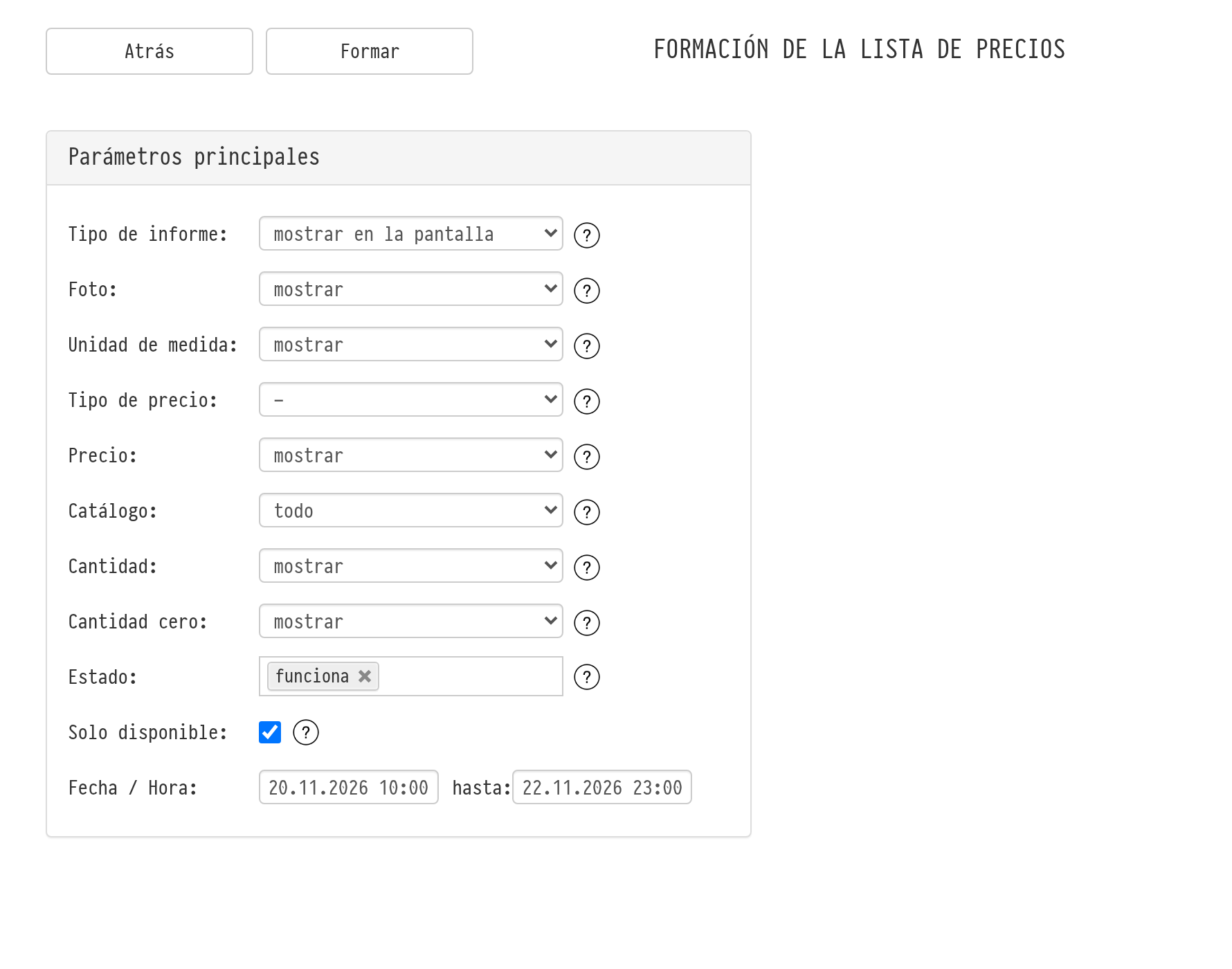
Haz clic en "Generar".
Ten en cuenta que la cantidad se contabiliza únicamente para equipos, accesorios y material de consumo. Para servicios, conjuntos y kits, la columna "Cant." está vacía.
Cómo se utiliza
enviar a un cliente una lista de equipos con precios;
enviar a un cliente una lista de lo que está disponible para las fechas de su evento;
comprobar el inventario del almacén por estado, por ejemplo antes de un inventario.