Estados de documentos y finanzas
Los estados de documentos y finanzas son marcas del proyecto que usted establece manualmente. Ayudan al contable, al especialista en documentación y al gerente a ver de un vistazo en qué paso se encuentra un proyecto: si se ha emitido el recibo, si los documentos están firmados, si se ha recibido el pago.
Junto a los estados habituales de presupuesto, especificación y almacén, ahora hay dos filas más: "Documentos" y "Finanzas". Usted configura las listas de estados usted mismo: puede renombrar los predefinidos, cambiar su orden y agregar los suyos propios.
Tenga en cuenta. No hay automatización detrás de estos estados: el sistema nunca los cambia por sí mismo y no afectan a los importes, documentos ni informes de pagos. Usted establece el estado. Esto es conveniente si gestiona documentos o pagos en servicios externos, pero desea ver y filtrar proyectos por ellos en Golova.
Cómo configurar la lista de estados
Abra "Configuración" → "Sistema" → "Estados". Hay dos bloques: "Estados de documentos" y "Estados de finanzas".
Estados de documentos por defecto: "No facturado", "Facturado", "Documentos enviados al cliente", "Documentos firmados", "Documentos originales recibidos".
Estados de finanzas por defecto: "No pagado", "Parcialmente pagado", "Totalmente pagado".
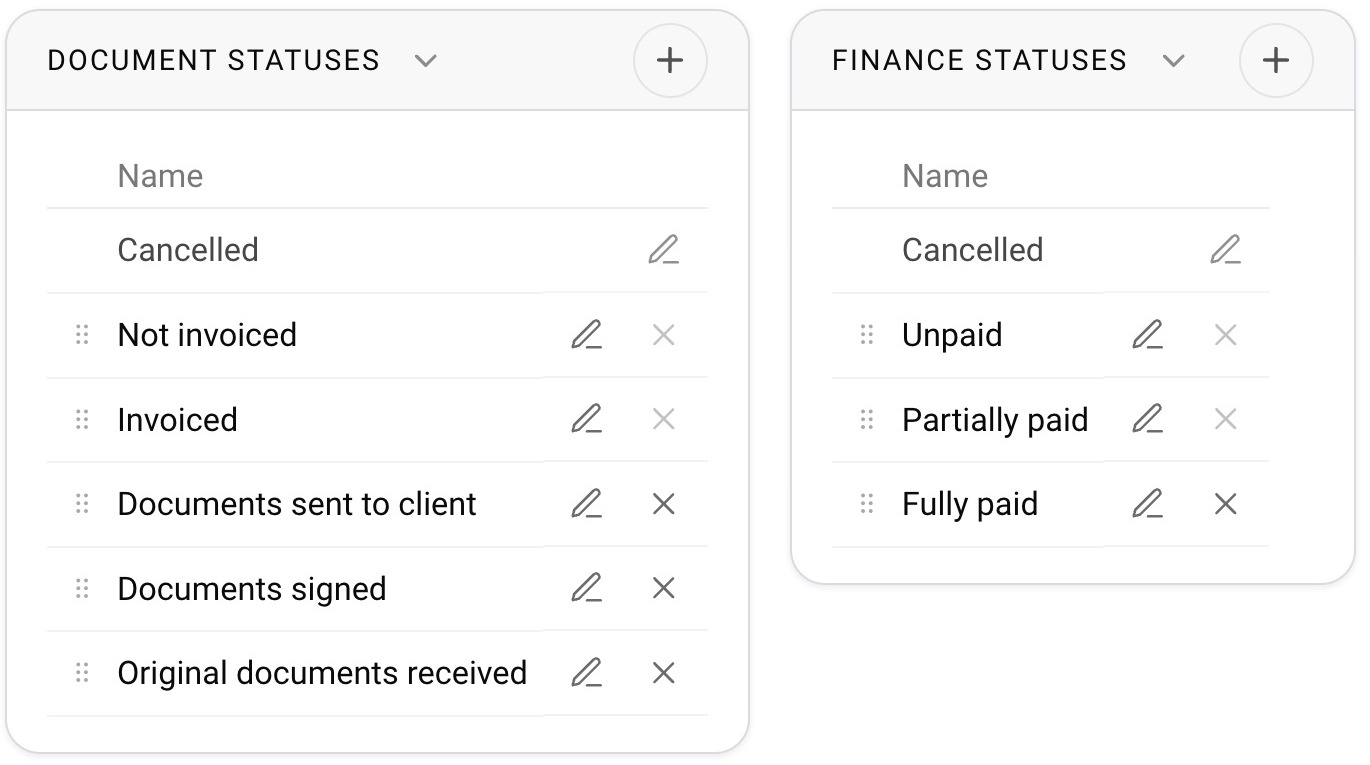
En cada bloque:
el botón "+" agrega un nuevo estado;
el lápiz cambia el nombre de un estado (solo el nombre);
arrastrar cambia el orden: los estados aparecerán en este orden en el proyecto;
la cruz elimina un estado.
El estado "Cancelado" existe en cada bloque. Puede renombrarlo, pero no puede eliminarlo ni moverlo. El primer estado de la lista no puede eliminarse mientras aún tenga proyectos asignados: primero mueva esos proyectos a otro estado. El sistema le recuerda esto con un mensaje indicando que no puede eliminar el estado hasta que todos los proyectos sean movidos fuera de él.
Cómo establecer un estado en un proyecto
En un proyecto, abra la pestaña "Documentos" o "Finanzas". En la parte superior verá una fila de círculos numerados y flechas, y debajo de ellos el nombre del estado actual. Haga clic en un círculo y el estado cambia inmediatamente, sin confirmación. Para avanzar por los estados uno a uno, use las flechas.

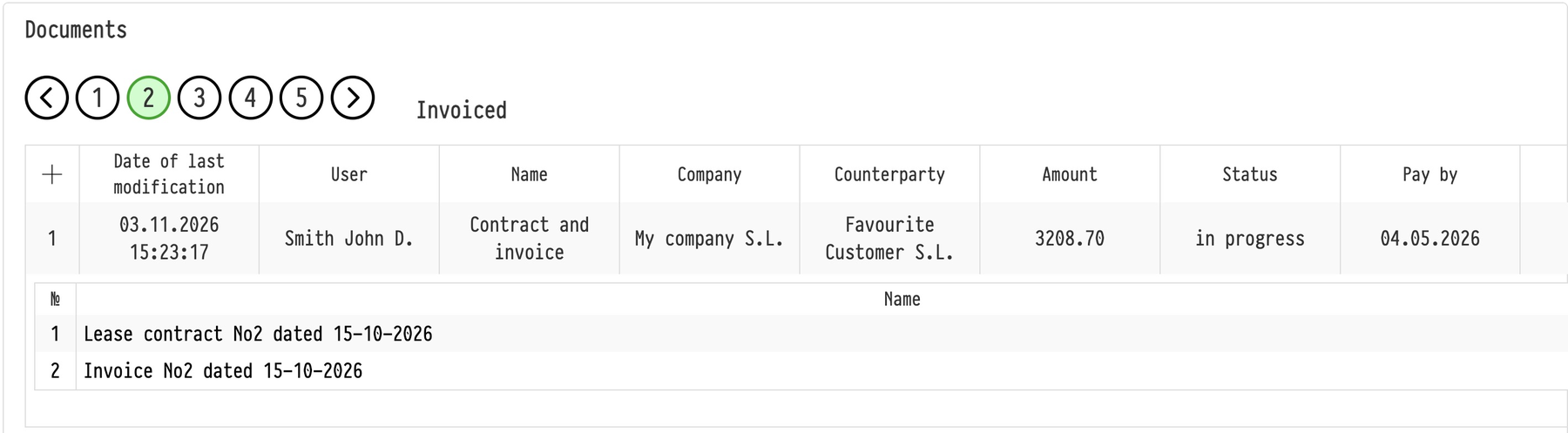
Un empleado con acceso completo a la sección "Documentos" puede cambiar el estado del documento; un empleado con acceso completo a ingresos o gastos puede cambiar el estado de finanzas. Cada cambio queda registrado en el historial del proyecto.
Los nuevos proyectos comienzan con el primer estado de la lista. Los proyectos creados antes de que aparecieran los estados muestran "no especificado". Cuando cancela un proyecto, ambos estados cambian automáticamente a "Cancelado".
Dónde son visibles los estados
Calendario. Las marcas de estado coloreadas aparecen en la tarjeta del proyecto. Encima del calendario hay botones "Documentos" y "Finanzas": haga clic en uno de ellos y el calendario colorea los proyectos según ese estado. Esto muestra los puntos problemáticos, por ejemplo proyectos cuyos documentos originales no han sido recibidos.
Informe financiero. Los filtros incluyen el estado del documento y el estado de finanzas.
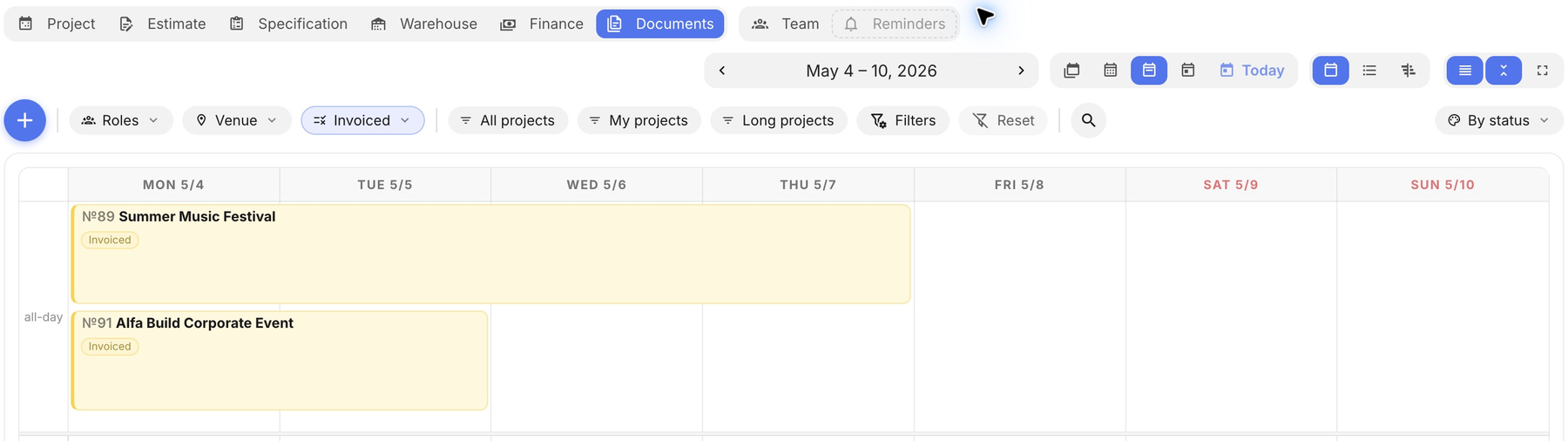
Colores de los estados en el calendario
El color de cada estado se elige en la pestaña "Calendario" de la misma configuración global, en los bloques "Configuración de estados de documentos" y "Configuración de estados de finanzas". El principio es el mismo que para los estados de presupuesto y especificación: consulte el bloque "Configuración de estados de presupuesto".
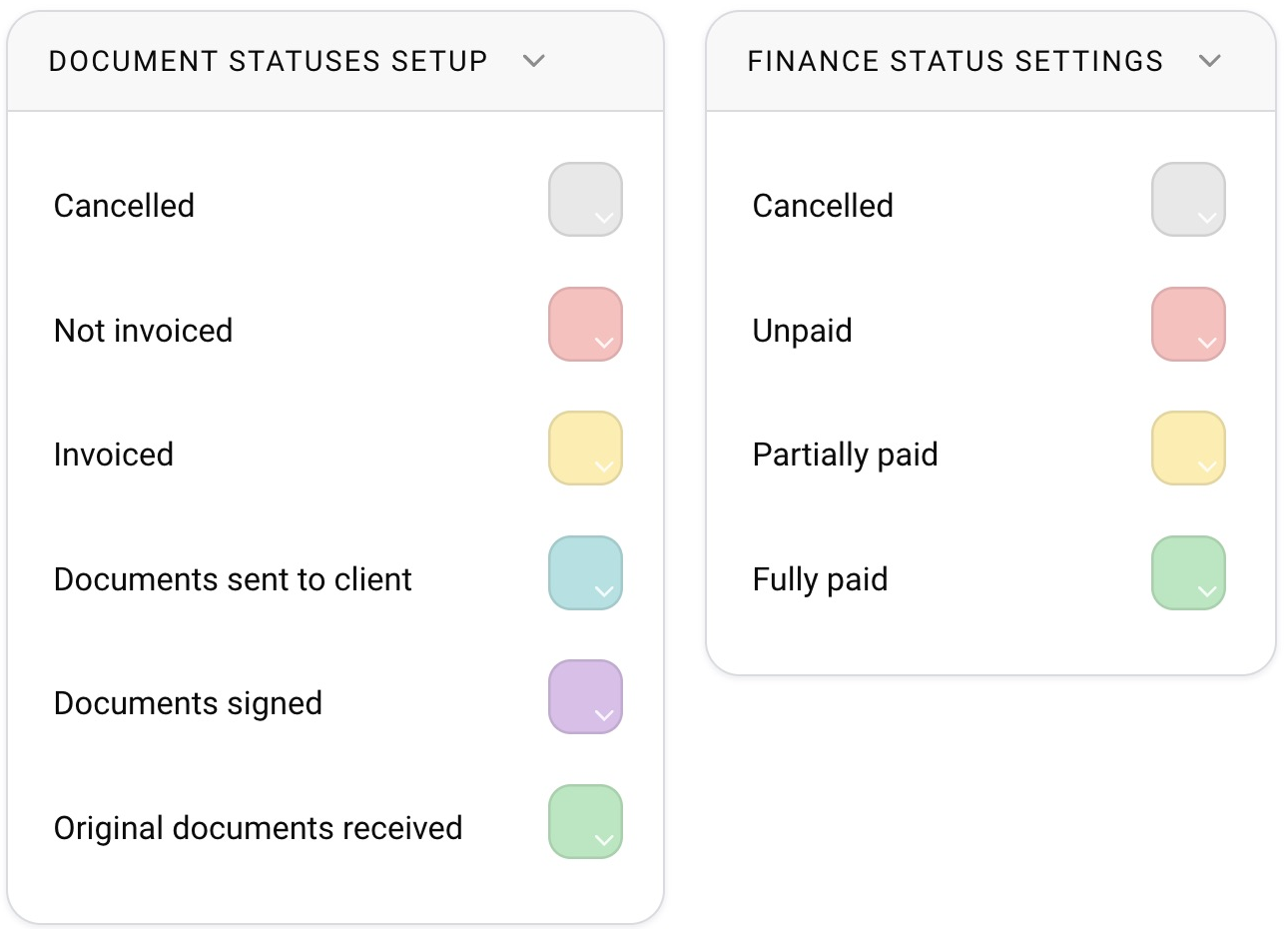
En qué se diferencia de "Pagado" y "No pagado"
Golova cuenta desde hace tiempo con un cálculo automático de pagos. Si en la pestaña "Finanzas" registra un ingreso para un recibo emitido de un paquete de documentos, el sistema recalcula por sí mismo el pago de ese recibo: "pagado" o "parcialmente pagado". El resultado es visible en la tabla de contabilidad y en los análisis, en los campos "Pagado" y "No pagado".
Este cálculo funciona como antes y no está conectado a los nuevos estados. Las dos funcionalidades existen en paralelo:
puede usar únicamente el cálculo automático a partir de ingresos;
puede usar únicamente los nuevos estados, si gestiona documentos y pagos fuera de Golova;
puede usar ambos a la vez, pero recuerde: el estado de finanzas no cambiará por sí solo cuando llegue un pago, deberá establecerlo manualmente.
El cálculo automático de pagos también se utiliza en los estados de presupuesto: si un estado tiene activado el indicador "Pago del recibo", el proyecto no puede moverse a ese estado hasta que todos los documentos del proyecto estén pagados. Consulte "Estados de presupuesto" para más detalles.