Bloques y nota
La pestaña Bloques le permite añadir texto libre al documento: condiciones, datos de pago, garantías, notas. Un bloque puede colocarse en diferentes partes del documento, desde el encabezado hasta el pie de página. El número de bloques se muestra junto al nombre de la pestaña.
Cómo funciona un bloque
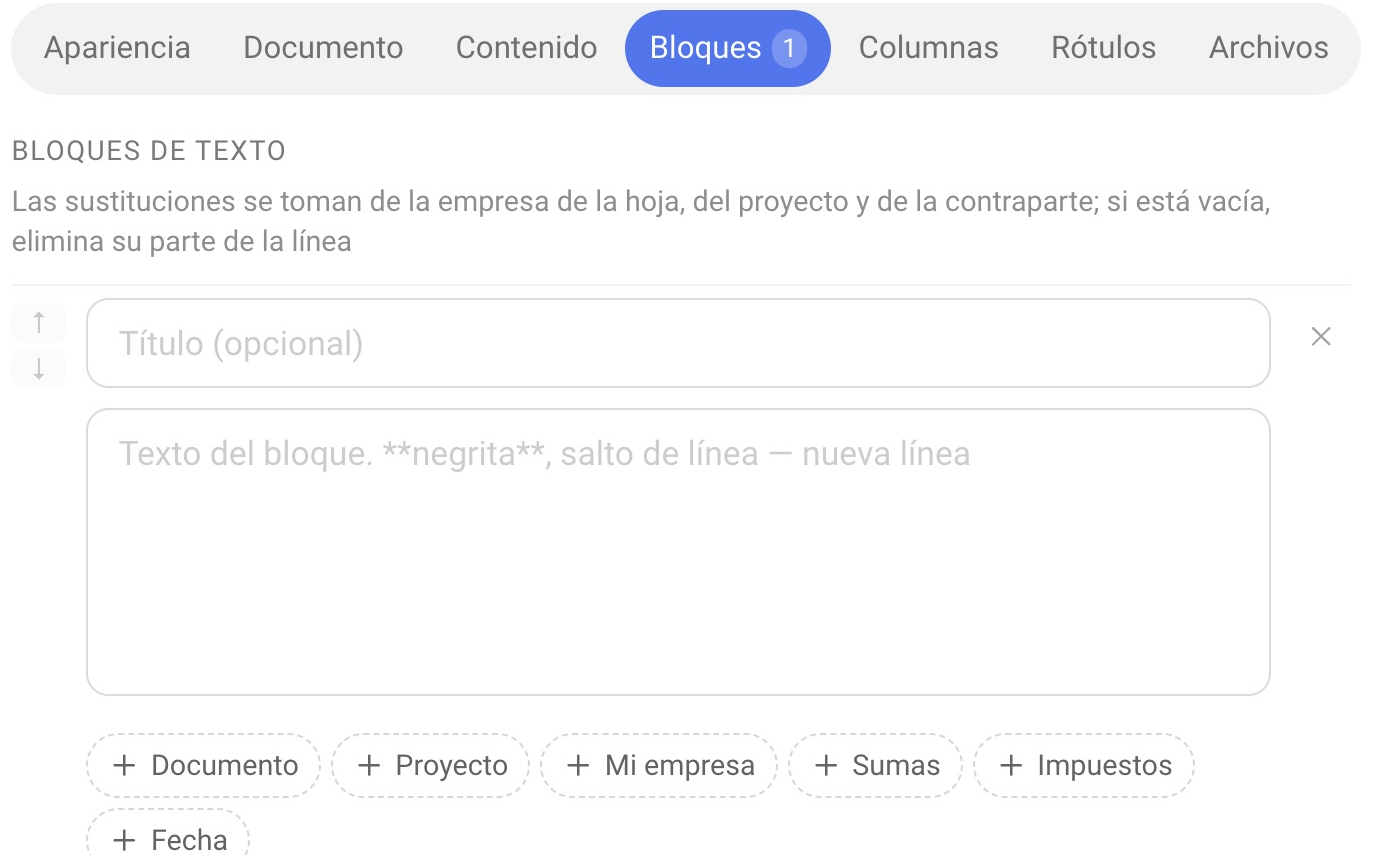
Un bloque es un párrafo de texto con un título opcional. Encima de la lista de bloques hay una indicación: las sustituciones toman sus valores de la empresa, el proyecto y la contraparte, y una sustitución vacía elimina su parte de la línea. Es decir, si la ficha de empresa o proyecto no contiene el campo que necesita, se utiliza un valor vacío y la parte correspondiente de la línea desaparece con él.
Título (opcional) — el nombre del bloque sobre el texto.
Texto del bloque — el texto en sí. Para poner texto en negrita, coloca dos asteriscos a cada lado: **negrita**. Un salto de línea es simplemente una línea nueva.
Sustituciones. Debajo del texto hay botones de los grupos "Documento", "Proyecto", "Mi empresa", "Importes", "Impuestos" y "Fecha". Selecciona una variable de la lista y, al generar el documento, se sustituye por el valor del proyecto y la empresa. La lista de variables es la misma que en el encabezado del documento; consulta el artículo "Documento".
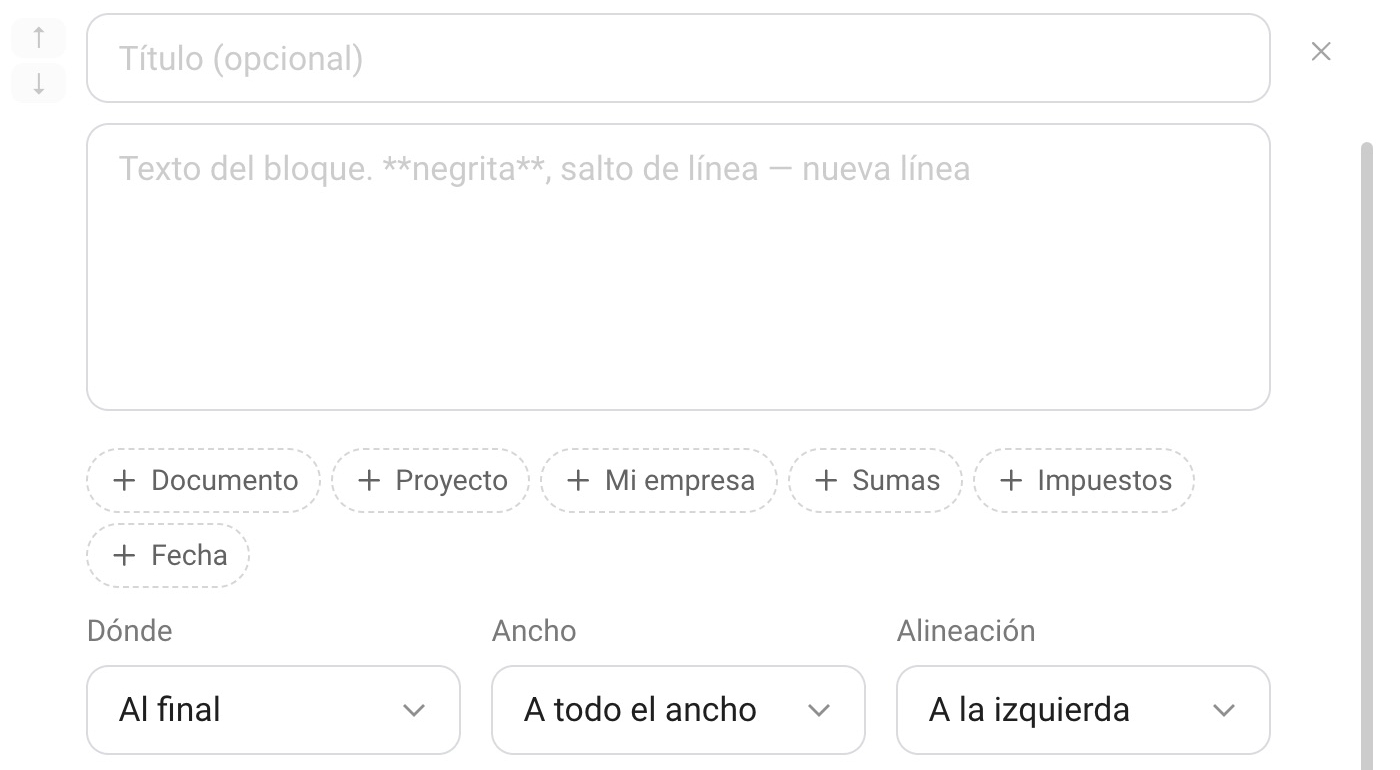
Dónde — la ubicación del bloque en el documento:
"Bajo el encabezado" — una vez, en la primera página;
"Antes de la tabla" — tras los campos del proyecto, antes de las posiciones;
"Tras los totales" — debajo de los totales y notas de la última hoja;
"Al final" — una vez, tras los totales, antes del sello y la firma;
"En el pie de página" — en cada página, brevemente: 1–2 líneas.
Anchura — anchura completa o media anchura.
Alineación — "Izquierda", "Centrado" o "A la derecha".
Los botones "↑" y "↓" cambian el orden de los bloques.
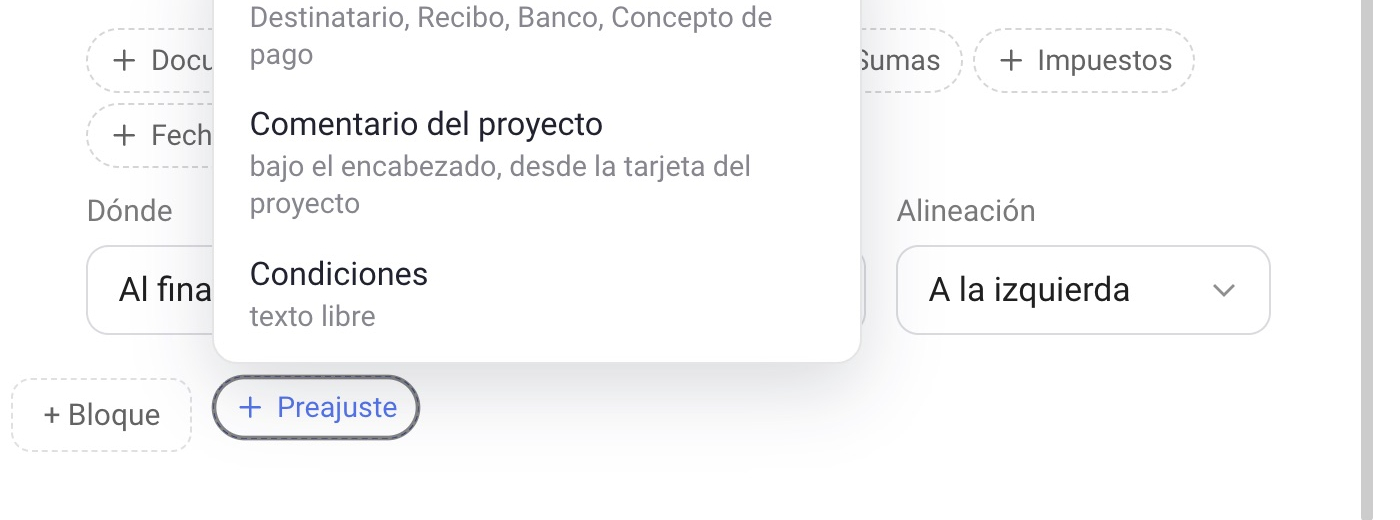
Los botones "+ Bloque" y "Preajuste"
"+ Bloque" añade un bloque vacío. "Preajuste" añade un bloque listo con las sustituciones necesarias ya incluidas:
Datos de pago — destinatario, cuenta, banco, concepto de pago;
Comentario del proyecto — bajo el encabezado, desde la ficha del proyecto;
Condiciones — texto libre.
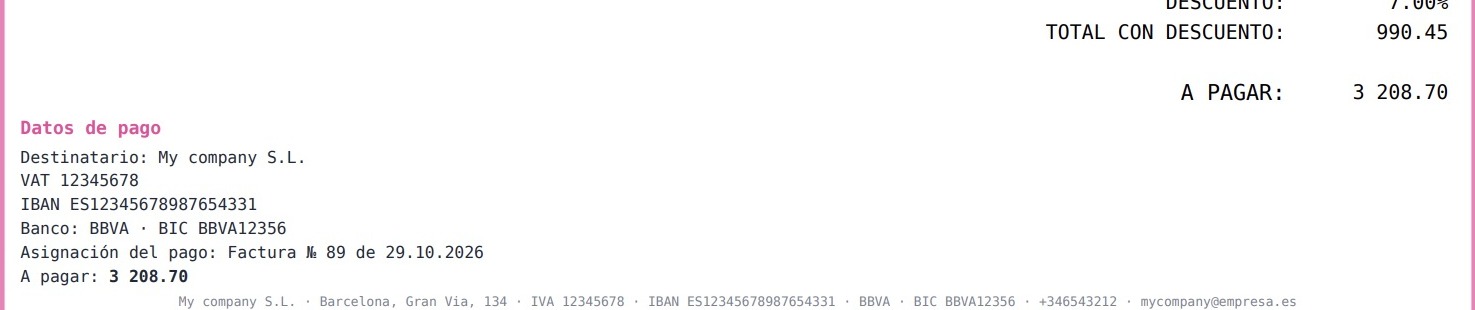
Ejemplo: datos de pago
Para añadir datos de pago al documento, haz clic en "Preajuste" y selecciona "Datos de pago". El bloque incorpora los datos de tu empresa. Establece su posición en "Tras los totales" y la propuesta comercial se convierte en un precontrato con datos de pago.
Bloques y "Nota"
En la interfaz anterior, se utilizaba la sección "Nota" en lugar de los bloques. Sigue estando en la pestaña Contenido y cumple una función similar: añade líneas bajo los totales. La diferencia es que una nota es una sola línea, mientras que un bloque es un párrafo. Un bloque es más flexible: tiene preajustes (por ejemplo, datos de pago con las sustituciones correctas ya incluidas) y permite elegir su posición y anchura. Un bloque es la misma nota estructurada como párrafo, por lo que para los nuevos formularios de impresión es más conveniente utilizar bloques.