Etiquetas RFID de artículos
Puedes pegar etiquetas RFID pasivas en su equipo y vincularlas a artículos del catálogo. De este modo, el artículo se localiza y se marca sin necesidad de buscar su código de barras: basta con acercar la unidad a una antena o hacerla pasar por las puertas del almacén.
La conexión de receptores (lectores RFID) y estaciones de almacén se describe en el artículo "RFID". En este artículo se explica cómo asignar etiquetas a los artículos.
Etiquetas en la ficha del artículo
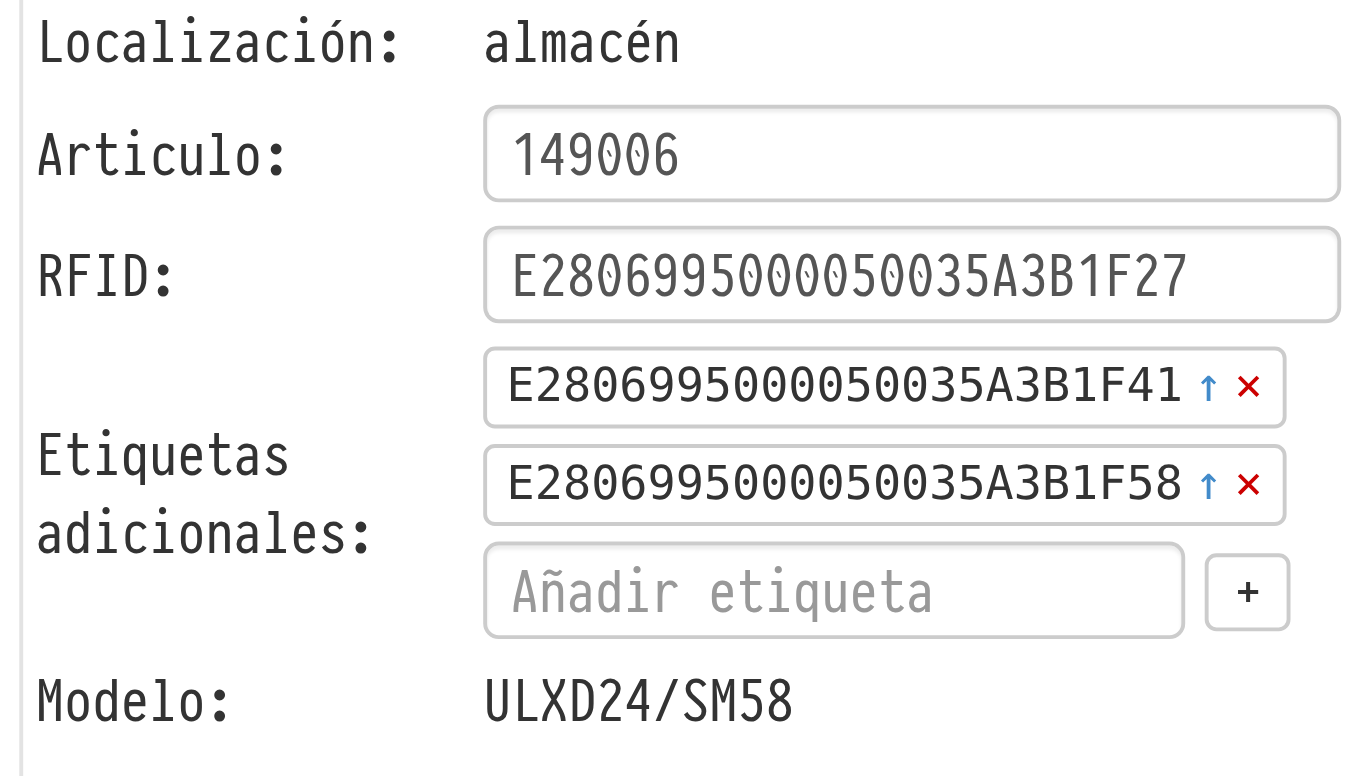
Abre un artículo en el Catálogo. Su ficha tiene dos filas:
RFID: la etiqueta principal del artículo. Puedes introducir el número manualmente o leerlo con la antena de las puertas (véase más abajo). El valor se guarda automáticamente;
Etiquetas adicionales: las demás etiquetas del mismo artículo. Son útiles cuando una unidad lleva varias etiquetas: por ejemplo, un cable con etiquetas en ambos extremos, o un maletín grande con etiquetas en distintos lados. Escribe el número en el campo "Añadir etiqueta" y haz clic en "+".
Cada etiqueta adicional tiene dos botones: la flecha "Establecer como principal" y la cruz "Eliminar etiqueta". Si eliminas la etiqueta principal, la primera etiqueta adicional pasa a ser la principal.
Los empleados con acceso completo al Catálogo pueden modificar las etiquetas.
Asignación de una etiqueta con la antena de las puertas
Si en la configuración RFID hay un receptor marcado como puertas, aparece un botón con una antena junto al campo "RFID": "Asignar etiqueta RFID mediante las antenas de las puertas". Haz clic en él y acerca una etiqueta a la antena: su número se rellena automáticamente.
Ten en cuenta lo siguiente. Acerca las etiquetas de una en una. Si la antena lee varias etiquetas a la vez, el sistema te pedirá que deje solo una etiqueta cerca de la antena.
El botón "todas" de la fila "Etiquetas adicionales" lee todas las etiquetas acercadas a la antena a la vez. A continuación, puedes añadirlas al artículo o reemplazar las etiquetas adicionales anteriores por ellas.
Asignación de etiquetas a múltiples artículos
Para etiquetar varios artículos a la vez, selecciónalos en la tabla del Catálogo (las filas de artículos) y haz clic en el icono de antena "Asignar etiquetas RFID" situado encima de la tabla. El icono es visible cuando hay puertas conectadas.
Se abre una ventana con la lista de artículos seleccionados y un contador "leídas / total". Acerca las etiquetas a la antena de una en una, en el orden de la lista: cada etiqueta leída se asigna al siguiente artículo. El control deslizante "Potencia de la antena" con el botón "Aplicar" reduce el alcance de lectura para que la antena no capture etiquetas vecinas. Cuando el número de etiquetas coincida con el de artículos, haz clic en "Asignar".
Reglas
Una etiqueta pertenece a un único artículo. Si asignas una etiqueta a otro artículo, se elimina del anterior.
Un artículo puede tener cualquier número de etiquetas. Por muchas etiquetas de un mismo artículo que lea la antena, se cuenta como una unidad y una acción.
Cuando un artículo se vende, se da de baja o se elimina, sus etiquetas dejan de aparecer en la búsqueda. Puedes pegarlas en otra unidad y asignarlas de nuevo.
Dónde funcionan las etiquetas
Búsqueda en el Catálogo. Puedes escribir el número de una etiqueta en la búsqueda: el artículo encontrado se marca con "(RFID)".
Almacén del proyecto y devolución masiva. Al enviar y recibir equipo, puedes elegir el escaneo RFID: los artículos leídos quedan marcados en la lista. Consulta "Devolución masiva de equipos".
Inventario. Las etiquetas marcan los artículos encontrados y un botón específico lee el almacén con las antenas de inventario. Consulta "Inventario".
Aplicación móvil. En la página "Información" puedes abrir la ficha de un artículo leyendo su etiqueta con un terminal que tenga módulo RFID integrado. Consulta "Información".