Historial del proyecto
La pestaña "Historial" en un proyecto es un registro de todos los cambios del proyecto: quién abrió e imprimió el proyecto, quién modificó la información, la planificación, el presupuesto, la especificación, los documentos, las finanzas y los archivos. Es útil para resolver disputas: por ejemplo, quién eliminó un artículo del proyecto o cambió una cantidad en la especificación.
Cómo activarlo
Ten en cuenta que la pestaña "Historial" está oculta por defecto. Un administrador puede habilitarla en la plantilla de acceso.
Abre "Bases de datos" → "Empleados" → "Opciones" → "Plantillas de acceso" y edita la plantilla que necesitas (consulta Crear una nueva plantilla).
En la pestaña "Proyecto", busca el bloque "Registro".
Para el parámetro "Historial del proyecto", elige "mostrar" y guarda la plantilla.
Después de esto, los empleados con esta plantilla verán la pestaña "Historial" en los proyectos: la última en la fila de pestañas.
Cómo funciona la pestaña
El registro está dividido en bloques por sección del proyecto:
"Acceso": quién abrió el proyecto, imprimió y descargó documentos;
"Información": cambios en el nombre, período, cliente, emplazamiento, comentario y otros campos;
"Planificación": fases, personal, contactos, gerentes del proyecto, vehículos, tareas;
"Presupuesto": posiciones, cantidad, precios, coeficientes, descuentos, impuestos, estado del presupuesto;
"Especificación": el registro de la especificación, véase más abajo;
"Documentos": documentos nuevos y subidos;
"Finanzas": ingresos, gastos, pagos, multas;
"Ficheros": archivos subidos y enlaces añadidos.
Los bloques están contraídos. Haz clic en el nombre de un bloque para abrirlo y cargar los registros.
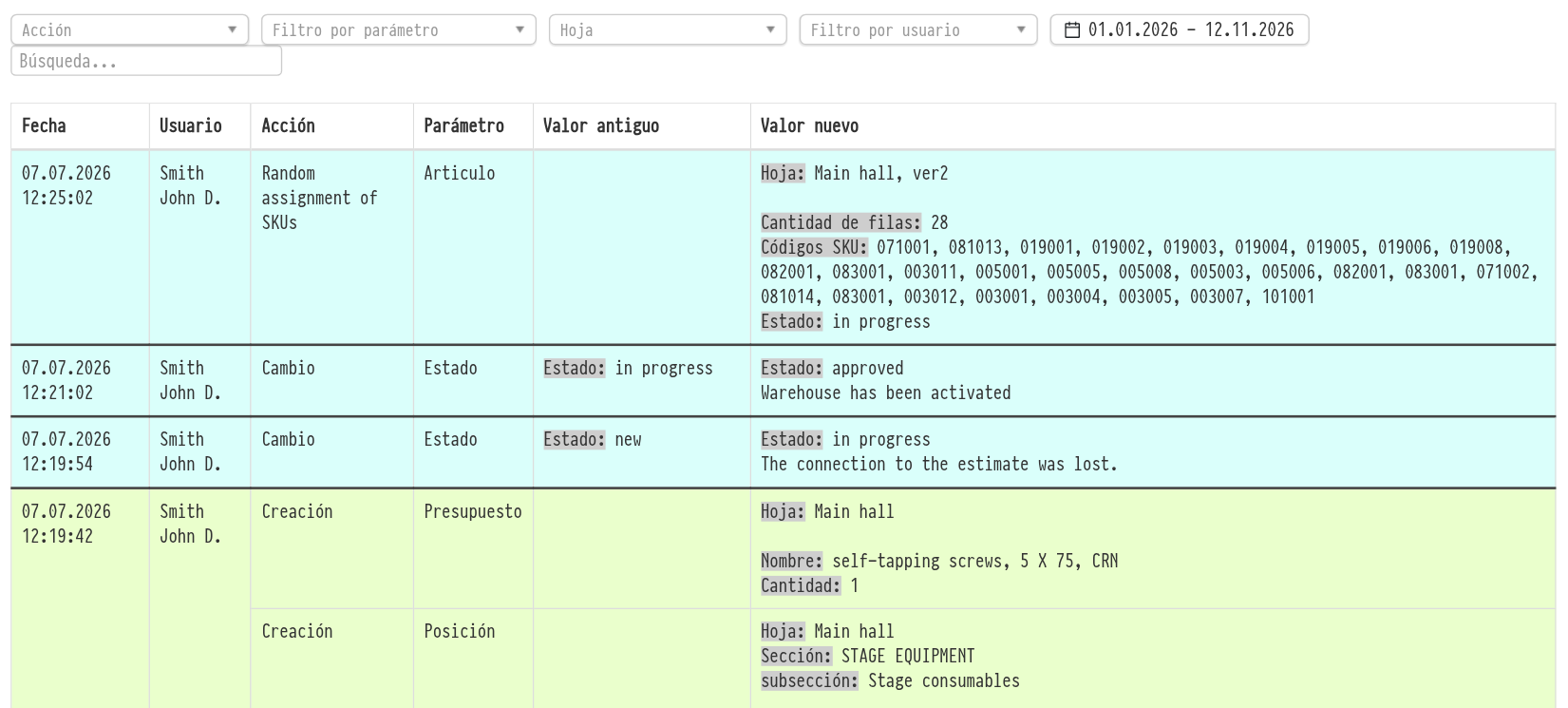
Cada registro tiene las columnas "Fecha", "Usuario", "Acción", "Parámetro", "Valor anterior" y "Nuevo valor". La parte modificada de un valor se resalta en gris. Las filas se colorean según el tipo de acción: verde para creación, turquesa para cambio, rojo para eliminación y lila para acceso a datos (por ejemplo, apertura del proyecto o impresión).
Filtros
Encima de la tabla de cada bloque hay filtros:
"Acción": creación, cambio, eliminación y otras acciones de este bloque;
"Filtrar por parámetro": qué parámetro fue modificado;
"Filtrar por usuario": quién realizó los cambios;
período: puedes elegir las fechas manualmente o usar una opción predefinida: "Mes actual", "Mes pasado", "Tres meses", "Medio año", "Año";
"Buscar...": búsqueda por el texto de los registros.
Ten en cuenta que por defecto se muestran los registros desde el inicio del año en curso. Si el proyecto fue creado antes, amplíe el período; de lo contrario, los registros más antiguos no aparecerán en la tabla.
Puedes combinar los filtros.
Registro de la especificación
El bloque "Especificación" registra todos los cambios de la especificación en tres niveles:
posición: qué se añadió, eliminó, qué cantidad se estableció;
composición: cambios en la composición de una posición;
artículo: qué unidades de equipo fueron asignadas al proyecto, reemplazadas o eliminadas.
El registro incluye ediciones manuales, acciones masivas y actualizaciones de la composición de la hoja. En el filtro "Acción", además de creación, cambio y eliminación, hay elementos separados: "Actualización de la composición", "Cambio del tiempo de reserva" y "Asignación aleatoria de artículos". En el filtro de parámetros puedes elegir "Posición", "Composición", "Número de artículo", "Hoja", "Estado" y "Presupuesto". Un filtro separado de "Hoja" deja únicamente los registros de una hoja de especificación.
Si una acción de un usuario afectó a varios niveles a la vez (por ejemplo, se eliminó una posición junto con su composición y los artículos asignados), todo se muestra como un único registro: la fecha y el usuario se indican una vez, y las filas afectadas aparecen a continuación. Los registros están separados por una línea en negrita. Esto mantiene el registro legible incluso después de operaciones masivas.
Historial de un artículo específico en un proyecto
Para seguir el recorrido de una unidad de equipo, introduce el número de artículo en el campo "Buscar..." del bloque "Especificación". Solo quedarán los registros con ese artículo: cuándo fue asignado al proyecto, cuándo fue modificado, cuándo fue eliminado y quién lo hizo.
Ten en cuenta que la pestaña "Historial" muestra los cambios de un único proyecto. Los mismos registros para todos los proyectos a la vez se recopilan en "Bases de datos" → "Registro del sistema", al que se accede mediante un permiso separado en la plantilla de acceso, en la pestaña "Sistema", en el bloque "Registros del sistema". Consulta Registro del sistema.