Contenido
La pestaña Contenido define de qué partes consta el documento y qué datos se imprimen en él: la portada, el código QR, los datos de la empresa, el sello y la firma, el conjunto de campos, columnas e totales, los roles del equipo y la nota.
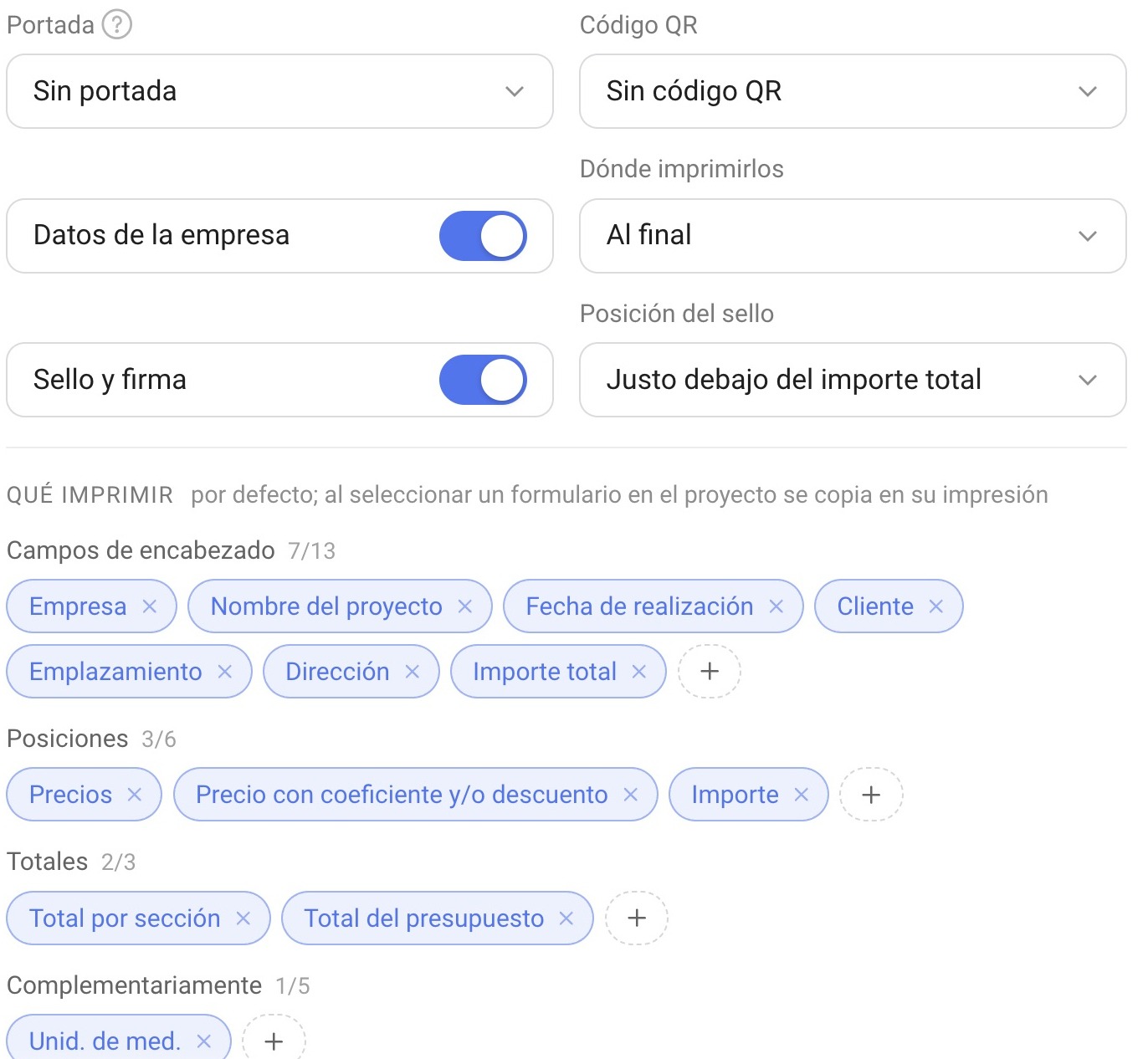
Portada, código QR, datos de la empresa, sello y firma
Portada: "Sin portada" — directamente a la tabla; "Portada" — nombre, proyecto, cliente, fechas; "Portada con foto" — lo mismo más una foto a ancho completo (la foto se sube en la pestaña Archivos).
Código QR: "Sin código QR"; "Sitio web de la empresa" — un enlace del perfil de la empresa; "Enlace propio" — por ejemplo, para el pago o un briefing.
Datos de la empresa — el interruptor añade los datos de tu empresa al documento. La lista "Dónde imprimir" que aparece junto a él establece dónde aparecen.
Sello y firma — el interruptor añade el sello y la firma.
Posición del sello: "A la derecha del importe total" — en la misma página; "Al final del documento" — como antes.
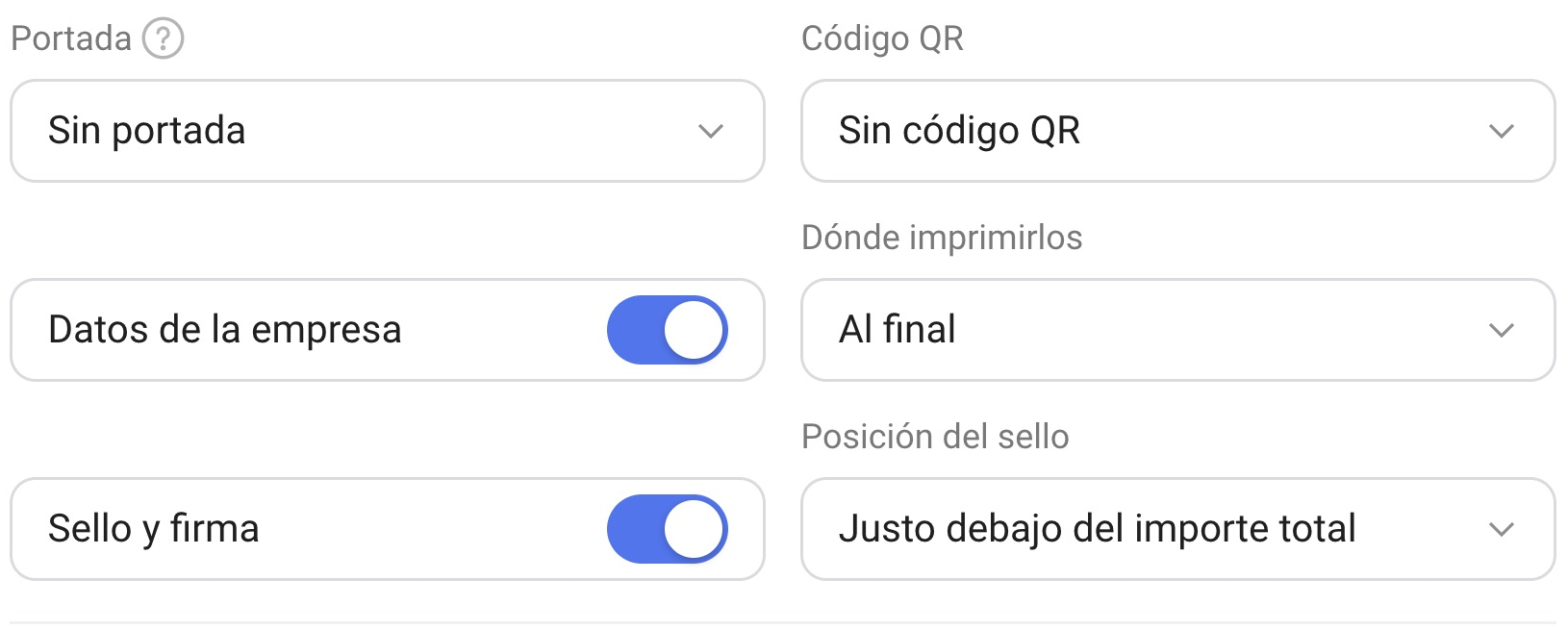
Qué imprimir
El bloque "Qué imprimir" define qué campos, columnas e totales se incluyen en el documento. Los elementos seleccionados se muestran como "píldoras": "×" elimina un elemento, "+" añade uno. Junto al nombre de un grupo puedes ver cuántos elementos están seleccionados del total disponible (por ejemplo, 7/13). La descripción del bloque explica que este es el conjunto predeterminado y que se copia en el proyecto cuando se elige el formulario en él.
Ten en cuenta que el conjunto "Qué imprimir" definido en un formulario de impresión es el conjunto predeterminado. Cuando se elige el formulario en un proyecto, el conjunto se copia en el proyecto y, a partir de ese momento, el proyecto utiliza su propio conjunto. Para más detalles, consulta el artículo "Formularios de impresión: cómo funciona".
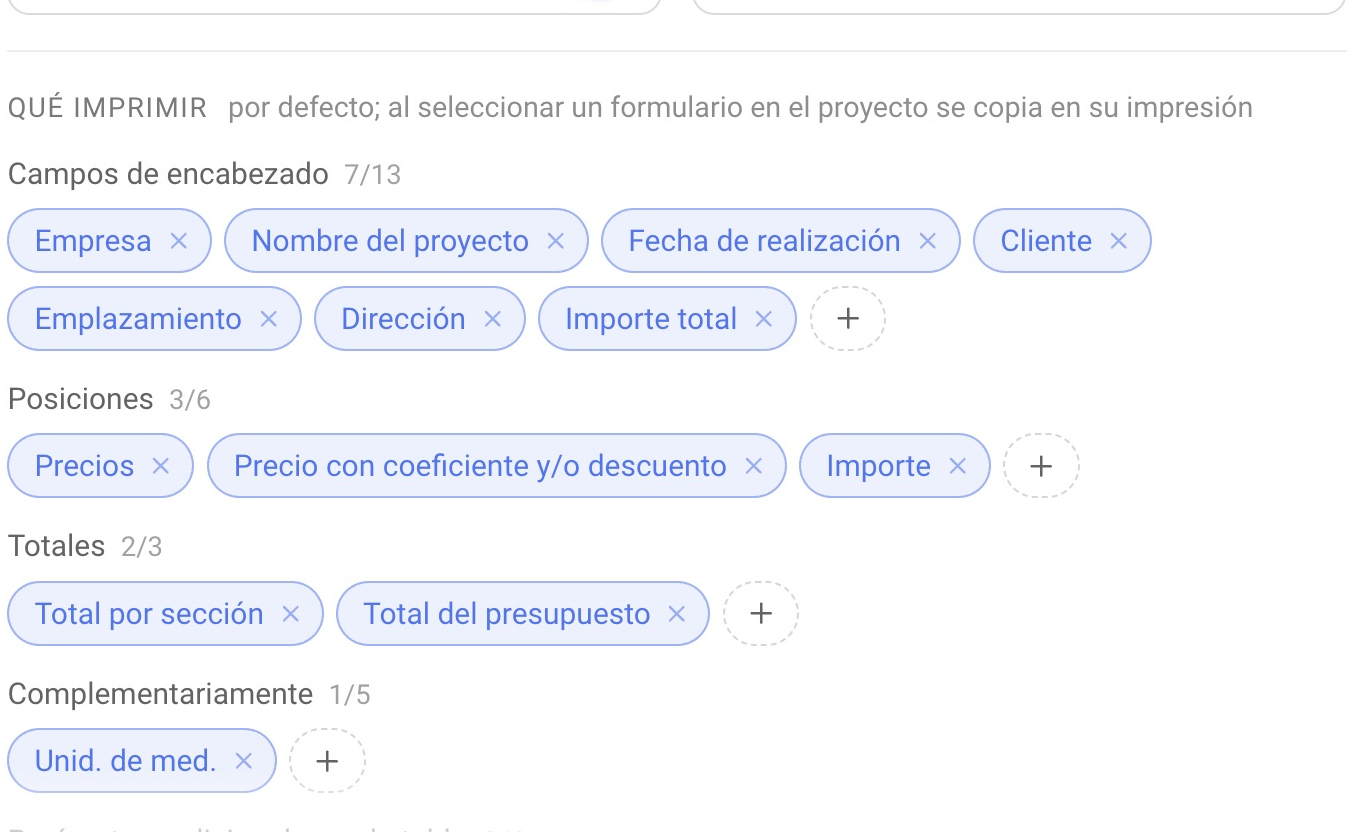
Campos del encabezado (13)
Detalles del proyecto sobre la tabla de posiciones: fecha de creación, número de proyecto, empresa, nombre del proyecto, fecha del evento, hora del evento (disponible solo junto con la fecha del evento), cliente, teléfono del cliente, emplazamiento, dirección, importe total, moneda, tipo de precio.
Posiciones (6)
Columnas y detalles de una fila en la tabla de posiciones:
Precios — mostrar los precios de las posiciones;
Coeficiente — puede usarse sin precios: solo se imprime el coeficiente;
Descuento — junto con los precios;
Precio con factor y/o descuento — junto con los precios y el coeficiente y/o descuento;
Importe — junto con los precios;
Foto — mostrar la foto de la posición.
Totales (3)
Totales intermedios: "Total por sección", "Total por tipo de posición", "Importe total según el presupuesto".
Adicionalmente (5)
Comentario del proyecto — el comentario de la ficha del proyecto, bajo el encabezado;
Posiciones con cantidad cero — mostrar posiciones con cantidad cero;
Unidad de medida — unidades de medida;
Nota — las líneas de la sección "Nota" (véase más abajo);
Numeración de páginas.
Parámetros adicionales en la tabla (4) y en los totales (4)
Parámetros técnicos de las posiciones: volumen (m³), potencia (W), peso (kg), corriente (A). En la tabla se toman de las fichas de producto del catálogo y se multiplican por la cantidad; los vacíos no se imprimen. En los totales se muestra la suma de la hoja, en filas bajo los totales de la hoja.
Secciones (2)
"Título de sección" y "Título de subsección" imprimen los nombres de las secciones y subsecciones del catálogo en la tabla.
Documentos adicionales (4)
Anexos que se imprimen en páginas separadas después del presupuesto: "Cronograma", "Personal", "Vehículos", "Tareas".
Informe resumen
Una tabla resumen de todas las hojas del presupuesto. Para ella se eligen los precios por tipo: para equipos, para material de consumo y para servicios. También existe la opción "Todas las pestañas en una hoja" (solo .xls).
Roles para imprimir
El ajuste "Roles para imprimir" responde a la pregunta: quién del equipo del proyecto debe imprimirse en el encabezado. Elige los roles que deseas mostrar — por ejemplo, "Capataz", "Gerente", "Director de proyecto". La lista de roles proviene de tu empresa.
Nota
El campo "Nota" añade líneas bajo los totales: condiciones, plazos, "precios sin IVA". Puedes usar sustituciones en las líneas (grupos "Documento", "Proyecto", "Mi empresa", "Importes", "Impuestos", "Fecha"). Los botones "↑" y "↓" cambian el orden de las líneas, y "+ Fila" añade una nueva. La nota es un elemento heredado de la interfaz anterior; los textos más flexibles con párrafos se crean en la pestaña Bloques — consulta el artículo "Bloques y nota".