Añadir posiciones al tipo Conjunto
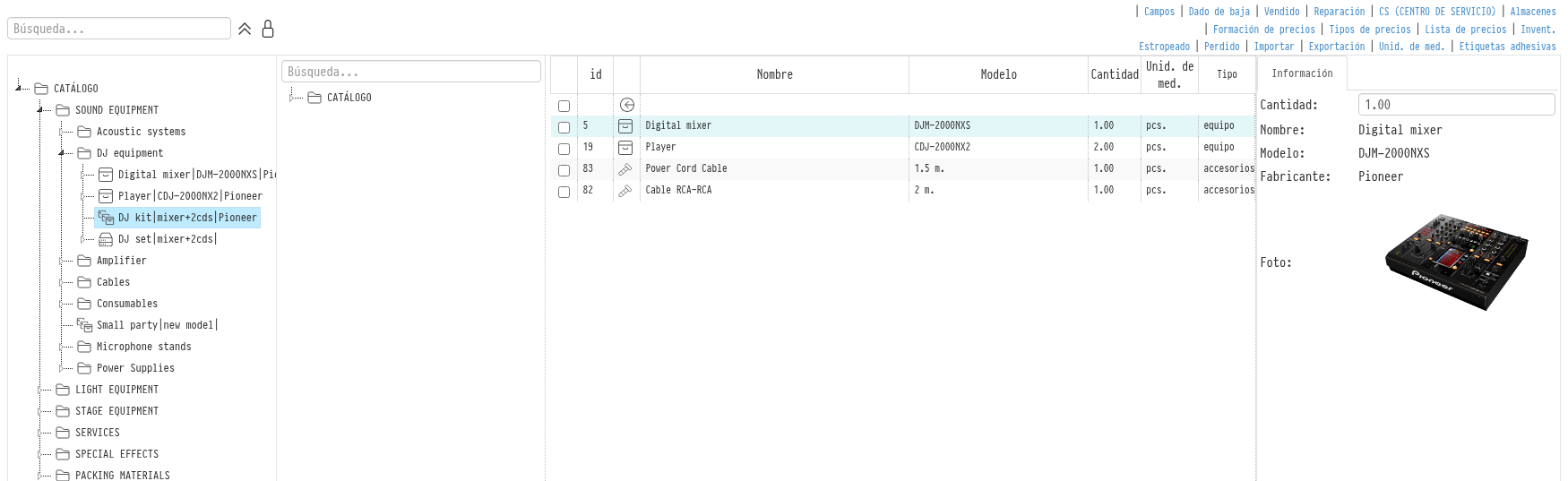
Para crear un conjunto, ábrelo: haz clic una vez en el árbol de la izquierda o doble clic en el área central de la pantalla.
Verá un segundo árbol con su catálogo. En él, selecciona el equipo o los servicios que formarán parte del conjunto.
Junto a cada elemento hay un icono de más. Haz clic en él para agregar el equipo o servicio al conjunto.
Para eliminar un elemento del conjunto, selecciónalo y haz clic en el icono de papelera en la esquina superior izquierda.
A medida que crea el conjunto, los totales de precios y otros parámetros se muestran en la parte inferior de la pantalla.
Ficha de una posición en el contenido
Haz clic en una posición del contenido del conjunto y su ficha se abrirá a la derecha: "Qty" en el conjunto, "Name", "Model", "Manufacturer" y "Photo". La foto se toma de la ficha de esta posición en el catálogo, por lo que es fácil verificar el contenido del conjunto de un vistazo. Si la posición no tiene foto, no aparece la fila "Photo".
Puedes agregar otro conjunto a un conjunto. Sin embargo, si el conjunto que agrega contiene otro conjunto adicional, la acción se cancela.